简答题
MS Office高级应用
题号 #4188962
请在【答题】菜单下选择【进入考生文件夹】命令,并按照题目要求完成下面的操作。
注意:以下的文件必须都保存在考生文件夹下。销售部助理小王需要根据2012年和2013年的图书产品销售情况进行统计分析,以便制订新一年的销售计划和工作任务。现在,请你按照如下需求,在文档“EXCEL.XLSX”中完成以下工作并保存。
(1)在“销售订单”工作表的“图书编号”列中,使用VLOOKUP函数填充所对应“图书名称”的“图书编号”,“图书名称”和“图书编号”的对照关系请参考“图书编目表”工作表。
(2)将“销售订单”工作表的“订单编号”列按照数值升序方式排序,并将所有重复的订单编号数值标记为紫色(标准色)字体,然后将其排列在销售订单列表区域的顶端。
(3)在“2013年图书销售分析”工作表中,统计2013年各类图书在每月的销售量,并将统计结果填充在所对应的单元格中。为该表添加汇总行,在汇总行单元格中分别计算每月图书的总销量。
(4)在“2013年图书销售分析”工作表中的N4:N11单元格中,插入用于统计销售趋势的迷你折线图,各单元格中迷你图的数据范围为所对应图书的1月~12月销售数据。并为各迷你折线图标记销量的最高点和最低点。
(5)根据“销售订单”工作表的销售列表创建数据透视表,并将创建完成的数据透视表放置在新工作表中,以A1单元格为数据透视表的起点位置。将工作表重命名为“2012年书店销量”。
(6)在“2012年书店销量”工作表的数据透视表中,设置“日期”字段为列标签,“书店名称”字段为行标签,“销量(本)”字段为求和汇总项。并在数据透视表中显示2012年期间各书店每季度的销量情况。
提示:为了统计方便,请勿对完成的数据透视表进行额外的排序操作。
参考答案
暂无
答案解析
(1)【解题步骤】
考点提示:本题主要考核VLOOKUP函数的输入和使用。
步骤1:启动考生文件下的“Excel.xlsx”工作表,选择“销售订单”工作表的E3单元格,单击【公式】|【函数库】组中的“插入函数”按钮,弹出“插入函数”对话框,在“选择函数”下拉列表中找到VLOOKUP函数,单击“确定”按钮,弹出“函数参数”对话框。
步骤2:在第1个参数框中用鼠标选择“D3”;第2个参数框中选择“图书编目表”工作表中的A2:B9区域;第3个参数框中输入“2”;第4个参数框中输入“FALSE”或者“0”;如图9.15所示, “确定”按钮即可。
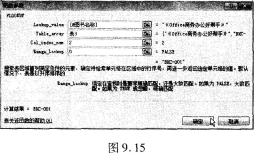
步骤3:本题也可直接在“销售订单”工作表的E3单元格中输入公式“=VLOOKUP(D3,图书编目表!$A$2:$B$9,2,FALSE)”,按Enter键,双击E3单元格右下角的填充柄完成图书名称的自动填充。
说明:VLOOKUP是一个查找函数,给定一个查找的目标,它就能从指定的查找区域中查找并返回想要查找到的值。本题中“=VLOOKUP(D3.图书编目表!$A$2:$B$9.2,FALSE)”的含义如下:
参数1-查找目标:“D3”。将在参数2指定区域的第1列中查找与D3相同的单元格。
参数2-查找范围:“图书编目袁!$A$2:$B$9”表示“图书编目表”工作表中的A2:B9数据区域。注意:查找目标一定要在该区域的第一列。
参数3-返回值的列数:“2”表示参数2中工作表的第2列。如果在参数2中找到与参数1相同的单元格,则返回第2列的内容。
参数4-精确或模糊查找:决定查找精确匹配值还是近似匹配值。第4个参数如果值为0或FALSE则表示精确查找,如果找不到精确匹配值,则返回错误值#N/A。如果值为1或TRUE,或者省略时,则表示模糊查找。
(2)【解题步骤】
考点提示:本题主要考核数据的排序及条件格式的使用。
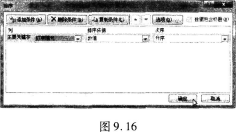
步骤1:选中A3:A678单元格区域,单击【开始】选项卡下【编辑】组中的“排序和筛选”下拉按钮,在下拉列表中选择“自定义排序”。在打开的对话框中将“列”设置为“订单编号”,“排序依据”设置为“数值”,“次序”设置为升序,单击“确定”按钮,如图9.16所示。
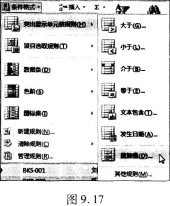
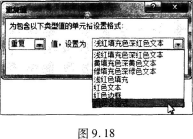
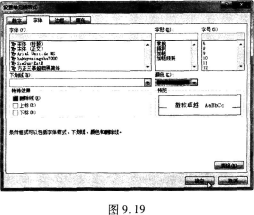
步骤2:选中A3:A678列单元格,单击【开始】选项卡下【样式】组中的“条件格式”下拉按钮,选择“突出显示单元格规则”级联菜单中的“重复值”命令,如图9.17所示。弹出“重复值”对话框,单击“设置为”右侧的按钮,在下拉列表中选择“自定义格式”,如图9.18所示,即可弹出“设置单元格格式”对话框,单击“颜色”下拉按钮,选择标准色中的“紫色”,单击“确定”按钮,如图9.19所示。返回到“重复值”对话框中再次单击“确定”按钮。
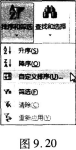
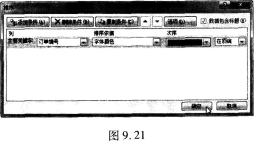
步骤3:单击【开始】选项卡下【编辑】组中的“排序和筛选”下拉按钮,在下拉列表中选择“自定义排序”,如图9.20所示。在打开的对话框中将“列”设置为“订单编号”,“排序依据”设置为“字体颜色”,“次序”设置为“紫色”、“在顶端”,单击“确定”按钮,如图9.21所示。
(3)【解题步骤】
考点提示:本题主要考核SUMIFS函数的使用。
步骤1:在“2013年图书销售分析”工作表中,选中A12单元格,输入“汇总”二字,按回车键。
步骤2:选中B4单元格,单击【公式】选项卡下【库函数】组中的“自动求和”下拉按钮,在弹出的下拉列表中选择“其他函数”选项。
步骤3:在弹出的“插入函数”对话框的“搜索函数”文本框中输入“SUMIFS”,单击“转到”按钮,在“选择函数”列表框中双击“SUMIFS”选项。
步骤4:打开“函数参数”对话框,在第一个参数框中选择“销售订单”工作表中的G3:G678单元格区域,在第二个参数框中选择“销售订单”工作表中的D3:13678单元格区域,第三行参数选择“2013年图书销售分析”工作表中的A4单元格,第四个参数框选择“销售订单”工作表中的B3:13678单元格区域,第五个参数框中输入“>=2013-1-1”,如图9.22所示。
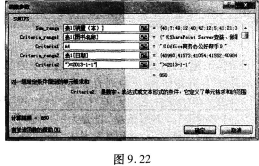
步骤5:单击对话框右侧的滚动条,在第六个参数框中同样选择“销售订单”工作表中的83:B678单元格区域,在第七个参数框中输入“<2013-2-1”,单击“确定”按钮。
说明:多条件求和函数SUMIFS语法是:SUMIFS(求和区域,条件区域1,条件1,这[条件区域2,条件2发],…)
主要功能:对指定单元格区域中符合多组条件的单元格求和。
本题中具体参数含义如下:
参数1-求和区域:参加求和的实际单元格区域;
参数2-条件区域1:第1组条件中指定的区域;
参数3-条件1:第1组条件中指定的条件;
参数4-条件区域2:第2组条件中指定的区域;
参数5-条件2:第2组条件中指定的条件;
参数6-条件区域3:第3组条件中指定的区域;
参数7-条件3:第3组条件中指定的条件;
还可以有其他多组条件。
步骤6:选中B4:B11单元格区域,单击【公式】选项卡下【库函数】组中的“自动求和”按钮(如果B12单元格中出现0,需要先将其删除,再选中单元格区域)。
步骤7:复制B4单元格的公式到(=4单元格中,将公式中的日期改为2月的日期;然后将C12单元格的0删除,选中G4:C11单元格区域,单击“自动求和”按钮。
步骤8:按照上述的操作步骤,先复制公式,将H期改为相应月份的日期,然后求和,计算出其余月份图书的总销量。
(4)【解题步骤】
考点提示:本题主要考核迷你图的使用。
步骤1:在“2013年图书销售分析”工作表中,选中N4单元格,单击【插入】选项卡下【迷你图】组中的“折线图”按钮,
步骤2:在弹出的【创建迷你图】对话框中的“数据范围”文本框中选择B4:M4单元格区域,单击“确定”按钮,如图9.23所示。
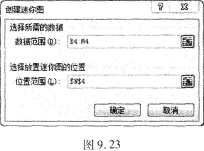
步骤3:确定选中【迷你图工具】上下文选项卡,在【设汁】选项卡下勾选【显示】组中的“高点”和“低点”复选框,如图924所示。
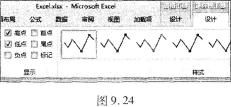
步骤4:选择N4单元格右下角的自动填充手柄向下填充至N11单元格。
(5)【解题步骤】
考点提示:本题主要考核创建数据透视表。
步骤1:选择“销售订单”工作表中的A2:C678单元格区域,单击【插入】选项卡下【表格】组中的“数据透视表”下拉按钮,在弹出的下拉列表中选择“数据透视表”选项。在弹出的“创建数据透视表”对话框中将“表/区域”设置为“表1”,选择“新工作表”单选按钮,单击“确定”按钮,如图9.25所示。
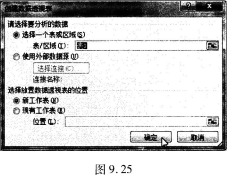
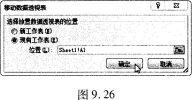
步骤2:选择【数据透视表工具】上下文选项卡,单击【选项】选项卡下【操作】组中的“移动数据透视表”按钮,在打开的【移动数据透视表】对话框中选中“现有工作表”单选按钮,将“位置”设置为“Sheet!A1”,单击“确定”按钮,如图9.26所示。
步骤3:在工作表名称上单击鼠标右键,在弹出的快捷菜单中选择“重命名”命令,将工作表重命名为“2012年书店销量”。
(6)【解题步骤】
考点提示:本题主要考核数据透视表的设置。
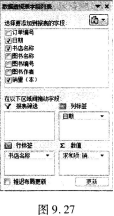
步骤1:根据题意要求,在“2012年书店销量”工作表的【数据透视表字段列表】窗格中将“日期”字段拖动到“列标签”文本框中,将“书店名称”拖动到“行标签”文本框中,将“销量(本)”拖动到“数值”文本框中,如图9.27所示。
步骤2:选中任意一个日期单元格,这里选择B2单元格,在【数据透视表工具】的【选项】选项卡下,单击【分组】中的“将所选内容分组”按钮。
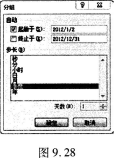
步骤3:在弹出的【分组】对话框中,取消勾选“终止于”复选框,将文本框中的日期改为“2012/12/31”,在“步长”列表框中选择“季度”选项,单击“确定”按钮,如图9.28所示。
步骤4:单击“保存”按钮保存文件。