简答题
MS Office高级应用
题号 #4188965
某公司销售部门主管大华拟对本公司产品前两季度的销售情况进行统计,按下述要求帮助大华完成统计工作:
1.打开考生文件夹下的工作簿“Excel素材.xlsx”,将其另存为“一二季度销售统计表.xlsx”,后续操作均基于此文件。
2.参照“产品基本信息表”所列,运用公式或函数分别在工作表“一季度销售情况表”、“二季度销售情况表”中,填入各型号产品对应的单价,并计算各月销售额填入下列中。其中单价和销售额均为数值、保留两位小数、使用千位分隔符。(注意:不得改变这两个工作表中的数据顺序)
3.在“产品销售汇总表”中,分别计算各型号产品的一、二季度销量、销售额及合计数,填入相应列中。所有销售额均设为数值型、小数位数0,使用千位分隔符,右对齐。
4.在“产品销售汇总表”中,在不改变原有数据顺序的情况下,按一二季度销售总额从高到低给出销售额排名,填入1列相应单元格中。将排名前3位和后3位的产品名次分别用标准红色和标准绿色标出。
5.为“产品销售汇总表”的数据区域A1:I21套用一个表格格式,包含表标题,并取消列标题行的筛选标记。
6.根据“产品销售汇总表”中的数据,在一个名为“透视分析”的新工作表中创建数据透视表,统计每个产品类别的一、二季度销售及总销售额,透视表自A3单元格开始、并按一二季度销售总额从高到低进行排序。结果参见文件“透视表样例.pn9”。
7.将“透视分析”工作表标签颜色设为标准紫色,并移动到“产品销售汇总表”的右侧。
参考答案
暂无
答案解析
(1)【解题步骤】
步骤1:打开考生文件夹下的“Excel素材.xlsx”素材文件。
步骤2:单击【文件】选项卡下的“另存为”按钮,弹出“另存为”对话框,在该对话框中将【文件名】设为“一二季度销售统计表”,将其保存于考生文件夹下。
(2)【解题步骤】
步骤1:在“一季度销售情况表”工作表中的E2单元格中,插入公式“=VLOOKUP(B2,产品基本信息表!$B$1:$C$21,2,0)”,按Enter键,双击右下角的填充柄自动填充。
提示:VLOOKUP是一个查找函数,给定一个查找的目标,它就能从指定的查找区域中查找并返回想要查找到的值。本题中“=VLOOKUP(B2,产品基本信息表!$B$1:$C$21,2,O)”的含义如下:
参数1-查找目标:“B2”。将在参数2指定区域的第1列中查找与B2相同的单元格。
参数2-查找范围:“产品基本信息表!$B$1:$C$21”表示“产品基本信息表”工作表中的B1:C21数据区域。注意:查找目标一定要在该区域的第一列。
参数3-返回值的列数:“2”表示参数2中工作表的第2列。如果在参数2中找到与参数1相同的单元格,则返回第2列的内容。
参数4-精确或模糊查找:决定查找精确匹配值还是近似匹配值。第4个参数如果值为0或FALSE则表示精确查找,如果找不到精确匹配值.则返回错误值#N/A。如果值为1或TRUE,或者省略时,则表示模糊查找。
步骤2:在F2单元格中输入公式“=D2* E2”,按Enter键,双击右下角的填充柄自动填充。
步骤3:选中E列和F列,单击【开始】选项卡下【数字】组中的对话框启动器按钮,设置为数值、2位小数,并勾选“使用千位分隔符”。
步骤4:按步骤1-3相同的方法,在“二季度销售情况表”E2和F2单元格中输入相应的公式。并设置格式。
(3)【解题步骤】
步骤1:选中“产品销售汇总表”的D、F、H列,单击【开始】选项卡下【数字】组中的对话框启动器按钮,设置为数值、0位小数,并勾选“使用千位分隔符”,对齐方式为右对齐。
步骤2:在C2单元格中插入公式“=SUMIF(一季度销售情况表!$B$2:$B$44,B2,一季度销售情况表!$D$2:$D$44)”,按Enter键,双击右下角的填充柄自动填充。
提示:SUMIF函数是指对指定单元格区域中符合一个条件的单元格求和。本题中“=SUMIF(一季度销售情况表!$B$2:$B$44,B2,一季度销售情况表!$D$2:$D$44)”是指在参数1指定区域中查找产品型号为B2即P一01的,并对其一季度销量求总和。具体参数含义如下:
参数1-条件区域:用于条件判断的单元格区域;
参数2-求和的条件:判断哪些单元格将被用于求和的条件;
参数3-实际求和区域:要求和的实际单元格、区域或引用。如果省略,Excel会对在参数1中指定的单元格求和。
步骤3:在D2单元格中插入公式“=SUMIF(一季度销售情况表!$B$2:$B$44,B2,一季度销售情况表!$F$2:$F$44)”,按Enter键,双击右下角的填充柄自动填充。
步骤4:在E2单元格中插入公式“=SUMIF(二季度销售情况表1$B$2:$B$43,B2,二季度销售情况表!$D$2:$D$43)”,按Enter键,双击右下角的填充柄自动填充。
步骤5:在F2单元格中插入公式“=SUMIF(二季度销售情况表!$B$2:$B$43,B2,二季度销售情况表!$F$2:$F$43)”,按Enter键,双击右下角的填充柄自动填充。
步骤6:在G2单元格中输入公式“=C2+E2”。
步骤7:在H2单元格中输入公式“=D2+F2”。
(4)【解题步骤】
步骤1:在12单元格中插入公式“=RANK(H2,$H$2:$H$21,0)”,按Enter键,双击右下角的填充柄自动填充。
提示:RANK函数是排位函数,主要功能是返回一个数值在指定数值列表中的排位。本题中“=RANK(H2,$H$2:$H$21,0)”是指求取H2单元格中的数值在单元格区域H2:H21中的降序排位。
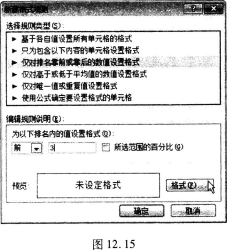
步骤2:选中I2:I21单元格区域,单击【开始】选项卡下【样式】组中的“条件格式”下拉按钮,在下拉列表中选择“突出显示单元格规则”-“其他规则”,弹出“新建格式规则”对话框,在【选择规则类型】组中选择“仅对排名靠前或靠后的数值设置格式”,在【编辑规则说明】选项组中设为“前”“3”,如图12.15所示。
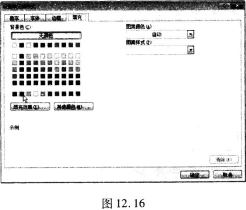
步骤3:单击“格式”按钮,弹出“设置单元格格式”对话框,切换至【填充】选项卡,将背景色设置为“红色”,如图l2.16所示,单击“确定”按钮,返回到“新建格式规则”对话框,再次单击“确定”按钮。
步骤4:按相同的方法为“后3”设置“绿色”背景。
(5)【解题步骤】
步骤1:在“产品销售汇总表”中选择Al:I21单元格,单击【开始】选项卡下【样式】选项组中的“套用表格格式”按钮,在下方选择一种表格格式。
步骤2:在弹出的“套用表格式”对话框中勾选“表包含标题(M)”复选框,单击“确定”按钮。
步骤3:单击【开始】选项卡下【编辑】选项组中的“排序或筛选”按钮,在下方单击“筛选”按钮,取消列标题行的筛选标记。
(6)【解题步骤】
步骤1:新建一个工作表,命名为“透视分析”。
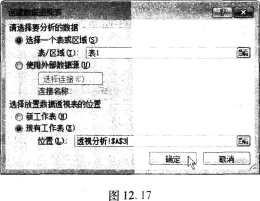
步骤2:在“产品销售汇总表”工作表中选择A1:121单元格区域,单击【插入】选项卡下【表格】组中的“插入数据透视表”按钮,在对话框中选择“现有工作表”,位置为“透视分析!$A$3”,单击“确定”按钮,如图12.17所示。
步骤3:在【选择要添加到报表的字段】列表框中选择“产品类别代码”,拖拽至“行标签”列表框中,然后分别将“一季度销售额”、“二季度销售额”、“一二季度销售总额”添加至“数值”列表框中。
步骤4:在工作表中选择“行标签”,命名为“产品类别”,将其他字段分别设置为“第一季度销售额”、“第二季度销售额”、“两个季度销售总额”。
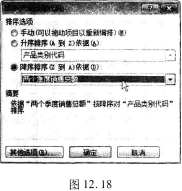
步骤5:单击【产品类别】右侧的“自动排序”按钮,在弹出的下拉列表中选择“其他排序选项”,在弹出的对话框中单击“降序排序(Z到A)依据”单选按钮,并在其下方的下拉列表中选择“两个季度销售总额”选项,如图12.18所示,单击“确定”按钮即可完成操作:
步骤6:选择B、C、D列.单击【开始】选项卡下【数字】组中的对话框启动器按钮,设置为数值、0位小数,并勾选“使用千位分隔符”。
(7)【解题步骤】
步骤1:在【透视分析】工作表标签上单击鼠标右键,在弹出的快捷菜单中选择“工作表标签颜色”选项,在颜色列表中选择“紫色”。
步骤2:向右拖动“透视分析”工作表标签,将其放置在“产品销售汇总表”的右侧。