简答题
MS Office高级应用
题号 #4189152
请在【答题】菜单下选择【进入考生文件夹】命令,并按照题目要求完成下面的操作。
注意:以下的文件必须保存在考生文件夹下。文君是新世界数码技术有限公司的人事专员,国庆节过后,公司招聘了一批新员工,需要对他们进行人职培训。人事助理已经制作了一份演示文稿的素材“新员工人职培训.pptx”,请打开该文档进行美化,要求如下:
(1)将第二张幻灯片版式设为“标题和竖排文字”,将第四张幻灯片的版式设为“比较”;为整个演示文稿指定一个恰当的设计主题。
(2)通过幻灯片母版为每张幻灯片增加利用艺术字制作的水印效果,水印文字中应包含“新世界数码”字样,并旋转一定的角度。
(3)根据第五张幻灯片右侧的文字内容创建一个组织结构图,其中总经理助理为助理级别,结果应类似Worst样例文件“组织结构图样例.docx”中所示,并为该组织结构图添加任一动画效果。
(4)为第六张幻灯片左侧的文字“员工守则”加入超链接,链接到Word素材文件“员工守则.docx”,并为该张幻灯片添加适当的动画效果。
(5)为演示文稿设置不少于3种的幻灯片切换方式。
参考答案
暂无
答案解析
(1)【解题步骤】
考点提示:本题主要考核设置幻灯片版式、设计幻灯片主题的操作。
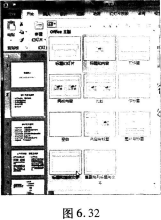
步骤1:选中第二张幻灯片,单击【开始】选项卡下的【幻灯片】组中的“版式”按钮,在弹出的下拉列表中选择“标题和竖排文字”,如图6.32所示。
步骤2:采用同样的方式将第四张幻灯片没为“比较”。
步骤3:在【设计】选项卡【主题】组中,选择一种合适的主题。
(2)【解题步骤】
考点提示:本题主要考核幻灯片母版的制作以及艺术字的新建和编辑。
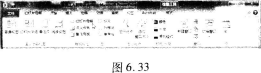
步骤1:在【视图】选项卡下的【母版视图】组中,单击“幻灯片母版”按钮,即可切换到母版视图下,如图6.33所示。
步骤2:在母版幻灯片中选择第一张模板,单击【插入】选项卡下【文本】组中的“艺术字”按钮,在弹出的下拉列表中选择一种样式,然后输入“新世界数码”五个字。
步骤3:选中新建的艺术字,使用拖动的方式旋转其角度。
步骤4:单击【幻灯片母版】选项卡下的【关闭】组中的“关闭母版视图”命令,即可看到,在所有的幻灯片中都应用了艺术字制作的“新世界数码”水印效果。
(3)【解题步骤】
考点提示:本题主要考核在幻灯片中插入和修改SmartArt图形的操作。
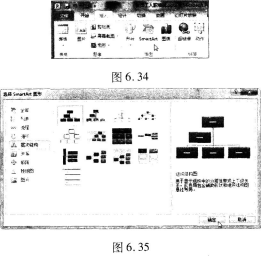
步骤1:选中第五张幻灯片,单击内容区,在【插入】选项卡下的【插图】组中单击“SmartArt”按钮,如图6.34所示。弹出“选择SmartArt图形”对话框。选择一种较为接近素材中“组织结构图样例.docx”的样例文件,此处选择“层次结构”组中的“组织结构图”,如图6.35所示,单击“确定”按钮。
步骤2:在插入的组织结构图中,首先选择第1个图形,输入文字“总经理”;再依次选择其他图形.输入其他文字“助理”、“部门一”、“部门二”、“部门三”。或是在SmartArt图形左侧的“在此处键入文字”中分别输入对应的文字。
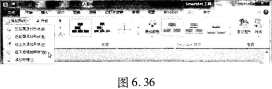
步骤3:选择“部门三”图形,在SmartArt工具【设计】选项卡【创建图形】组中单击“添加形状”右侧下拉按钮,在展开的列表中单击“在下方添加形状”,如图6.36所示,将在“部门三”图形下方添加一个新的图形。再次选择“部门三”图形,同理再添加一个下级图形。
步骤4:分别在新建的两个图形中输入文字“分部门一”、“分部门二”。
步骤5:选择SmartArt图形,在【动画】选项卡【动画】组中单击任意一种动画样式即可。
(4)【解题步骤】
考点提示:本题主要考核在幻灯片中插入超链接、设置动画效果。
步骤1:选中第六张幻灯片左侧的文字“员工守则”,在【插入】选项卡下的【链接】组中单击“超链接”按钮,弹出“插入超链接”对话框。选择“现有文件或网页”选项,在右侧的“查找范围”中查找到“员工守则.docx”文件,单击“确定”按钮。
步骤2:选中第六张幻灯片中的内容区域,在
【动画】选项卡下【动画】组中选择合适的动画效果。
(5)1解题步骤】
考点提示:本题主要考核设置幻灯片的切换效果。
步骤1:根据题意在【切换】选项卡下【切换到此幻灯片】组中选择切换效果,注意题目要求3种以上(不含3种)幻灯片切换方式。
步骤2:保存幻灯片为“新员工人职培训.pptx”文件。
考点提示:本题主要考核设置幻灯片版式、设计幻灯片主题的操作。
步骤1:选中第二张幻灯片,单击【开始】选项卡下的【幻灯片】组中的“版式”按钮,在弹出的下拉列表中选择“标题和竖排文字”,如图6.32所示。
步骤2:采用同样的方式将第四张幻灯片没为“比较”。
步骤3:在【设计】选项卡【主题】组中,选择一种合适的主题。
(2)【解题步骤】
考点提示:本题主要考核幻灯片母版的制作以及艺术字的新建和编辑。
步骤1:在【视图】选项卡下的【母版视图】组中,单击“幻灯片母版”按钮,即可切换到母版视图下,如图6.33所示。
步骤2:在母版幻灯片中选择第一张模板,单击【插入】选项卡下【文本】组中的“艺术字”按钮,在弹出的下拉列表中选择一种样式,然后输入“新世界数码”五个字。
步骤3:选中新建的艺术字,使用拖动的方式旋转其角度。
步骤4:单击【幻灯片母版】选项卡下的【关闭】组中的“关闭母版视图”命令,即可看到,在所有的幻灯片中都应用了艺术字制作的“新世界数码”水印效果。
(3)【解题步骤】
考点提示:本题主要考核在幻灯片中插入和修改SmartArt图形的操作。
步骤1:选中第五张幻灯片,单击内容区,在【插入】选项卡下的【插图】组中单击“SmartArt”按钮,如图6.34所示。弹出“选择SmartArt图形”对话框。选择一种较为接近素材中“组织结构图样例.docx”的样例文件,此处选择“层次结构”组中的“组织结构图”,如图6.35所示,单击“确定”按钮。
步骤2:在插入的组织结构图中,首先选择第1个图形,输入文字“总经理”;再依次选择其他图形.输入其他文字“助理”、“部门一”、“部门二”、“部门三”。或是在SmartArt图形左侧的“在此处键入文字”中分别输入对应的文字。
步骤3:选择“部门三”图形,在SmartArt工具【设计】选项卡【创建图形】组中单击“添加形状”右侧下拉按钮,在展开的列表中单击“在下方添加形状”,如图6.36所示,将在“部门三”图形下方添加一个新的图形。再次选择“部门三”图形,同理再添加一个下级图形。
步骤4:分别在新建的两个图形中输入文字“分部门一”、“分部门二”。
步骤5:选择SmartArt图形,在【动画】选项卡【动画】组中单击任意一种动画样式即可。
(4)【解题步骤】
考点提示:本题主要考核在幻灯片中插入超链接、设置动画效果。
步骤1:选中第六张幻灯片左侧的文字“员工守则”,在【插入】选项卡下的【链接】组中单击“超链接”按钮,弹出“插入超链接”对话框。选择“现有文件或网页”选项,在右侧的“查找范围”中查找到“员工守则.docx”文件,单击“确定”按钮。
步骤2:选中第六张幻灯片中的内容区域,在
【动画】选项卡下【动画】组中选择合适的动画效果。
(5)1解题步骤】
考点提示:本题主要考核设置幻灯片的切换效果。
步骤1:根据题意在【切换】选项卡下【切换到此幻灯片】组中选择切换效果,注意题目要求3种以上(不含3种)幻灯片切换方式。
步骤2:保存幻灯片为“新员工人职培训.pptx”文件。