简答题
MS Office高级应用
题号 #4189154
请在【答题】菜单下选择【进入考生文件夹】命令,并按照题目要求完成下面的操作。
注意:以下的文件必须都保存在考生文件夹下。为进一步提升北京旅游行业整体队伍素质,打造高水平、懂业务的旅游景区建设与管理队伍,北京旅游局将为工作人员进行一次业务培训,主要围绕“北京主要景点”进行介绍,包括文字、图片、音频等内容。请根据考生文件夹下的素材文档“北京主要景点介绍一文字.docx”,帮助主管人员完成制作任务,具体要求如下:
(1)新建一份演示文稿,并以“北京主要旅游景点介绍.pptx”为文件名保存到考生文件夹下。
(2)第一张标题幻灯片中的标题设置为“北京主要旅游景点介绍”,副标题为“历史与现代的完美融合”。
(3)在第一张幻灯片中插入歌曲“北京欢迎你.mp3”,设置为自动播放,并设置声音图标在放映时隐藏。
(4)第二张幻灯片的版式为“标题和内容”,标题为“北京主要景点”,在文本区域中以项目符号列表方式依次添加下列内容:天安门、故宫博物院、八达岭长城、颐和园、鸟巢。
(5)自第三张幻灯片开始按照天安门、故宫博物院、八达岭长城、颐和园、鸟巢的顺序依次介绍北京各主要景点,相应的文字素材“北京主要景点介绍一文字.doex”以及图片文件均存放于考生文件夹下,要求每个景点介绍占用一张幻灯片。
(6)最后一张幻灯片的版式设置为“空白”,并插入艺术字“谢谢”。
(7)将第二张幻灯片列表中的内容分别超链接到后面对应的幻灯片、并添加返回到第二张幻灯片的动作按钮。
(8)为演示文稿选择一种设计主题,要求字体和整体布局合理、色调统一,为每张幻灯片设置不同的幻灯片切换效果以及文字和图片的动画效果。
(9)除标题幻灯片外,其他幻灯片的页脚均包含幻灯片编号、日期和时间。
(10)设置演示文稿放映方式为“循环放映,按ESC键终止”,换片方式为“手动”。
参考答案
暂无
答案解析
(1)【解题步骤】
步骤:在考生文件夹下,新建一份演示文稿,并命名为“北京主要旅游景点介绍”。
(2)【解题步骤】
考点提示:本题主要考核幻灯片中文字的输入。
步骤:打开演示文稿,在第一张幻灯片的“单击此处添加标题”处单击鼠标,输入文字“北京主要旅游景点介绍”,副标题输入文字“历史与现代的完美融合”。
(3)【解题步骤】
考点提示:本题主要考核幻灯片中音频的设置。
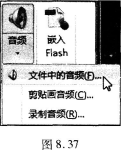
步骤1:单击【插入】选项卡下【媒体】组中的“音频”下拉按钮,在弹出的下拉列表中选择“文件中的音频”选项,如图8.37所示。弹出“插入音频”对话框,在该对话框中选择考生文件夹下的“北京欢迎您.mp3”素材文件,单击“插入”按钮,即可将音乐素材添加至幻灯片中。
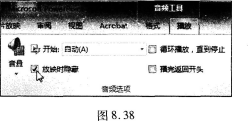
步骤2:单击【音频工具】下的【播放】选项卡,将【音频选项】组中的“开始”设置为自动,并勾选“放映时隐藏”复选框,如图8.38所示。
(4)【解题步骤】
考点提示:本题主要考核幻灯片中版式的设置。
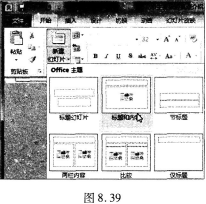
步骤1:单击【开始】选项卡【幻灯片】中“新建幻灯片”下拉按钮,在弹出的下拉列表中选择“标题和内容”选项,如图8.39所示。
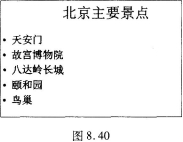
步骤2:在标题处输入文字“北京主要景点”,然后在正文文本框内输入如图8.40所示的文字。选中这些文字,在【开始】选项卡【段落】组中点击“项目符号”下拉按钮,在下拉列表选项中随意选择一种项目符号即可。
(5)【解题步骤】
考点提示:本题主要考核幻灯片中文本和图片的填充。
步骤1:在【开始】选项卡下【幻灯片】组中单击“新建幻灯片”下拉按钮,在下拉列表选项中选择“两栏内容”,同理添加第4—7张幻灯片。
步骤2:选中第3张幻灯片,在标题栏输入文字“天安门”。打开文字素材“北京主要景点介绍一文字.doex”将相应的景点介绍填入左边文本区域,在右栏文本区域中点击“插入来自文件的图片”按钮,打开“插入图片”对话框,选中考生文件夹下“天安门.jpg”,点击“插入”按钮。同理,设置介绍其他景点的幻灯片。
(6)【解题步骤】
考点提示:本题主要考核幻灯片中版式的设置及插入艺术字。
步骤1:选择第7张幻灯片,单击【开始】选项卡下【幻灯片】选项组中的“新建幻灯片”下拉按钮,在弹出的下拉列表中选择“空白”选项。
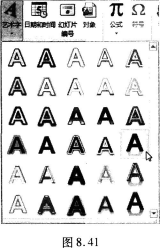
步骤2:单击【插入】选项卡下【文本】组中的“艺术字”下拉按钮,在弹出的下拉列表中选择一种艺术字,如图8.41所示。
步骤3:将艺术字文本框内的文字删除,输入文字“谢谢”,适当调整艺术文字的位置。
(7)【解题步骤】
考点提示:本题主要考核幻灯片中超链接的设置。
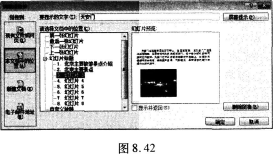
步骤1:选择第2张幻灯片,选择该幻灯片中的“天安门”字样,单击【插入】选项卡下【链接】组中的“超链接”按钮。弹出“插入超链接”对话框,在该对话框中将“链接到”设置为“本文档中的位置”,在“请选择文档中的位置”列表框中选择“幻灯片3”选项,单击“确定”按钮,如图8.42所示。
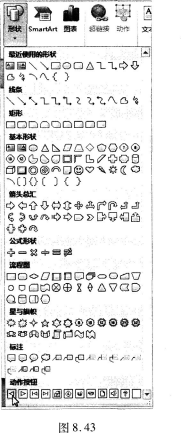
步骤2:切换至第3张幻灯片,单击【插入】选项卡下【插图】选项组中【形状】下拉按钮,在弹出的下拉列表中选择“动作按钮”中的“动作按钮:后退或前一项”形状,如图8.43所示。
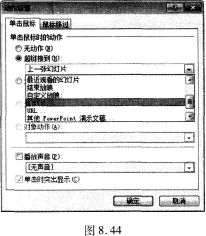
步骤3:在笫3张幻灯片的空白位置绘制动作按钮,绘制完成后弹出“动作设置”对话框,在该对话框中单击“超链接到”中的下拉按钮,在弹出的下拉列表中选择“幻灯片”选项,如图8.44所示。弹出“超链接到幻灯片”对话框,在该对话框中选择“2.北京主要景点”,单击“确定”按钮。
步骤4:再次单击“确定”按钮,退出对话框,适当调整动作按钮的大小和位置。
步骤5:使用同样的方法,将第二张幻灯片列表中余下内容分别超链接到对应的幻灯片上,并复制新建的动作按钮粘贴到相应的幻灯片中。
(8)【解题步骤】
考点提示:本题主要考核幻灯片中主题、切换效果和动画效果的设置。
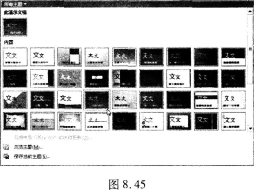
步骤1:单击【设计】选项卡中【主题】组中的“其他”下三角按钮,在弹出的下拉列表中选择一种主题,如图8.45所示。
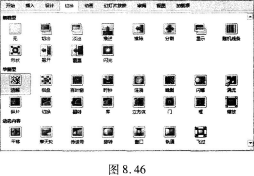
步骤2:为幻灯片设置完主题后,适当调整图片和文字的位置。选择第一张幻灯片,进入【切换】选项卡中,在【切换到此幻灯片】选项组中单击“其他”按钮,在弹出的下拉列表中选择一种切换方式,如图8.46所示。同理,依次为其他幻灯片设置不同的切换效果。
步骤3:选中第一张幻灯片的标题文本框,切换至【动画】选项卡,单击【动画】组中的“其他”下三角按钮,在弹出的下拉列表中选择一种动画。按照同样的方法为余下的幻灯片中的文字和图片设置不同的动画效果。
(9)【解题步骤】
考点提示:本题主要考核幻灯片中页脚的设置。
步骤:单击【插入】选项卡下【文字】组中的“页眉和页脚”按钮,在弹出的“页眉和页脚”对话框中勾选“日期和时间”复选框、“幻灯片编号”复选框和“标题幻灯片中不显示”复选框,单击“全部应用”按钮,如图8.47所示。
(10)【解题步骤】
考点提示:本题主要考核幻灯片放映方式的设置。
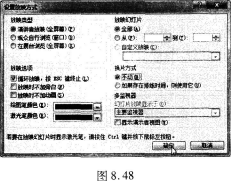
步骤1:单击【幻灯片放映】选项下【设置】组中的“设置幻灯片放映”按钮,弹出“设置放映方式”对话框,在“放映选项”组中勾选“循环放映,按ESC键终止”复选框,将“换片方式”设置为“手动”,单击“确定”按钮,如图8.48所示。
步骤2:保存演示文稿。
步骤:在考生文件夹下,新建一份演示文稿,并命名为“北京主要旅游景点介绍”。
(2)【解题步骤】
考点提示:本题主要考核幻灯片中文字的输入。
步骤:打开演示文稿,在第一张幻灯片的“单击此处添加标题”处单击鼠标,输入文字“北京主要旅游景点介绍”,副标题输入文字“历史与现代的完美融合”。
(3)【解题步骤】
考点提示:本题主要考核幻灯片中音频的设置。
步骤1:单击【插入】选项卡下【媒体】组中的“音频”下拉按钮,在弹出的下拉列表中选择“文件中的音频”选项,如图8.37所示。弹出“插入音频”对话框,在该对话框中选择考生文件夹下的“北京欢迎您.mp3”素材文件,单击“插入”按钮,即可将音乐素材添加至幻灯片中。
步骤2:单击【音频工具】下的【播放】选项卡,将【音频选项】组中的“开始”设置为自动,并勾选“放映时隐藏”复选框,如图8.38所示。
(4)【解题步骤】
考点提示:本题主要考核幻灯片中版式的设置。
步骤1:单击【开始】选项卡【幻灯片】中“新建幻灯片”下拉按钮,在弹出的下拉列表中选择“标题和内容”选项,如图8.39所示。
步骤2:在标题处输入文字“北京主要景点”,然后在正文文本框内输入如图8.40所示的文字。选中这些文字,在【开始】选项卡【段落】组中点击“项目符号”下拉按钮,在下拉列表选项中随意选择一种项目符号即可。
(5)【解题步骤】
考点提示:本题主要考核幻灯片中文本和图片的填充。
步骤1:在【开始】选项卡下【幻灯片】组中单击“新建幻灯片”下拉按钮,在下拉列表选项中选择“两栏内容”,同理添加第4—7张幻灯片。
步骤2:选中第3张幻灯片,在标题栏输入文字“天安门”。打开文字素材“北京主要景点介绍一文字.doex”将相应的景点介绍填入左边文本区域,在右栏文本区域中点击“插入来自文件的图片”按钮,打开“插入图片”对话框,选中考生文件夹下“天安门.jpg”,点击“插入”按钮。同理,设置介绍其他景点的幻灯片。
(6)【解题步骤】
考点提示:本题主要考核幻灯片中版式的设置及插入艺术字。
步骤1:选择第7张幻灯片,单击【开始】选项卡下【幻灯片】选项组中的“新建幻灯片”下拉按钮,在弹出的下拉列表中选择“空白”选项。
步骤2:单击【插入】选项卡下【文本】组中的“艺术字”下拉按钮,在弹出的下拉列表中选择一种艺术字,如图8.41所示。
步骤3:将艺术字文本框内的文字删除,输入文字“谢谢”,适当调整艺术文字的位置。
(7)【解题步骤】
考点提示:本题主要考核幻灯片中超链接的设置。
步骤1:选择第2张幻灯片,选择该幻灯片中的“天安门”字样,单击【插入】选项卡下【链接】组中的“超链接”按钮。弹出“插入超链接”对话框,在该对话框中将“链接到”设置为“本文档中的位置”,在“请选择文档中的位置”列表框中选择“幻灯片3”选项,单击“确定”按钮,如图8.42所示。
步骤2:切换至第3张幻灯片,单击【插入】选项卡下【插图】选项组中【形状】下拉按钮,在弹出的下拉列表中选择“动作按钮”中的“动作按钮:后退或前一项”形状,如图8.43所示。
步骤3:在笫3张幻灯片的空白位置绘制动作按钮,绘制完成后弹出“动作设置”对话框,在该对话框中单击“超链接到”中的下拉按钮,在弹出的下拉列表中选择“幻灯片”选项,如图8.44所示。弹出“超链接到幻灯片”对话框,在该对话框中选择“2.北京主要景点”,单击“确定”按钮。
步骤4:再次单击“确定”按钮,退出对话框,适当调整动作按钮的大小和位置。
步骤5:使用同样的方法,将第二张幻灯片列表中余下内容分别超链接到对应的幻灯片上,并复制新建的动作按钮粘贴到相应的幻灯片中。
(8)【解题步骤】
考点提示:本题主要考核幻灯片中主题、切换效果和动画效果的设置。
步骤1:单击【设计】选项卡中【主题】组中的“其他”下三角按钮,在弹出的下拉列表中选择一种主题,如图8.45所示。
步骤2:为幻灯片设置完主题后,适当调整图片和文字的位置。选择第一张幻灯片,进入【切换】选项卡中,在【切换到此幻灯片】选项组中单击“其他”按钮,在弹出的下拉列表中选择一种切换方式,如图8.46所示。同理,依次为其他幻灯片设置不同的切换效果。
步骤3:选中第一张幻灯片的标题文本框,切换至【动画】选项卡,单击【动画】组中的“其他”下三角按钮,在弹出的下拉列表中选择一种动画。按照同样的方法为余下的幻灯片中的文字和图片设置不同的动画效果。
(9)【解题步骤】
考点提示:本题主要考核幻灯片中页脚的设置。
步骤:单击【插入】选项卡下【文字】组中的“页眉和页脚”按钮,在弹出的“页眉和页脚”对话框中勾选“日期和时间”复选框、“幻灯片编号”复选框和“标题幻灯片中不显示”复选框,单击“全部应用”按钮,如图8.47所示。
(10)【解题步骤】
考点提示:本题主要考核幻灯片放映方式的设置。
步骤1:单击【幻灯片放映】选项下【设置】组中的“设置幻灯片放映”按钮,弹出“设置放映方式”对话框,在“放映选项”组中勾选“循环放映,按ESC键终止”复选框,将“换片方式”设置为“手动”,单击“确定”按钮,如图8.48所示。
步骤2:保存演示文稿。