题号 #4189157

请在【答题】菜单下选择【进入考生文件夹】命令,并按照题目要求完成下面的操作。
注意:以下的文件必须都保存在考生文件夹下。作为中国海军博物馆讲解员的小张,受领了制作“辽宁号航空母舰”简介演示幻灯片的任务,需要对演示幻灯片内容进行精心设计和裁剪。请你根据考生文件夹下的“辽宁号航空母舰素材.docx”的素材,帮助小张完成制作任务,具体要求如下:
1.制作完成的演示文稿至少包含九张幻灯片,并含有标题幻灯片和致谢幻灯片;演示文稿须选择一种适当的主题,要求字体和配色方案合理;每页幻灯片需设置不同的切换效果。
2.标题幻灯片的标题为“辽宁号航空母舰”,副标题为“——中国海军第一艘航空母舰”,该幻灯片中还应有“中国海军博物馆二。一三年九月”字样。
3.根据“辽宁号航空母舰素材.docx”素材文档中对应标题“概况”、“简要历史”、“性能参数”、“舰载武器”、“动力系统”、“舰载机”和“内部舱室”的内容各制作1至2张幻灯片,文字内容可根据幻灯片的内容布局进行精简。这些内容幻灯片需选择合理的版式。
4.请将相关的图片(图片文件均存放于考生文件夹下)插入到对应内容幻灯片中,完成合理的图文布局排列;并设置文字和图片的动画效果。
5.演示文稿的最后一页为致谢幻灯片,并包含“谢谢”字样。
6.除标题幻灯片外,设置其他幻灯片页脚的最左侧为“中国海军博物馆”字样,最右侧为当前幻灯片编号。
7.设置演示文稿为循环放映方式,每页幻灯片的放映时间为10秒钟,在自定义循环放映时不包括最后一页的致谢幻灯片。
8.演示文稿保存为“辽宁号航空母舰.pptx”。

进入在线模考

参考答案

暂无

答案解析

(1)【解题步骤】
步骤1:启动Powelpoint演示文稿,单击【开始】选项卡一【幻灯片】选项组中的“新建幻灯片”按钮,如图11.19所示。重复操作,使演示文稿至少包含9张幻灯片。
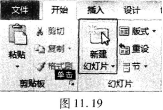
 
步骤2:选择第一张幻灯片,单击鼠标右键,在弹出的快捷菜单中选择“版式”级联菜单中的“标题幻灯片”。选择最后一张幻灯片,单击鼠标右键,在弹出的快捷菜单中选择“版式”级联菜单中的“空白”。
步骤3:在【设计】选项卡一【主题】选项组中,选择一种适当的主题。
步骤4:在【切换】选项卡一【切换到此幻灯片】选项组中,为每页幻灯片设置不同的切换效果。
(2)【解题步骤】
步骤:在第一张标题幻灯片中,将标题设为“辽宁号航空母舰”,副标题设为“——中国海军第一艘航空母舰”,在副标题下方添加“中国海军博物馆二0一三年九月”字样。
(3)【解题步骤】
步骤1:打开“辽宁号航空母舰素材.docx”素材文档,将对应标题“概况”、“简要历史”、“性能参数”、“舰载武器”、“动力系统”、“舰载机”和“内部舱室”的文字内容分别复制到幻灯片中。
步骤2:文字内容可根据幻灯片的内容布局进行精简,幻灯片版式可自行进行合理设置。
(4)【解题步骤】
步骤1:根据“辽宁号航空母舰素材.docx”文档,单击【插入】选项卡—【图像】选项组中的“图片”按钮,将考生文件夹下的图片插入到对应的内容幻灯片中,并适当调整合理的图文布局排列。


步骤2:在【动画】选项卡—【动画】选项组中,为文字和图片设置动画效果。
(5)【解题步骤】
步骤:在演示文稿的最后一页中,单击【插入】选项卡—【文本】选项组中的“艺术字”按钮,选择一种合适的样式,输入文字“谢谢”。
(6)【解题步骤】
步骤1:单击【插入】选项卡—【文本】选项组中的“幻灯片编号”按钮,弹出【页眉和页脚】对话框,勾选“幻灯片编号”“页脚”和“标题幻灯片中不显示”复选框,并在“页脚”下的文本框中输入“中国海军博物馆”字样,单击“全部应用”按钮,如图11.20所示。
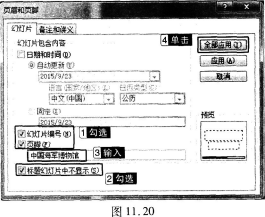
 
步骤2:主题不同,“幻灯片编号”和“页脚”的显示位置会有所不同,适当调整“页脚”到最左侧,“幻灯片编号”到最右侧。
(7)【解题步骤】
步骤1:在【切换】选项卡—【计时】选项组中勾选“设置自动换片时间”复选框,将时间设置为10秒钟,单击“全部应用”按钮,如图11.21所示。
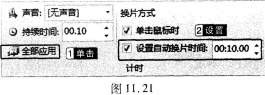
 
步骤2:单击【幻灯片放映】选项卡—【设置】组中的“设置幻灯片放映”按钮,弹出【设置放映方式】对话框,在“放映选项”中勾选“循环放映,按ESC键终止”;“放映幻灯片”选择“从1到9”(不包括最后一页的致谢幻灯片即可);“换片方式”没为“如果存在排练时间,则使用它”,单击“确定”按钮,如图11.22所示。
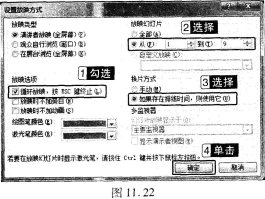
 
(8)【解题步骤】
步骤:设置完成后.单击【文件】—【保存】命令,在弹出的“另存为”对话框中设置保存路径为考生文件下,将文件名设为“辽宁号航空母舰.pptx”,单击“保存”按钮。
你可能感兴趣的试题

1 第十二届全国人民代表大会第三次会议政府工作报告中看点众多,精彩纷呈。为了更好地宣传大会精神,新闻编辑小王需制作一个演示文稿,素材放于考生文件夹下的“文本素材.doex”及相关图片文件,具体要求如下:
1.演示文稿共包含八张幻灯片,分为5节,节名分别为“标题、第一节、第二节、第三节、致谢”,各节所包含的幻灯片页数分别为1、2、3、1、1张;每一节的幻灯片设为同一种切换方式,节与节的幻灯片切换方式均不同;设置幻灯片主题为“角度”。将演示文稿保存为“图解2015施政要点.pptx”,后续操作均基于此文件。
2.第1张幻灯片为标题幻灯片,标题为“图解今年年施政要点”,字号不小于40;副标题为“2015年两会特别策划”,字号为20。
3.“第一节”下的两张幻灯片,标题为“一、经济”,展示考生文件夹下Ec01.jPg~Ec06.jPg的图片内容,每张幻灯片包含3幅图片,图片在锁定纵横比的情况下高度不低于125px;设置第一张幻灯片中3幅图片的样式为“剪裁对角线,白色”,第二张中3幅图片的样式为“棱台矩形”;设置每幅图片的进入动画效果为“上一动画之后”。
4.“第二节”下的三张幻灯片,标题为“二、民生”,其中第一张幻灯片内容为考生文件夹下Ms1.jPg~Ms6.jPg的图片,图片大小设置为100px(高)%150px(宽),样式为“居中矩形阴影”,每幅图片的进入动画效果为“上一动画之后”;在第二、三张幻灯片中,利用“垂直图片列表”SmartArt图形展示“文本素材.doex”中的“养老金”到“环境保护”七个要点,图片对应Ieonl.jPg~lcon7.Jpg,每个要点的文字内容有两级,对应关系与素材保持一致。要求第二张幻灯片展示3个要点,第三张展示4个要点;设置SmartArt图形的进入动画效果为“逐个”、“与上一动画同时”。
5.“第三节”下的幻灯片,标题为“三、政府工作需要把握的要点”,内容为“垂直框列表”SmartArt图形,对应文字参考考生文件夹下“文本素材.docx”。设置SmartArt图形的进入动画效果为“逐个”、“与上一动画同时”。
6.“致谢”节下的幻灯片,标题为“谢谢!”,内容为考生文件夹下的“End.jPg”图片,图片样式为“映像圆角矩形”。
7.除标题幻灯片外,在其他幻灯片的页脚处显示页码。
8.设置幻灯片为循环放映方式,每张幻灯片的自动切换时间为10秒钟。
2 2012级企业管理专业的林楚楠同
学选修了“供应链管理”课程,并撰写了题目为“供应链中的库存管理研究”的课程论文。论文的排版和参考文献还需要进一步修改,根据以下要求,帮助林楚楠对论文进行完善。
(1)在考生文件夹下,将文档“Word素材.docx”另存为“Word.docx”(“.docx”为扩展名),此后所有操作均基于该文档,否则不得分。
(2)为论文创建封面,将论文题目、作者姓名和作者专业放置在文本框中,并居中对齐;文本框的环绕方式为四周型,在页面中的对齐方式为左右居中。在页面的下侧插入图片“图片1.jpg”,环绕方式为四周型,并应用一种映像效果。整体效果可参考示例文件“封面效果.docx”。
(3)对文档内容进行分节,使得“封面”、“目录”、“图表目录”、“摘要”、“1.引言”、“2.库存管理的原理和方法”、“3.传统库存管理存在的问题”、“4.供应链管理环境下的常用库存管理方法”、“5.结论”、“参考书目”和“专业词汇索引”各部分的内容都位于独立的节中,且每节都从新的一页开始。
(4)修改文档中样式为“正文文字”的文本,使其首行缩进2字符,段前和段后的间距为0.5行;修改“标题1”样式,将其自动编号的样式修改为“第1章,第2章,第3章……”;修改标题2.1.2下方的编号列表,使用自动编号,样式为“1)、2)、3)……”;复制考生文件夹下“项目符号列表.docx”文档中的“项目符号列表”样式到论文中,并应用于标题2.2.1下方的项目符号列表。
(5)将文档中的所有脚注转换为尾注,并使其位于每节的末尾;在“目录”节中插入“流行”格式的目录,替换“请在此插入目录!”文字;目录中需包含各级标题和“摘要”、“参考书目”以及“专业词汇索引”.其中“摘要”、“参考书目”和“专业词汇索引”在目录中需和标题1同级别。
(6)使用题注功能,修改图片下方的标题编号,以便其编号可以自动排序和更新,在“图表目录”节中插人格式为“正式”的图表目录;使用交叉引用功能,修改图表上方正文中对于图表标题编号的引用(已经用黄色底纹标记),以便这些引用能够在图表标题的编号发生变化时可以自动更新。
(7)将文档中所有的文本“ABC分类法”都标记为索引项;删除文档中文本“供应链”的索引项标记;更新索引。
(8)在文档的页脚正中插入页码,要求封面页无页码,目录和图表目录部分使用“I、Ⅱ、Ⅲ……”格式,正文以及参考书目和专业词汇索引部分使用“1、2、3……”格式。
(9)删除文档中的所有空行。
3 北京明华中学学生发展中心的小刘老师负责向校本部及相关分校的学生家长传达有关学生儿童医保扣款方式更新的通知。该通知需要下发至每位学生,并请家长填写回执。参照“结果示例1.jPg~结果示例4.jPg”、按下列要求帮助小刘老师编排家长信及回执:
(1)在考生文件夹下,将“Word素材.docx”文件另存为“Word.docx”(“.docx”为扩展名),后续操作均基于此文件,否则不得分。
(2)进行页面设置:纸张方向横向、纸张大小A3(宽42厘米×高29.7厘米),上、下边距均为2.5厘米、左、右边距均为2.0厘米,页眉、页脚分别距边界1.2厘米。要求每张A3纸上从左到右按顺序打印两页内容,左右两页均于页面底部中间位置显示格式为“-1-、-2-”类型的页码,页码自1开始。
(3)插入“空白(三栏)”型页眉,在左侧的内容控件中输入学校名称“北京明华中学”,删除中间的内容控件,在右侧插入考生文件夹下的图片Logo.jPg代替原来的内容控件,适当缩小图片,使其与学校名称高度匹配。将页眉下方的分隔线设为标准红色、2.25磅、上宽下细的双线型。
(4)将文中所有的空白段落删除,然后按下列要求为指定段落应用相应格式:
 
(5)利用“附件1:学校、托幼机构“一小”缴费经办流程图”下面用灰色底纹标出的文字、参考样例图绘制相关的流程图,要求:除右侧的两个图形之外其他各个图形之间使用连接线,连接线将会随图形的移动而自动伸缩,中间的图形应沿垂直方向左右居中。
(6)将“附件3:学生儿童“一小”银行缴费常见问题”下的绿色文本转换为表格,并参照素材中的样例图片进行版式设置,调整其字体、字号、颜色、对齐方式和缩进方式,使其有别于正文。合并表格同类项,套用一个合适的表格样式,然后将表格整体居中。
(7)令每个附件标题所在的段落前自动分页,调整流程图使其与附件1标题行合计占用一页。然后在信件正文之后(黄色底纹标示处)插入有关附件的目录,不显示页码,且目录内容能够随文章变化而更新。最后删除素材中用于提示的多余文字。
(8)在信件抬头的“尊敬的”和“学生儿童家长”之间插入学生姓名;在“附件4:关于办理学生医保缴费银行卡通知的回执”下方的“学校:”、“年级和班级:”(显示为“初三一班”格式)、“学号:”、“学生姓名:”后分别插入相关信息,学校、年级、班级、学号、学生姓名等信息存放在考生文件夹下的Excel文档“学生档案.xlsx”中。在下方将制作好的回执复制一份,将其中“(此联家长留存)”改为“(此联学校留存)”,在两份回执之问绘制一条剪裁线、并保证两份回执在一页上。
(9)仅为其中所有学校初三年级的每位在校状态为“在渎”的女生生成家长通知,通知包含家长信的主体、所有附件、回执。要求每封信中只能包含l位学生信息。将所有通知页面另外以文件名“正式通知.docx”保存在考生文件夹下(如果有必要,应删除文档中的空白页面)。
找试题 · 找答案 · 找资料 在线模考