简答题
MS Office高级应用
题号 #4189158
第十二届全国人民代表大会第三次会议政府工作报告中看点众多,精彩纷呈。为了更好地宣传大会精神,新闻编辑小王需制作一个演示文稿,素材放于考生文件夹下的“文本素材.doex”及相关图片文件,具体要求如下:
1.演示文稿共包含八张幻灯片,分为5节,节名分别为“标题、第一节、第二节、第三节、致谢”,各节所包含的幻灯片页数分别为1、2、3、1、1张;每一节的幻灯片设为同一种切换方式,节与节的幻灯片切换方式均不同;设置幻灯片主题为“角度”。将演示文稿保存为“图解2015施政要点.pptx”,后续操作均基于此文件。
2.第1张幻灯片为标题幻灯片,标题为“图解今年年施政要点”,字号不小于40;副标题为“2015年两会特别策划”,字号为20。
3.“第一节”下的两张幻灯片,标题为“一、经济”,展示考生文件夹下Ec01.jPg~Ec06.jPg的图片内容,每张幻灯片包含3幅图片,图片在锁定纵横比的情况下高度不低于125px;设置第一张幻灯片中3幅图片的样式为“剪裁对角线,白色”,第二张中3幅图片的样式为“棱台矩形”;设置每幅图片的进入动画效果为“上一动画之后”。
4.“第二节”下的三张幻灯片,标题为“二、民生”,其中第一张幻灯片内容为考生文件夹下Ms1.jPg~Ms6.jPg的图片,图片大小设置为100px(高)%150px(宽),样式为“居中矩形阴影”,每幅图片的进入动画效果为“上一动画之后”;在第二、三张幻灯片中,利用“垂直图片列表”SmartArt图形展示“文本素材.doex”中的“养老金”到“环境保护”七个要点,图片对应Ieonl.jPg~lcon7.Jpg,每个要点的文字内容有两级,对应关系与素材保持一致。要求第二张幻灯片展示3个要点,第三张展示4个要点;设置SmartArt图形的进入动画效果为“逐个”、“与上一动画同时”。
5.“第三节”下的幻灯片,标题为“三、政府工作需要把握的要点”,内容为“垂直框列表”SmartArt图形,对应文字参考考生文件夹下“文本素材.docx”。设置SmartArt图形的进入动画效果为“逐个”、“与上一动画同时”。
6.“致谢”节下的幻灯片,标题为“谢谢!”,内容为考生文件夹下的“End.jPg”图片,图片样式为“映像圆角矩形”。
7.除标题幻灯片外,在其他幻灯片的页脚处显示页码。
8.设置幻灯片为循环放映方式,每张幻灯片的自动切换时间为10秒钟。
参考答案
暂无
答案解析
(1)【解题步骤】
步骤1:新建一个Powerpoint演示文稿,保存文件名为“图解2015施政要点”。
步骤2:单击【开始l选项卡下【幻灯片】选项组中的“新建幻灯片”按钮,使演示文稿包含8张幻灯片。
步骤3:选择第一张幻灯片,单击右键,选择“新增节”。选中节名,单击右键,重命名为“标题”。按同样的方法,第二、三张幻灯片为第一节、第四、五、六张幻灯片为第二节,第七张幻灯片为第二节,第八张幻灯片为致谢。
步骤4:在【切换】选项卡下【切换到此幻灯片】选项组中,为每一节的幻灯片设置为同一种切换效果,注意节与节的幻灯片切换方式均不同。
步骤5:在【设计】选项卡下【主题】选项组中,选择“角度”主题。
(2)【解题步骤】
步骤1:选择第一张幻灯片,单击鼠标右键,在弹出的快捷菜单中选择“版式”级联菜单中的“标题幻灯片”。
步骤2:在第一张幻灯片的标题处输入文字“图解今年年施政要点”,在【开始】选项卡在【字体】选项组中将字号设为不小于40。
步骤3:将副标题设为“2015年两会特别策划”,在【字体】选项组中将字号设为20。
(3)【解题步骤】
步骤1:在第二、三张幻灯片的标题处输入文字“一、经济”。
步骤2:在第二张幻灯片中,单击【插入】选项卡
【图像】选项组中的“图片”按钮,将考生文件夹下的“Eco1.jPg~Eco3.jPg”插入到幻灯片中。
步骤3:在第三张幻灯片中,使用步骤2的方法将考生文件夹下的“Eco4.jPg~Eco6.jPg”插入到幻灯片中。
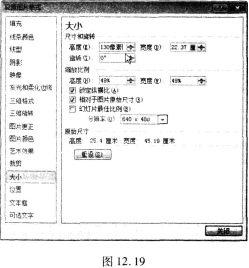
步骤4:选择插入的图片,单击【格式】选项卡【大小】选项组中的对话框启动器按钮,弹出“设置图片格式”对话框,勾选“锁定纵横比”复选框,高度不低于125像素,如图12.19所示。
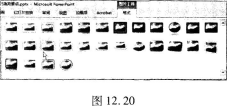
步骤5:选择第二张幻灯片中的3幅图片,单击【格式】选项卡下【图片样式】选项组中的“剪裁对角线,白色”按钮,如图12.20所示。
步骤6:选择第三张幻灯片中的3幅图片,单击【格式】选项卡下【图片样式】选项组中的“棱台矩形”样式。
步骤7:选择插入的图片,在【动画】选项卡下【动画】组中,为图片设置一种进入动画效果,在【计时】选项组中为每张图片都设置为“上一动画之后”。
(4)【解题步骤】
步骤1:在第四、五、六张幻灯片的标题处输入文字输入文字“二、民生”。
步骤2:在第四张幻灯片中,单击【插入】选项卡下【图像】选项组中的“图片”按钮,将考生文件夹下的“Ms1.jPg~Ms6.jPg”插入到幻灯片中。步骤3:选择插入的图片,单击【格式】选项卡【大小】选项组中的对话框启动器按钮,弹出“设置图片格式”对话框,高度输入为“100像素”,宽度输入为“150像素”。
步骤4:选择插入的图片,单击【格式】选项卡下【图片样式】选项组中的“居中矩形阴影”按钮。
步骤5:选择插入的图片,在【动画】选项卡下【动画】选项组中,为图片设置一种进入动画效果,在【计时】选项组中为每张图片都设置为“上一动画之后”。
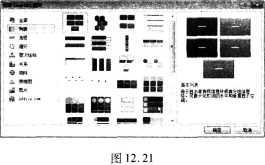
步骤6:在第五张幻灯片中,单击【插入】选项卡下【插图】组中的【SmartArt】按钮,弹出【选择Smart-Art图形】对话框,选择“列表”组中的“垂直图片列表”选项,如图12.21所示。
步骤7:双击最左侧的形状,在打开的对话框中将考生文件夹下的“Icon1.jPg”插入到幻灯片中。然后选择右侧的形状,参考考生文件夹下的文本素材,将对应的文字内容复制到幻灯片中。
步骤8:选择插入的SmartArt图形,在【动画】选项卡下【动画】组中,为图片设置一个进入动画效果。 在“效果选项”中设置为“逐个”,在【计时】选项组中为每张图片都设置为“与上一动画同时”。
步骤9:使用同样的方法为第五张幻灯片插入SmartArt图形,图形为4组。
(5)【解题步骤】
步骤1:在第七张幻灯片的标题处输入文字“三、政府工作需要把握的要点”。
步骤2:单击【插入】选项卡下【插图】组中的【SmartArt】按钮,弹出【选择SmartArt图形】对话框,选择列表组中的“垂直框列表”选项。
步骤3:打开考生文件夹下的文本素材,将对应的文字内容复制到幻灯片中。
步骤4:选择插入的SmartArt图形,使用同样的方法设置进入动画效果为“逐个”、“与上一动画同时”。
(6)【解题步骤】
步骤1:在第八张幻灯片的标题处输入文字“谢谢!”。
步骤2:使用同样的方法插入“End.jPg”图片,并设置为“映像圆角矩形”样式。
(7)【解题步骤】
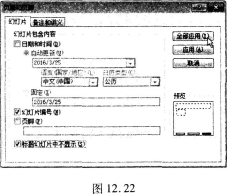
步骤1:单击【插入】选项卡【文本】组中的“页眉和页脚”按钮,弹出“页眉和页脚”对话框.勾选“幻灯片编号”和“标题幻灯片中不显示”复选框,单击“全部应用”按钮,如图12.22所示。
(8)【解题步骤】
步骤1:在【切换】选项卡-【计时】选项组中勾选“设置自动换片时间”复选框,将时间设置为10秒钟,单击“全部应用”按钮。
步骤2:单击【幻灯片放映】选项卡-【设置】组中的“设置幻灯片放映”按钮,弹出【设置放映方式】对话框,在“放映选项”中勾选“循环放映,按ESC键终止”,单击“确定”按钮。
步骤1:新建一个Powerpoint演示文稿,保存文件名为“图解2015施政要点”。
步骤2:单击【开始l选项卡下【幻灯片】选项组中的“新建幻灯片”按钮,使演示文稿包含8张幻灯片。
步骤3:选择第一张幻灯片,单击右键,选择“新增节”。选中节名,单击右键,重命名为“标题”。按同样的方法,第二、三张幻灯片为第一节、第四、五、六张幻灯片为第二节,第七张幻灯片为第二节,第八张幻灯片为致谢。
步骤4:在【切换】选项卡下【切换到此幻灯片】选项组中,为每一节的幻灯片设置为同一种切换效果,注意节与节的幻灯片切换方式均不同。
步骤5:在【设计】选项卡下【主题】选项组中,选择“角度”主题。
(2)【解题步骤】
步骤1:选择第一张幻灯片,单击鼠标右键,在弹出的快捷菜单中选择“版式”级联菜单中的“标题幻灯片”。
步骤2:在第一张幻灯片的标题处输入文字“图解今年年施政要点”,在【开始】选项卡在【字体】选项组中将字号设为不小于40。
步骤3:将副标题设为“2015年两会特别策划”,在【字体】选项组中将字号设为20。
(3)【解题步骤】
步骤1:在第二、三张幻灯片的标题处输入文字“一、经济”。
步骤2:在第二张幻灯片中,单击【插入】选项卡
【图像】选项组中的“图片”按钮,将考生文件夹下的“Eco1.jPg~Eco3.jPg”插入到幻灯片中。
步骤3:在第三张幻灯片中,使用步骤2的方法将考生文件夹下的“Eco4.jPg~Eco6.jPg”插入到幻灯片中。
步骤4:选择插入的图片,单击【格式】选项卡【大小】选项组中的对话框启动器按钮,弹出“设置图片格式”对话框,勾选“锁定纵横比”复选框,高度不低于125像素,如图12.19所示。
步骤5:选择第二张幻灯片中的3幅图片,单击【格式】选项卡下【图片样式】选项组中的“剪裁对角线,白色”按钮,如图12.20所示。
步骤6:选择第三张幻灯片中的3幅图片,单击【格式】选项卡下【图片样式】选项组中的“棱台矩形”样式。
步骤7:选择插入的图片,在【动画】选项卡下【动画】组中,为图片设置一种进入动画效果,在【计时】选项组中为每张图片都设置为“上一动画之后”。
(4)【解题步骤】
步骤1:在第四、五、六张幻灯片的标题处输入文字输入文字“二、民生”。
步骤2:在第四张幻灯片中,单击【插入】选项卡下【图像】选项组中的“图片”按钮,将考生文件夹下的“Ms1.jPg~Ms6.jPg”插入到幻灯片中。步骤3:选择插入的图片,单击【格式】选项卡【大小】选项组中的对话框启动器按钮,弹出“设置图片格式”对话框,高度输入为“100像素”,宽度输入为“150像素”。
步骤4:选择插入的图片,单击【格式】选项卡下【图片样式】选项组中的“居中矩形阴影”按钮。
步骤5:选择插入的图片,在【动画】选项卡下【动画】选项组中,为图片设置一种进入动画效果,在【计时】选项组中为每张图片都设置为“上一动画之后”。
步骤6:在第五张幻灯片中,单击【插入】选项卡下【插图】组中的【SmartArt】按钮,弹出【选择Smart-Art图形】对话框,选择“列表”组中的“垂直图片列表”选项,如图12.21所示。
步骤7:双击最左侧的形状,在打开的对话框中将考生文件夹下的“Icon1.jPg”插入到幻灯片中。然后选择右侧的形状,参考考生文件夹下的文本素材,将对应的文字内容复制到幻灯片中。
步骤8:选择插入的SmartArt图形,在【动画】选项卡下【动画】组中,为图片设置一个进入动画效果。 在“效果选项”中设置为“逐个”,在【计时】选项组中为每张图片都设置为“与上一动画同时”。
步骤9:使用同样的方法为第五张幻灯片插入SmartArt图形,图形为4组。
(5)【解题步骤】
步骤1:在第七张幻灯片的标题处输入文字“三、政府工作需要把握的要点”。
步骤2:单击【插入】选项卡下【插图】组中的【SmartArt】按钮,弹出【选择SmartArt图形】对话框,选择列表组中的“垂直框列表”选项。
步骤3:打开考生文件夹下的文本素材,将对应的文字内容复制到幻灯片中。
步骤4:选择插入的SmartArt图形,使用同样的方法设置进入动画效果为“逐个”、“与上一动画同时”。
(6)【解题步骤】
步骤1:在第八张幻灯片的标题处输入文字“谢谢!”。
步骤2:使用同样的方法插入“End.jPg”图片,并设置为“映像圆角矩形”样式。
(7)【解题步骤】
步骤1:单击【插入】选项卡【文本】组中的“页眉和页脚”按钮,弹出“页眉和页脚”对话框.勾选“幻灯片编号”和“标题幻灯片中不显示”复选框,单击“全部应用”按钮,如图12.22所示。
(8)【解题步骤】
步骤1:在【切换】选项卡-【计时】选项组中勾选“设置自动换片时间”复选框,将时间设置为10秒钟,单击“全部应用”按钮。
步骤2:单击【幻灯片放映】选项卡-【设置】组中的“设置幻灯片放映”按钮,弹出【设置放映方式】对话框,在“放映选项”中勾选“循环放映,按ESC键终止”,单击“确定”按钮。