参考答案暂无
解析:(1)【解题步骤】
考点提示:本题主要考核文件的新建和文字的输入。
步骤1:打开Microsoft Word 2010,新建一空白文档。
步骤2:按照题意在文档中输入标题、收件人名称等基本信息,标题段为“请柬”二字,最后一段为“董事长:王海龙”,由此请柬初步建立完毕。
(2)【解题步骤】
考点提示:本题主要考核字体格式、段落格式的设置。
步骤1:首先在【开始】选项卡下【字体】组中对整篇文档的字号、字体进行设置。注意:Word中默认的字体为宋体、字号为五号字(10.5磅),在操作时一定要将文档字体设置为其他字体、其他字号(字体非宋体,字号要大于五号字)。
步骤2:标题部分与正文部分设置为不同的字体、字号。
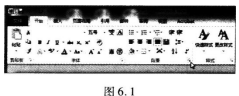
步骤3:选中标题部分与正文部分,单击【段落】组中的对话框启动器按钮,如图6.1所示。弹出“段落”对话框,在“间距”和“行距”组中适当加大(要改变默认设置,具体设置的数值不限)。
步骤4:设置不同的段落对齐方式:可选取标题段和正文中任意两个段落设置不同的对齐方式,例如将标题段设置为居中,正文中某段设置为左对齐,最后一段设置为右对齐…总之,尽量保证全文有两种以上不同的对齐方式。
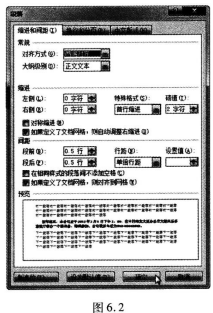
步骤5:左右缩进及首行缩进:除第1段、最后1段外,其他内容在“段落”对话框中设置左右缩进、首行缩进(具体数值不限),如图6.2所示。
注意:由于此题并没有参考样式,是否美观不是评分标准,重点是领会题意,按照试题的要求进行操作。
(3)【解题步骤】
考点提示:本题主要考核插入图片、设置图片的操作。
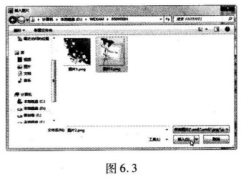
步骤1:根据题意,将光标置于正文下方,单击【插入】选项卡下【插图】组中的“图片”按钮,在弹出的“插入图片”对话框中,选择考生文件下合适的图片(图片1.png或图片2.png),如图6.3所示,单击“插入”按钮。
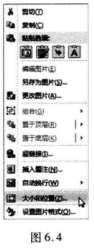
步骤2:选中图片,单击鼠标右键,在弹出的快捷菜单中选择“大小和位置”命令,如图6.4所示,
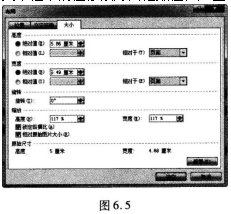
启动“布局”对话框,切换到“大小”选项卡,将“高度”-“绝对值”、“宽度”-“绝对值”文本框中的值修改为其他数值,如图6.5所示。
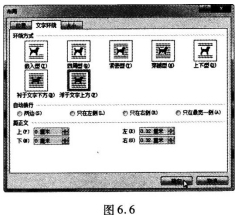
步骤3:切换到“文字环绕”选项卡,在“环绕方式”选项组中选择“浮于文字上方”,单击“确定”按钮退出对话框,如图6.6所示。
步骤4:拖动图片到合适的位置即可。
(4)【解题步骤】
考点提示:本题主要考核页面格式的设置以及如何添加页眉。
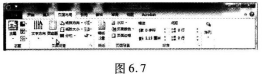
步骤1:单击【页面布局】选项卡下【页面设置】组中的“页边距”下拉按钮,如图6.7所示,
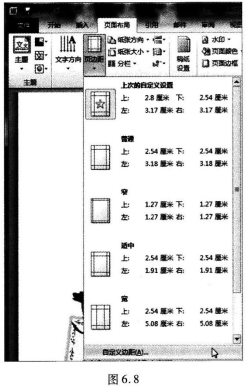
在下拉列表中单击“自定义边距”,如图6.8所示。
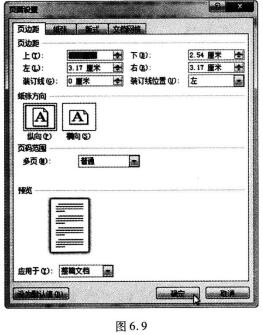
步骤2:在弹出的“页面设置”对话框中选择“页边距”选项卡,在“页边距”选项的“上”微调框中选择合适的数值,以适当加大文档的上边距为准,如图6.9所示。
步骤3:单击【插入】选项卡下【页眉和页脚】组中的“页眉”按钮,在弹出的的下拉列表中选择“空白”选项。
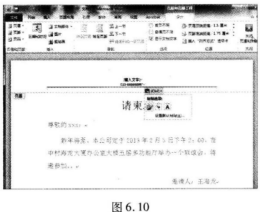
步骤4:在光标显示处输入本公司的联系电话“010-66668888”,如图6.10所示,单击“关闭页眉和页脚”按钮。
(5)【解题步骤】
考点提示:本题是Word试题中的重点和难点,主要考核使用邮件合并技术制作邀请函。
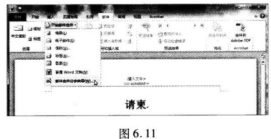
步骤1:把光标定位在“尊敬的”后面,在【邮件】选项卡上的【开始邮件合并】组中单击“开始邮件合并”下拉按钮,在展开列表中选择“邮件合并分步向导”命令.如图6.11所示,启动“邮件合并”任务窗格。
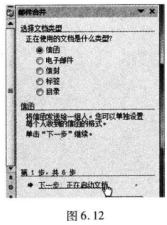
步骤2:邮件合并分步向导第1步。在“邮件合并”任务窗格“选择文档类型”中保持默认选择“信函”,单击“下一步:正在启动文档”超链接,如图6.12所示。
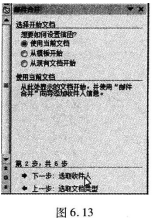
步骤3:邮件合并分步向导第2步。在“邮件合并”任务窗格“选择开始文档”中保持默认选择“使用当前文档”,单击“下一步:选取收件人”超链接,如图6.13所示。
步骤4:邮件合并分步向导第3步。
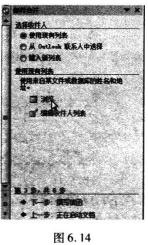
①在“邮件合并”任务窗格“选择收件人”中保持默认选择“使用现有列表”,单击“浏览”超链接,如图6.14所示。
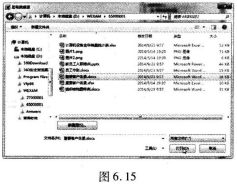
②启动“读取数据源”对话框,在考生文件夹下选择文档“重要客户名录.docx”,如图6.15所示,
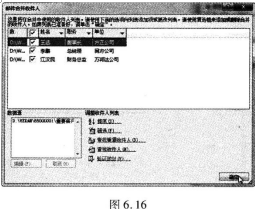
单击“打开”按钮。此时,会弹出“邮件合并收件人”对话框,保持默认设置(勾选所有收件人),如图6.16所示,单击“确定”按钮。
③回到word文档后,单击“下一步:撰写信函”超链接。
步骤5:邮件合并分步向导第4步
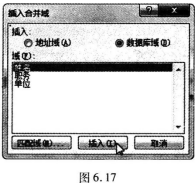
①“撰写信函”区域中选择“其他项目”超链接。打开“插入合并域”对话框,在“域”列表框中,按照题意选择“姓名”域,如图6.17所示,单击“插入”按钮。
②插入完所需的域后,单击“关闭”按钮。文档中的相应位置就会出现已插入的域标记。
③击“下一步:预览信函”超链接。
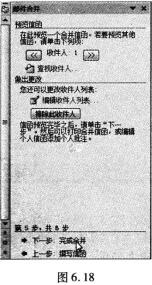
步骤6:邮件合并分步向导第5步在“预览信函”选项区域中,通过单击或按钮可查看具有不同邀请人的姓名的信函,单击“下一步:完成合并”超链接,如图6.18所示。
步骤7:邮件合并分步向导第6步
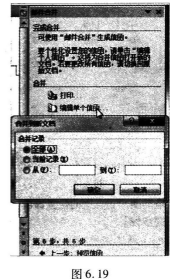
①成邮件合并后,还可以对单个信函进行编辑和保存。在“邮件合并”任务窗格中单击“编辑单个信函”超链接或在word文档的【邮件】选项卡【完成】组中单击“完成并合并”一“编辑单个文档”选项,都可以启动“合并到新文档”对话框。
②“合并到新文档”对话框中选择“全部”单选按钮,如图6.19所示,单击“确定”按钮Word就会将存储的收件人的信息自动添加到请柬的正文中,并合并生成一个新文档。
步骤8:将主文档以“请柬1.docx”为文件名进行保存。
步骤9:将效果预览后生成的单个信函以“请柬2.docx”为文件名进行保存。
考点提示:本题主要考核文件的新建和文字的输入。
步骤1:打开Microsoft Word 2010,新建一空白文档。
步骤2:按照题意在文档中输入标题、收件人名称等基本信息,标题段为“请柬”二字,最后一段为“董事长:王海龙”,由此请柬初步建立完毕。
(2)【解题步骤】
考点提示:本题主要考核字体格式、段落格式的设置。
步骤1:首先在【开始】选项卡下【字体】组中对整篇文档的字号、字体进行设置。注意:Word中默认的字体为宋体、字号为五号字(10.5磅),在操作时一定要将文档字体设置为其他字体、其他字号(字体非宋体,字号要大于五号字)。
步骤2:标题部分与正文部分设置为不同的字体、字号。
步骤3:选中标题部分与正文部分,单击【段落】组中的对话框启动器按钮,如图6.1所示。弹出“段落”对话框,在“间距”和“行距”组中适当加大(要改变默认设置,具体设置的数值不限)。
步骤4:设置不同的段落对齐方式:可选取标题段和正文中任意两个段落设置不同的对齐方式,例如将标题段设置为居中,正文中某段设置为左对齐,最后一段设置为右对齐…总之,尽量保证全文有两种以上不同的对齐方式。
步骤5:左右缩进及首行缩进:除第1段、最后1段外,其他内容在“段落”对话框中设置左右缩进、首行缩进(具体数值不限),如图6.2所示。
注意:由于此题并没有参考样式,是否美观不是评分标准,重点是领会题意,按照试题的要求进行操作。
(3)【解题步骤】
考点提示:本题主要考核插入图片、设置图片的操作。
步骤1:根据题意,将光标置于正文下方,单击【插入】选项卡下【插图】组中的“图片”按钮,在弹出的“插入图片”对话框中,选择考生文件下合适的图片(图片1.png或图片2.png),如图6.3所示,单击“插入”按钮。
步骤2:选中图片,单击鼠标右键,在弹出的快捷菜单中选择“大小和位置”命令,如图6.4所示,
启动“布局”对话框,切换到“大小”选项卡,将“高度”-“绝对值”、“宽度”-“绝对值”文本框中的值修改为其他数值,如图6.5所示。
步骤3:切换到“文字环绕”选项卡,在“环绕方式”选项组中选择“浮于文字上方”,单击“确定”按钮退出对话框,如图6.6所示。
步骤4:拖动图片到合适的位置即可。
(4)【解题步骤】
考点提示:本题主要考核页面格式的设置以及如何添加页眉。
步骤1:单击【页面布局】选项卡下【页面设置】组中的“页边距”下拉按钮,如图6.7所示,
在下拉列表中单击“自定义边距”,如图6.8所示。
步骤2:在弹出的“页面设置”对话框中选择“页边距”选项卡,在“页边距”选项的“上”微调框中选择合适的数值,以适当加大文档的上边距为准,如图6.9所示。
步骤3:单击【插入】选项卡下【页眉和页脚】组中的“页眉”按钮,在弹出的的下拉列表中选择“空白”选项。
步骤4:在光标显示处输入本公司的联系电话“010-66668888”,如图6.10所示,单击“关闭页眉和页脚”按钮。
(5)【解题步骤】
考点提示:本题是Word试题中的重点和难点,主要考核使用邮件合并技术制作邀请函。
步骤1:把光标定位在“尊敬的”后面,在【邮件】选项卡上的【开始邮件合并】组中单击“开始邮件合并”下拉按钮,在展开列表中选择“邮件合并分步向导”命令.如图6.11所示,启动“邮件合并”任务窗格。
步骤2:邮件合并分步向导第1步。在“邮件合并”任务窗格“选择文档类型”中保持默认选择“信函”,单击“下一步:正在启动文档”超链接,如图6.12所示。
步骤3:邮件合并分步向导第2步。在“邮件合并”任务窗格“选择开始文档”中保持默认选择“使用当前文档”,单击“下一步:选取收件人”超链接,如图6.13所示。
步骤4:邮件合并分步向导第3步。
①在“邮件合并”任务窗格“选择收件人”中保持默认选择“使用现有列表”,单击“浏览”超链接,如图6.14所示。
②启动“读取数据源”对话框,在考生文件夹下选择文档“重要客户名录.docx”,如图6.15所示,
单击“打开”按钮。此时,会弹出“邮件合并收件人”对话框,保持默认设置(勾选所有收件人),如图6.16所示,单击“确定”按钮。
③回到word文档后,单击“下一步:撰写信函”超链接。
步骤5:邮件合并分步向导第4步
①“撰写信函”区域中选择“其他项目”超链接。打开“插入合并域”对话框,在“域”列表框中,按照题意选择“姓名”域,如图6.17所示,单击“插入”按钮。
②插入完所需的域后,单击“关闭”按钮。文档中的相应位置就会出现已插入的域标记。
③击“下一步:预览信函”超链接。
步骤6:邮件合并分步向导第5步在“预览信函”选项区域中,通过单击或按钮可查看具有不同邀请人的姓名的信函,单击“下一步:完成合并”超链接,如图6.18所示。
步骤7:邮件合并分步向导第6步
①成邮件合并后,还可以对单个信函进行编辑和保存。在“邮件合并”任务窗格中单击“编辑单个信函”超链接或在word文档的【邮件】选项卡【完成】组中单击“完成并合并”一“编辑单个文档”选项,都可以启动“合并到新文档”对话框。
②“合并到新文档”对话框中选择“全部”单选按钮,如图6.19所示,单击“确定”按钮Word就会将存储的收件人的信息自动添加到请柬的正文中,并合并生成一个新文档。
步骤8:将主文档以“请柬1.docx”为文件名进行保存。
步骤9:将效果预览后生成的单个信函以“请柬2.docx”为文件名进行保存。
你可能喜欢