参考答案暂无
解析:(1)【解题步骤】
考点提示:本题主要考核页面设置。
步骤1:打开考生文件夹下的WORD.DOCX。
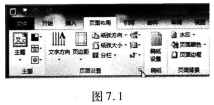
步骤2:单击【页面布局】选项卡下【页面设置】组中的对话框启动器按钮,如图7.1所示,
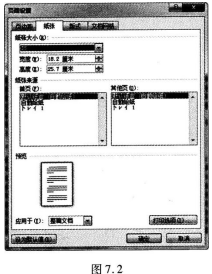
弹出“页面设置”对话框,切换至“纸张”选项卡,选择“纸张大小”组中的“B5”命令,如图7.2所示。
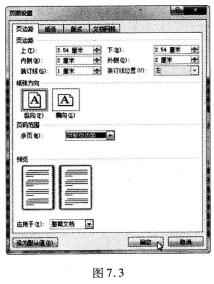
步骤3:切换至“页边距”选项卡,在“左”微调框和“右”微调框中皆设置为“2厘米”,在“装订线”微调框中设置为“1厘米”,在“多页”下拉列表框中选择“对称页边距”,如图7.3所示(此时上边的左、右边距变成了内侧和外侧,不影响操作),单击“确定”按钮。
(2)【解题步骤】
考点提示:本题主要考核样式的应用。
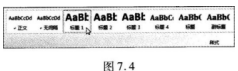
步骤1:选中第一行“黑客技术”文字,单击【开始】选项卡【样式】组中的“标题1,’命令,如图7.4所示。
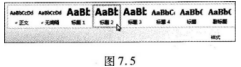
步骤2:选中文档中所有的黑体字,单击【开始】选项卡下【样式】组中的“标题2”命令,如图7.5所示。
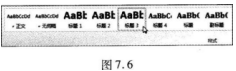
步骤3:选中文档中所有的斜体字,单击【开始】选项卡下【样式】组中的“标题3”命令,如图7.6所示。
提示:本题可用多种方法同时选中文本。
①按住Ctr1键一个个选中文字。
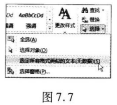
②选中第1个文本,单击【开始】选项卡-【编辑】选项组中的“选择”按钮,在弹出的下拉列表中选择”选定所有格式类似的文本”,如图7.7所示,即可选中所有格式类似的部分。
(3)【解题步骤】
考点提示:本题主要考核字体和段落设置。
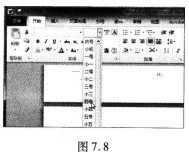
步骤1:选中正文第1段,单击【开始】选项卡下【编辑】组中的“选择”下拉按钮,选中“选定所有格式类似的文本”按钮。在【开始】选项卡下【字体】组中“字号”下拉列表中选择“四号”选项,如图7.8所示。
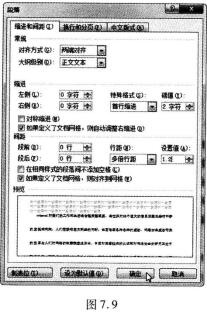
步骤2:单击【开始】选项卡下【段落】组中的对话框启动器按钮,弹出“段落”对话框,切换至“缩进和间距”选项卡,单击“缩进”选项中“特殊格式”下拉按钮,在弹出的下拉列表框中选择“首行缩进”,在“磅值”微调框中调整磅值为“2字符”。在“间距”选项中单击“行距”下拉按钮,在弹出的下拉列表框中选择“多倍行距”,“设置值”微调框中为“1.2”,如图7.9所示。
(4)【解题步骤】
考点提示:本题主要考核首字下沉的设置。
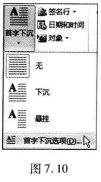
步骤1:选中正文第一段,单击【插入】选项卡下【文本】组的“首字下沉”下拉列表中的“首字下沉选项”按钮,图7.10所示。
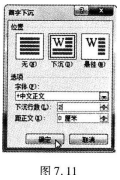
步骤2:在弹出的“首字下沉”对话框中,在“位置”组中选择“下沉”,在“下沉行数”微调框中设置为“2”,如图7.11所示,单击“确定”按钮。
(5)【解题步骤】
考点提示:本题主要考核目录的插入。
步骤1:将鼠标光标移至“黑客技术”最左侧,单击【引用】选项卡下【目录】组中“目录”按钮,在弹出的下拉列表中选择“插入目录”命令,弹出“目录”对话框。
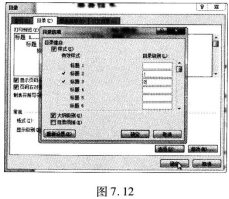
步骤2:在对话框中单击“选项”按钮,弹出“目录选项”对话框。在对话框中删除“标题1”后面“目录级别”中的数字1,将“标题2”后面”目录级别“中的数字改为1,“标题3”后面“目录级别”中的数字改为2。先后单击确定按钮关闭两个对话框,如图7.12所示。
步骤3:将鼠标光标移至“黑客技术”最左侧,在【页面布局】选项卡下【页面设置】组中选择“分隔符”按钮,在弹出的下拉列表中选择“下一页”分节符。
(6)【解题步骤】
考点提示:本题主要考核页眉页脚和页码的设置。
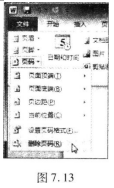
步骤1:设置目录页无页码:双击目录页的页码,打开【页眉和页脚工具】选项卡,单击【页眉和页脚】组中的“页码”下拉按钮,在弹出的下拉列表中选择“删除页码”命令,如图7.13所示。
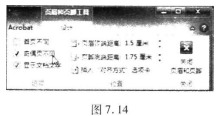
步骤2:设置正文页码:将光标定位在正文第1页页眉中,在【页眉和页脚工具】一【设计】~【选项】组中勾选“奇偶页不同”复选框.如图7.14所示.
步骤3:单击【导航】组中的“链接到前一条页眉”按钮,取消其选中状态。再单击【导航】组中的“转至页脚”按钮,跳转到页脚位置,再次单击“链接到前一条页眉”按钮,取消其选中状态。
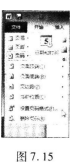
步骤4:在【页眉和页脚】组中单击“页码”下拉按钮,在下拉列表中选择“设置页码格式”,如图7.15所示。
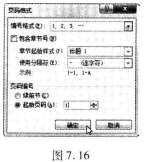
打开“页码格式”对话框,在“编号格式”下拉列表中选择格式“1,2,3,……”,“起始页码”设置为“1”,单击“确定”按钮,如图7.16所示。
步骤5:将光标定位在正文第1页页脚中,在【页眉和页脚】组中单击“页码”下拉按钮,在下拉列表中选择“页面底端”-“普通数字3”。
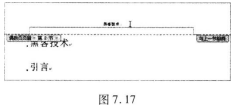
步骤6:将光标定位在正文第2页页脚中,在【页眉和页脚】组中单击“页码”下拉按钮,在下拉列表中选择“页面底端”-“普通数字】”。在第2页页眉输入框中输入“黑客技术”,如图7.17所示。
步骤7:单击“关闭页眉和页脚”按钮。
(7)【解题步骤】
考点提示:本题主要考核如何将文本转换位表格。
步骤1:选中文档最后5行文字,单击【插入】选项卡下【表格】组中的“表格”下拉按钮,在弹出的下拉菜单中,单击“文本转换成表格”选项。
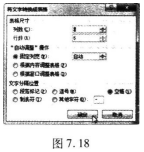
步骤2:在弹出的“将文字转化为表格”对话框中,选中“文字分隔位置”中的“空格”单选按钮。在“列数”微调框和“行数”微调框中分别设置为“2”和“5”,设置好后单击“确定”按钮即可,如图7.18所示:
步骤3:选中表格,单击【开始】选项卡下【段落】组中“居中”按钮。
步骤4:选中倒数第6行的表格标题,单击【开始】选项卡下【段落】组中“居中”按钮。
(8)【解题步骤】
考点提示:本题主要考核主题的设置。
步骤:单击【页面布局】选项卡下【主题】组中“主题”按钮,在弹出的下拉列表中选择一个合适的主题。保存文档。
考点提示:本题主要考核页面设置。
步骤1:打开考生文件夹下的WORD.DOCX。
步骤2:单击【页面布局】选项卡下【页面设置】组中的对话框启动器按钮,如图7.1所示,
弹出“页面设置”对话框,切换至“纸张”选项卡,选择“纸张大小”组中的“B5”命令,如图7.2所示。
步骤3:切换至“页边距”选项卡,在“左”微调框和“右”微调框中皆设置为“2厘米”,在“装订线”微调框中设置为“1厘米”,在“多页”下拉列表框中选择“对称页边距”,如图7.3所示(此时上边的左、右边距变成了内侧和外侧,不影响操作),单击“确定”按钮。
(2)【解题步骤】
考点提示:本题主要考核样式的应用。
步骤1:选中第一行“黑客技术”文字,单击【开始】选项卡【样式】组中的“标题1,’命令,如图7.4所示。
步骤2:选中文档中所有的黑体字,单击【开始】选项卡下【样式】组中的“标题2”命令,如图7.5所示。
步骤3:选中文档中所有的斜体字,单击【开始】选项卡下【样式】组中的“标题3”命令,如图7.6所示。
提示:本题可用多种方法同时选中文本。
①按住Ctr1键一个个选中文字。
②选中第1个文本,单击【开始】选项卡-【编辑】选项组中的“选择”按钮,在弹出的下拉列表中选择”选定所有格式类似的文本”,如图7.7所示,即可选中所有格式类似的部分。
(3)【解题步骤】
考点提示:本题主要考核字体和段落设置。
步骤1:选中正文第1段,单击【开始】选项卡下【编辑】组中的“选择”下拉按钮,选中“选定所有格式类似的文本”按钮。在【开始】选项卡下【字体】组中“字号”下拉列表中选择“四号”选项,如图7.8所示。
步骤2:单击【开始】选项卡下【段落】组中的对话框启动器按钮,弹出“段落”对话框,切换至“缩进和间距”选项卡,单击“缩进”选项中“特殊格式”下拉按钮,在弹出的下拉列表框中选择“首行缩进”,在“磅值”微调框中调整磅值为“2字符”。在“间距”选项中单击“行距”下拉按钮,在弹出的下拉列表框中选择“多倍行距”,“设置值”微调框中为“1.2”,如图7.9所示。
(4)【解题步骤】
考点提示:本题主要考核首字下沉的设置。
步骤1:选中正文第一段,单击【插入】选项卡下【文本】组的“首字下沉”下拉列表中的“首字下沉选项”按钮,图7.10所示。
步骤2:在弹出的“首字下沉”对话框中,在“位置”组中选择“下沉”,在“下沉行数”微调框中设置为“2”,如图7.11所示,单击“确定”按钮。
(5)【解题步骤】
考点提示:本题主要考核目录的插入。
步骤1:将鼠标光标移至“黑客技术”最左侧,单击【引用】选项卡下【目录】组中“目录”按钮,在弹出的下拉列表中选择“插入目录”命令,弹出“目录”对话框。
步骤2:在对话框中单击“选项”按钮,弹出“目录选项”对话框。在对话框中删除“标题1”后面“目录级别”中的数字1,将“标题2”后面”目录级别“中的数字改为1,“标题3”后面“目录级别”中的数字改为2。先后单击确定按钮关闭两个对话框,如图7.12所示。
步骤3:将鼠标光标移至“黑客技术”最左侧,在【页面布局】选项卡下【页面设置】组中选择“分隔符”按钮,在弹出的下拉列表中选择“下一页”分节符。
(6)【解题步骤】
考点提示:本题主要考核页眉页脚和页码的设置。
步骤1:设置目录页无页码:双击目录页的页码,打开【页眉和页脚工具】选项卡,单击【页眉和页脚】组中的“页码”下拉按钮,在弹出的下拉列表中选择“删除页码”命令,如图7.13所示。
步骤2:设置正文页码:将光标定位在正文第1页页眉中,在【页眉和页脚工具】一【设计】~【选项】组中勾选“奇偶页不同”复选框.如图7.14所示.
步骤3:单击【导航】组中的“链接到前一条页眉”按钮,取消其选中状态。再单击【导航】组中的“转至页脚”按钮,跳转到页脚位置,再次单击“链接到前一条页眉”按钮,取消其选中状态。
步骤4:在【页眉和页脚】组中单击“页码”下拉按钮,在下拉列表中选择“设置页码格式”,如图7.15所示。
打开“页码格式”对话框,在“编号格式”下拉列表中选择格式“1,2,3,……”,“起始页码”设置为“1”,单击“确定”按钮,如图7.16所示。
步骤5:将光标定位在正文第1页页脚中,在【页眉和页脚】组中单击“页码”下拉按钮,在下拉列表中选择“页面底端”-“普通数字3”。
步骤6:将光标定位在正文第2页页脚中,在【页眉和页脚】组中单击“页码”下拉按钮,在下拉列表中选择“页面底端”-“普通数字】”。在第2页页眉输入框中输入“黑客技术”,如图7.17所示。
步骤7:单击“关闭页眉和页脚”按钮。
(7)【解题步骤】
考点提示:本题主要考核如何将文本转换位表格。
步骤1:选中文档最后5行文字,单击【插入】选项卡下【表格】组中的“表格”下拉按钮,在弹出的下拉菜单中,单击“文本转换成表格”选项。
步骤2:在弹出的“将文字转化为表格”对话框中,选中“文字分隔位置”中的“空格”单选按钮。在“列数”微调框和“行数”微调框中分别设置为“2”和“5”,设置好后单击“确定”按钮即可,如图7.18所示:
步骤3:选中表格,单击【开始】选项卡下【段落】组中“居中”按钮。
步骤4:选中倒数第6行的表格标题,单击【开始】选项卡下【段落】组中“居中”按钮。
(8)【解题步骤】
考点提示:本题主要考核主题的设置。
步骤:单击【页面布局】选项卡下【主题】组中“主题”按钮,在弹出的下拉列表中选择一个合适的主题。保存文档。
你可能喜欢