参考答案暂无
解析:(1)【解题步骤】
步骤1:步骤1:打开考生文件夹下的“Exce1素材.x1sx”文件。
步骤2:单击【文件】选项卡下的“另存为”按钮,弹出“另存为”对话框,在该对话框中将“文件名”设为“Exce1”,将其保存于考生文件夹下。
(2)【解题步骤】
步骤1:选中“Sheet1”工作表中的B3单元格,单击
【数据】选项卡下【获取外部数据】工作组中的“自文本”按钮,弹出“导入文本文件”对话框,选择考生文件夹下的“数据源.txt”文件,单击“导入”按钮。
步骤2:在弹出的“文本导入向导一第1步,共3步”对话框中,采用默认设置,单击“下一步”按钮,在弹出的“文本导入向导一第2步,共3步”对话框中,采用默认设置,继续单击“下一步”按钮。
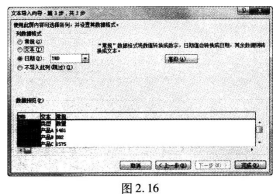
步骤3:进入“文本导入向导一第3步,共3步”对话框,在“数据预览”选项卡组中,选中“日期”列,在“列数据格式”选项组中,设置“13期”列格式为“YMD”,按照同样的方法设置“类型”列数据格式为“文本”,设置“数量”列数据格式为“常规”,单击“完成”按钮,如图2.16所示。
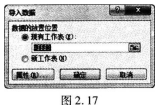
步骤4:弹出“导人数据”对话框,采用默认设置,单击“确定”按钮,如图2.17所示。
步骤5:鼠标双击“Sheet1”,输入工作表名称“销售记录”。
(3)【解题步骤】
步骤1:选中“销售记录”工作表的A3单元格,输入文本“序号”。
步骤2:选中A4单元格,在单元格中输入…001”,拖到A4单元格右下角的填充柄填充到A891单元格。
步骤3:选择B3:B891单元格区域,单击鼠标右键,在弹出的“设置单元格格式”对话框中选择“数字”选项卡,在“分类”列表框中选择“日期”,在右侧的“类型”列表框中选择“3/14”,单击“确定”按钮。
步骤4:选中E3单元格,输入文本“价格”;选中F3单元格,输入文本“金额”。
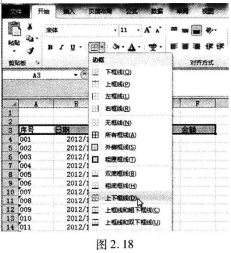
步骤5:选中标题A3:F3单元格区域,单击【开始】选项卡下【字体】组中的“框线”按钮,在下拉列表框中选择“上下框线”,如图2.18所示。
步骤6:选中数据区域的最后一行A891:F891,单击【开始】选项卡下【字体】组中的“框线”按钮,在下拉列表框中选择“下框线”。
步骤7:单击【视图】选项卡【显示】组中,取消勾选“网格线”复选框。
(4)【解题步骤】
步骤1:选中“销售记录”工作表的A1单元格,输入文本“2012年销售数据”。
步骤2:选中“销售记录”工作表的A1:F1单元格区域,单击鼠标右键,在弹出的快捷菜单中选择“设置单元格格式”命令,弹出“设置单元格格式”对话框,选择“对齐”选项卡,在“水平对齐”列表框中选择“跨列居中”,单击“确定”按钮。
步骤3:选中“销售记录”工作表的A1:F1单元格区域,单击【开始】选项卡下【字体】组中的“字体”下拉列表框,选择“微软雅黑”。
步骤4:使用鼠标选中第2行,单击鼠标右键,在弹出的快捷菜单中选择“隐藏”命令。
(5)【解题步骤】
步骤1:选中“销售记录”工作表的E4单元格,在单元格中输入公式“=V1OOKUP(C4,价格表!$B$2:$C$5,2,0)”,输入完成后按Enter键确认。
步骤2:拖动E4单元格的填充柄,填充到E891单元格。
步骤3:选中FA:E891单元格区域,单击鼠标右键,在弹出的快捷菜单中选择“设置单元格格式”命令,弹出“设置单元格格式”对话框,选择“数字”选项卡,在“分类”列表框中选择“货币”,并将右侧的小数位数设置为“0”,单击“确定”按钮。
(6)【解题步骤】
步骤1:选择“折扣表”工作表中的B2:E6数据区域,按Ctr1+C组合键复制该区域。
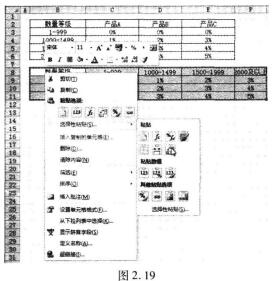
步骤2:选中B8单元格,单击鼠标右键,在弹出的快捷菜单中选择“选择性粘贴”命令,在右侧出现的级联菜单中选择“粘贴”组中的“转置”命令,将原表格行列进行转置,如图2.19所示。
步骤3:选中“销售记录”工作表的F4单元格,在单元格中输入公式“=1)4*FA*(1-V1OOKUP(C4,折扣表!$B$9:$F$11,IF(1M<1000,2,IF(134<1500,3,IF(IM<2000,4,5)))))”,输入完成后按Enter键确认输入。
步骤4:拖动F4单元格的填充柄,填充到F891单元格。
步骤5:选中“销售记录”工作表的F4:F891单元格区域,单击鼠标右键,在弹出的快捷菜单中选择“设置单元格格式”命令,弹出“设置单元格格式”对话框,选择“数字”选项卡,在“分类”列表框中选择“货币”,并将右侧的小数位数设置为“0”,单击“确定”按钮。
(7)【解题步骤】
步骤1:选择“销售记录”工作表中的A3:F891数据区域。
步骤2:单击【开始】选项卡下【对齐方式】组中的“居中”按钮。
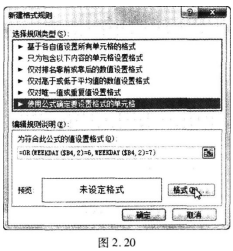
步骤3:选中表格A4:F891数据区域,单击【开始】选项卡下【样式】组中的“条件格式”按钮,在下拉列表中选择“新建规则”,弹出“新建格式规则”对话框,在“选择规则类型”列表框中选择“使用公式确定要设置格式的单元格”,在下方的“为符合此公式的值设置格式”文本框中输入公式“=OR(WEEKDAY($B4,2)=6,WEEKDAY($B4,2)=7)”,单击“格式”按钮,如图2.20所示。
步骤4:在弹出的“设置单元格格式”对话框中,切换到“填充”选项卡,选择填充颜色为“黄色”.单击“确定”按钮。
(8)【解题步骤】
步骤1:单击“折扣表”工作表后面的“插入工作表”按钮,添加一张新的“sheet1”工作表,双击“sheet1”工作表名称,输入文字“销售量汇总”。
步骤2:在“销售量汇总表”中选中A3单元格。
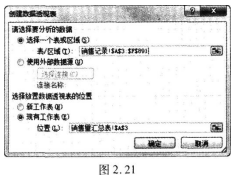
步骤3:单击【插入】选项卡下【表格】组中的“数据透视表”按钮,在下拉列表中选择“数据透视表”。弹出“创建数据透视表”对话框,在“表/区域”文本框中选择数据区域“销售记录!$A$3:$F$891”,其余采用默认设置,单击“确定”按钮,如图2.21所示。
步骤4:在工作表右侧出现“数据透视表字段列表”对话框,将“日期”列拖动到“行标签”区域中,将“类型”列拖动到“列标签”区域中,将“数量”列拖动到“数值”区域中。
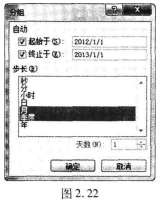
步骤5:选中“日期”列中的任一单元格,单击鼠标右键,在弹出的快捷菜单中选择“创建组”命令。弹出“分组”对话框,在“步长”选项组中选择“月”和“季度”,单击“确定”按钮,如图2.22所示。
步骤6:鼠标选中“数据透视表”的任一单元格,单击【插入】选项卡下【图表】组中的“折线图”,在下拉列表中选择“带数据标记的折线图”。
步骤7:选择【设计】选项卡下【图标布局】组中的“布局4”样式。
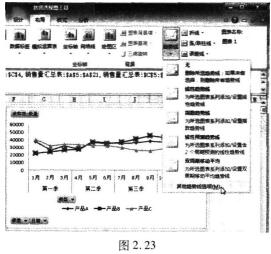
步骤8:选中图表绘图区中“产品B”的销售量曲线,单击【布局】选项卡下【分析】组中的“趋势线”按钮,从下拉列表中选择“其他趋势线选项”,如图2.23所示。
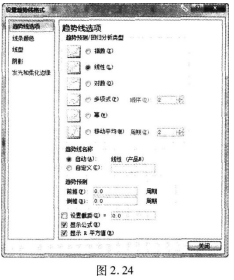
步骤9:弹出“设置趋势线格式”对话框,在右侧的显示框中勾选“显示公式”和“显示R平方值”复选框,单击“关闭”按钮,如图2.24所示。
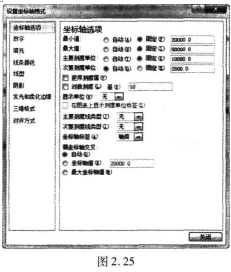
步骤10:选择折线图右侧的“坐标轴”,单击鼠标右键,弹出“设置坐标轴格式”对话框,在“坐标轴选项”组中,设置“坐标轴选项”下方的“最小值”为“固定”“20000”,“最大值”为“固定”“50000”,“主要刻度单位”为“固定”“10000”,单击“关闭”按钮,如图2.25所示。
步骤11:参照“数据透视表和数据透视图.jpg”示例文件,适当调整公式的位置以及图表的大小,移动图表到数据透视表的右侧位置。
步骤12:选中“销售量汇总”工作表,按住鼠标左键不放,拖动到“销售记录”工作表右侧位置。
(9)【解题步骤】
步骤1:单击“销售量汇总”工作表后的“插入工作表”按钮,新建“大额订单”工作表。
步骤2:在“大额订单”工作表的A1单元格输入“类型”,在B1单元格中输入“数量”条件,在A2单元格中输入“产品A”,B2单元格中输入“>1550”,A3单元格中输入“产品B”,B3单元格中输入“>1900”,A4单元格中输入“产品C”,134单元格中输入“>1500”。
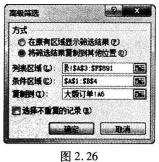
步骤3:单击【数据】选项卡下【排序和筛选】组中的“高级”按钮,弹出“高级筛选”对话框,选中“将筛选结果复制到其他位置”,单击“列表区域”后的“折叠对话框按钮”,选择列表区域“销售记录!$A$3:$F$891”,单击“条件区域”后的“折叠对话框”按钮,选
择“条件区域…‘$A$1:$B$4”,单击“复制到”后的“折叠按钮”,选择单元格A6,按Enter键展开“高级筛选”对话框,最后单击“确定”按钮,如图2.26所示。
步骤1:步骤1:打开考生文件夹下的“Exce1素材.x1sx”文件。
步骤2:单击【文件】选项卡下的“另存为”按钮,弹出“另存为”对话框,在该对话框中将“文件名”设为“Exce1”,将其保存于考生文件夹下。
(2)【解题步骤】
步骤1:选中“Sheet1”工作表中的B3单元格,单击
【数据】选项卡下【获取外部数据】工作组中的“自文本”按钮,弹出“导入文本文件”对话框,选择考生文件夹下的“数据源.txt”文件,单击“导入”按钮。
步骤2:在弹出的“文本导入向导一第1步,共3步”对话框中,采用默认设置,单击“下一步”按钮,在弹出的“文本导入向导一第2步,共3步”对话框中,采用默认设置,继续单击“下一步”按钮。
步骤3:进入“文本导入向导一第3步,共3步”对话框,在“数据预览”选项卡组中,选中“日期”列,在“列数据格式”选项组中,设置“13期”列格式为“YMD”,按照同样的方法设置“类型”列数据格式为“文本”,设置“数量”列数据格式为“常规”,单击“完成”按钮,如图2.16所示。
步骤4:弹出“导人数据”对话框,采用默认设置,单击“确定”按钮,如图2.17所示。
步骤5:鼠标双击“Sheet1”,输入工作表名称“销售记录”。
(3)【解题步骤】
步骤1:选中“销售记录”工作表的A3单元格,输入文本“序号”。
步骤2:选中A4单元格,在单元格中输入…001”,拖到A4单元格右下角的填充柄填充到A891单元格。
步骤3:选择B3:B891单元格区域,单击鼠标右键,在弹出的“设置单元格格式”对话框中选择“数字”选项卡,在“分类”列表框中选择“日期”,在右侧的“类型”列表框中选择“3/14”,单击“确定”按钮。
步骤4:选中E3单元格,输入文本“价格”;选中F3单元格,输入文本“金额”。
步骤5:选中标题A3:F3单元格区域,单击【开始】选项卡下【字体】组中的“框线”按钮,在下拉列表框中选择“上下框线”,如图2.18所示。
步骤6:选中数据区域的最后一行A891:F891,单击【开始】选项卡下【字体】组中的“框线”按钮,在下拉列表框中选择“下框线”。
步骤7:单击【视图】选项卡【显示】组中,取消勾选“网格线”复选框。
(4)【解题步骤】
步骤1:选中“销售记录”工作表的A1单元格,输入文本“2012年销售数据”。
步骤2:选中“销售记录”工作表的A1:F1单元格区域,单击鼠标右键,在弹出的快捷菜单中选择“设置单元格格式”命令,弹出“设置单元格格式”对话框,选择“对齐”选项卡,在“水平对齐”列表框中选择“跨列居中”,单击“确定”按钮。
步骤3:选中“销售记录”工作表的A1:F1单元格区域,单击【开始】选项卡下【字体】组中的“字体”下拉列表框,选择“微软雅黑”。
步骤4:使用鼠标选中第2行,单击鼠标右键,在弹出的快捷菜单中选择“隐藏”命令。
(5)【解题步骤】
步骤1:选中“销售记录”工作表的E4单元格,在单元格中输入公式“=V1OOKUP(C4,价格表!$B$2:$C$5,2,0)”,输入完成后按Enter键确认。
步骤2:拖动E4单元格的填充柄,填充到E891单元格。
步骤3:选中FA:E891单元格区域,单击鼠标右键,在弹出的快捷菜单中选择“设置单元格格式”命令,弹出“设置单元格格式”对话框,选择“数字”选项卡,在“分类”列表框中选择“货币”,并将右侧的小数位数设置为“0”,单击“确定”按钮。
(6)【解题步骤】
步骤1:选择“折扣表”工作表中的B2:E6数据区域,按Ctr1+C组合键复制该区域。
步骤2:选中B8单元格,单击鼠标右键,在弹出的快捷菜单中选择“选择性粘贴”命令,在右侧出现的级联菜单中选择“粘贴”组中的“转置”命令,将原表格行列进行转置,如图2.19所示。
步骤3:选中“销售记录”工作表的F4单元格,在单元格中输入公式“=1)4*FA*(1-V1OOKUP(C4,折扣表!$B$9:$F$11,IF(1M<1000,2,IF(134<1500,3,IF(IM<2000,4,5)))))”,输入完成后按Enter键确认输入。
步骤4:拖动F4单元格的填充柄,填充到F891单元格。
步骤5:选中“销售记录”工作表的F4:F891单元格区域,单击鼠标右键,在弹出的快捷菜单中选择“设置单元格格式”命令,弹出“设置单元格格式”对话框,选择“数字”选项卡,在“分类”列表框中选择“货币”,并将右侧的小数位数设置为“0”,单击“确定”按钮。
(7)【解题步骤】
步骤1:选择“销售记录”工作表中的A3:F891数据区域。
步骤2:单击【开始】选项卡下【对齐方式】组中的“居中”按钮。
步骤3:选中表格A4:F891数据区域,单击【开始】选项卡下【样式】组中的“条件格式”按钮,在下拉列表中选择“新建规则”,弹出“新建格式规则”对话框,在“选择规则类型”列表框中选择“使用公式确定要设置格式的单元格”,在下方的“为符合此公式的值设置格式”文本框中输入公式“=OR(WEEKDAY($B4,2)=6,WEEKDAY($B4,2)=7)”,单击“格式”按钮,如图2.20所示。
步骤4:在弹出的“设置单元格格式”对话框中,切换到“填充”选项卡,选择填充颜色为“黄色”.单击“确定”按钮。
(8)【解题步骤】
步骤1:单击“折扣表”工作表后面的“插入工作表”按钮,添加一张新的“sheet1”工作表,双击“sheet1”工作表名称,输入文字“销售量汇总”。
步骤2:在“销售量汇总表”中选中A3单元格。
步骤3:单击【插入】选项卡下【表格】组中的“数据透视表”按钮,在下拉列表中选择“数据透视表”。弹出“创建数据透视表”对话框,在“表/区域”文本框中选择数据区域“销售记录!$A$3:$F$891”,其余采用默认设置,单击“确定”按钮,如图2.21所示。
步骤4:在工作表右侧出现“数据透视表字段列表”对话框,将“日期”列拖动到“行标签”区域中,将“类型”列拖动到“列标签”区域中,将“数量”列拖动到“数值”区域中。
步骤5:选中“日期”列中的任一单元格,单击鼠标右键,在弹出的快捷菜单中选择“创建组”命令。弹出“分组”对话框,在“步长”选项组中选择“月”和“季度”,单击“确定”按钮,如图2.22所示。
步骤6:鼠标选中“数据透视表”的任一单元格,单击【插入】选项卡下【图表】组中的“折线图”,在下拉列表中选择“带数据标记的折线图”。
步骤7:选择【设计】选项卡下【图标布局】组中的“布局4”样式。
步骤8:选中图表绘图区中“产品B”的销售量曲线,单击【布局】选项卡下【分析】组中的“趋势线”按钮,从下拉列表中选择“其他趋势线选项”,如图2.23所示。
步骤9:弹出“设置趋势线格式”对话框,在右侧的显示框中勾选“显示公式”和“显示R平方值”复选框,单击“关闭”按钮,如图2.24所示。
步骤10:选择折线图右侧的“坐标轴”,单击鼠标右键,弹出“设置坐标轴格式”对话框,在“坐标轴选项”组中,设置“坐标轴选项”下方的“最小值”为“固定”“20000”,“最大值”为“固定”“50000”,“主要刻度单位”为“固定”“10000”,单击“关闭”按钮,如图2.25所示。
步骤11:参照“数据透视表和数据透视图.jpg”示例文件,适当调整公式的位置以及图表的大小,移动图表到数据透视表的右侧位置。
步骤12:选中“销售量汇总”工作表,按住鼠标左键不放,拖动到“销售记录”工作表右侧位置。
(9)【解题步骤】
步骤1:单击“销售量汇总”工作表后的“插入工作表”按钮,新建“大额订单”工作表。
步骤2:在“大额订单”工作表的A1单元格输入“类型”,在B1单元格中输入“数量”条件,在A2单元格中输入“产品A”,B2单元格中输入“>1550”,A3单元格中输入“产品B”,B3单元格中输入“>1900”,A4单元格中输入“产品C”,134单元格中输入“>1500”。
步骤3:单击【数据】选项卡下【排序和筛选】组中的“高级”按钮,弹出“高级筛选”对话框,选中“将筛选结果复制到其他位置”,单击“列表区域”后的“折叠对话框按钮”,选择列表区域“销售记录!$A$3:$F$891”,单击“条件区域”后的“折叠对话框”按钮,选
择“条件区域…‘$A$1:$B$4”,单击“复制到”后的“折叠按钮”,选择单元格A6,按Enter键展开“高级筛选”对话框,最后单击“确定”按钮,如图2.26所示。
你可能喜欢