参考答案暂无
解析:(1)【解题步骤】 考点提示:本题主要考核工作表的基本操作。
步骤1:打开考生文件夹下的文件“学生成绩.xlsx”,右击“语文”工作表标签,在弹出的快捷菜单中选择“插入”命令,在打开的【插入】对话框中选择“工作表”选项,单击“确定”按钮。
步骤2:双击新插入的工作表标签,将其重命名为“初三学生档案”。右击该工作表标签,在弹出的快捷菜单中选择“工作表标签颜色”,在弹出的级联菜单中选择标准色中的“紫色”。
(2)【解题步骤】
考点提示:本题主要考核外部数据的导入。
步骤1:选中A1单元格,单击【数据】选项卡下【获取外部数据】组中的“自文本”按钮,弹出“导入文本文件”对话框,在该对话框中选择考生文件夹下的“学生档案.txt”选项,然后单击“导人”按钮。
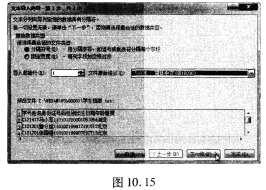
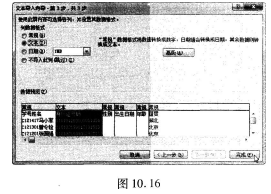
步骤2:在弹出的对话框中选择“分隔符号”单选按钮,将“文件原始格式”设置为“54936:简体中文(GB18030)”,如图10.15所示。单击“下一步”按钮,只勾选“分隔符”列表中的“Tab键”复选项。然后单击“下一步”按钮,选中“身份证号码”列,然后点击“文本”单选按钮,单击“完成”按钮,如图10.16所示。在弹出的对话框中保持默认,单击“确定”按钮。
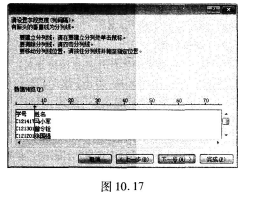
步骤3:选中B列单元格,单击鼠标右键,在弹出的快捷菜单中选择“插入”选项。然后选中A1单元格,将光标置于“学号”和“名字”之间,按3次空格键,然后选中A列单元格,单击【数据工具】组中的“分列”按钮,在弹出的对话框中选择“固定宽度”单选按钮,单击“下一步”按钮,然后建立如图10.17所示的分列线。单击“下一步”按钮,保持默认设置,单击“完成”按钮。
步骤4:选中A1:G56单元格,单击【开始】选项卡下【样式】组中的“套用表格格式”下拉按钮,在弹出的下拉列表中选择一种样式。
步骤5:在弹出的对话框中勾选“表包含标题”复选框,单击“确定”按钮,然后再在弹出的对话框中选择“是”按钮。在【设计】选项卡下【属性】组中将“表名称”设置为“档案”。
(3)【解题步骤】
考点提示:本题主要考核公式及函数的使用。
步骤1:选中D2单元格,在该单元格内输入函数“=IF(MOD(MID(C2,17,1),2)=1,″男″,女″)”,按Enter键完成操作,利用自动的填充功能对其他单元格进行填充。
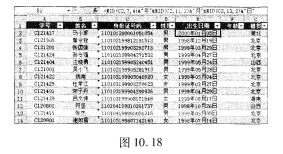
步骤2:选中E2单元格,在该单元格内输入公式“=MID(C2,7,4)&″年″&MID(C2,11,2)&″月″&MID(C2,13,2)& ″日″”,按Enter键完成操作,利用自动填充功能对剩余的单元格进行填充,结果如图10.18所示。
步骤3:选中F2单元格,在该单元格内输入公式“=INT((TODAY()-E2)/365)”.按Enter键完成操作,利用自动填充功能对剩余的单元格进行填充。
步骤4:选中A1:G56区域,单击【开始】选项卡下【对齐方式】组中的“居中”按钮。适当调整表格的行高和列宽。
(4)【解题步骤】
考点提示:本题主要考核公式及函数的使用。
步骤1:进入到“语文”工作表中,选择B2单元格,在该单元格内输入函数“=VLOOKUP(A2,初三学生档案!$A$2:$B$56,2,0)”,按Enter键完成操作,利用自动的填充功能对其他单元格进行填充。
步骤2:选择F2单元格,在该单元格中输入函数“=SUM(C2*30%)+(D2*30%)+(E2*40%)”,按Enter键确认操作。
步骤3:选择G2单元格,在该单元格内输入函数“=″第″&RANK(F2,$F$2:$F$45)&″名″”,然后利用自动填充功能对其他单元格进行填充。
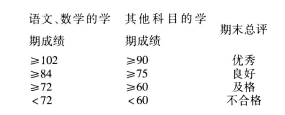
步骤4:选择H2单元格,在该单元格中输入公式“=IF(F2>=102,″优秀″,IF(F2>=84,″良好″,IF(F2>=72,″及格″,IV(F2>72,″及格″,″不及格″))))”,按Enter键完成操作,然后利用自动填充对其他单元格进行填充。
(5)【解题步骤】
考点提示:本题主要考核公式及函数的使用。
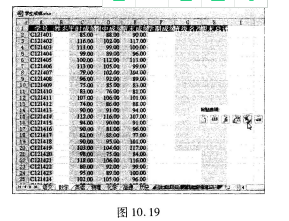
步骤1:选择“语文”工作表中A1:H45单元格区域,按Ctrl+C键进行复制,进入到“数学”工作表中,选择A1:H45区域,单击鼠标右键,在弹出的快捷菜单中选择“粘贴选项”下的“格式”按钮,如图10.19所示。
步骤2:继续选择“数学”工作表中的A1:H45区域,单击【开始】选项卡下【单元格】组中的“格式”下拉按钮,在弹出的下拉列表中选择“行高”选项,在弹出的对话框中将“行高”设置为22,单击“确定”按钮。单击“格式”下拉按钮,在弹出的下拉列表中选择“列宽”选项,在弹出的对话框中将“列宽”设置为14,单击“确定”按钮。
步骤3:使用同样的方法为其他科目的工作表设置相同的格式,包括行高和列宽。
步骤4:将“语文”工作表中的公式粘贴到数学科目工作表中的对应的单元格内,然后利用自动填充功能对单元格进行填充。
步骤5:在“英语”工作表中的H2单元格中输入公式“=IF(F2>=90,″优秀″,IF(F2>=75,″良好″,IF(F2>=60,″及格″,IF(F2>60,″及格″,″不及格″))))”,按Enter键完成操作,然后利用自动填充对其他单元格进行填充。
步骤6:将“英语”工作表H2单元格中的公式粘贴到“物理”、“化学”、“品德”、“历史”工作表中的H2单元格中,然后利用自动填充功能对其他单元格进行填充。
(6)【解题步骤】
考点提示:本题主要考核公式及函数的使用。
步骤1:进入到“期末总成绩”工作表中,选择B3单元格,在该单元格内输人公式“=VLOOKUP(A3,初三学生档案!$A$2:$B$56,2,0)”,按Enter键完成操作,然后利用自动填充功能将其填充至B46单元格。
步骤2:选择C单元格,在该单元格内输入公式“=VLOOKUP(A3,语文!$A$2:$F$45,6,0)”,按Enter键完成操作,然后利用自动填充功能将其填充至C46单元格。
步骤3:选择D3单元格,在该单元格内输入公式“=VLOOKUP(A3,数学!$A$2:$F$45,6,0)”,按Enter键完成操作,然后利用自动填充功能将其填充至D46单元格。
步骤4:使用相同的的方法为其他科目填充平均分。选择J3单元格,在该单元格内输入公式“=SUM(C3:I3)”,按Enter键,然后利用自动填充功能将其填充至J46单元格。
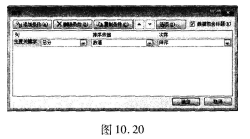
步骤5:选择A3:K46单元格,单击【开始】选项卡【编辑】组中“排序和筛选”下拉按钮,在弹出的下拉列表中选择“自定义排序”选项,弹出“排序”对话框,在该对话框中将“主要关键字”设置为“总分”,将“排序依据”设置为“数值”,将“次序”设置为“降序”,单击“确定”按钮,如图10.20所示。
步骤6:在K3单元格内输入数字1,然后按住Ctrl键,利用自动填充功能将其填充至K46单元格。
步骤7:选择C47单元格,在该单元格内输入公式“=AVERAGE(C3:C46)”,按Enter键完成操作,利用自动填充功能进行将其填充至J47单元格。
步骤8:选择C3:J47单元格,在选择的单元格内单击鼠标右键,在弹出的快捷菜单中选择“设置单元格格式”选项。在弹出的对话框中选择“数字”选项卡,将“分类”设置为“数值”,将“小数位数”设置为2,单击“确定”按钮。
(7)【解题步骤】
考点提示:本题主要考核条件格式的设置。
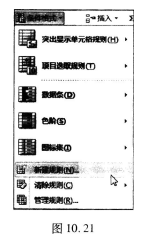
步骤1:选择C3:C46单元格,单击【开始】选项卡下【样式】组中的“条件格式”按钮,在弹出的下拉列表中选择“新建规则”选项,如图10.21所示。在弹出的对话框中将“选择规则类型”设置为“仅对排名靠前或靠后的数值设置格式”,然后将“编辑规则说明”设置为“前”、“1”,如图10.22所示。
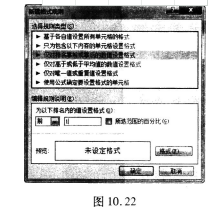
步骤2:单击“格式”按钮,在弹出的对话框中将“字形”设置为加粗,将“颜色”设置为标准色中的“红色”,单击两次“确定”按钮。按同样的操作方式为其他六科分别用红色和加粗标出各科第一名成绩。
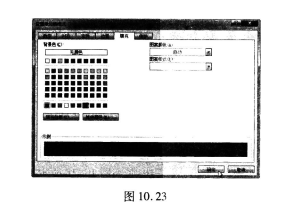
步骤3:选择J3:J12单元格,单击鼠标右键,在弹出的快捷菜单中选择“设置单元格格式”选项,在弹出的对话框中切换至“填充”选项卡,然后单击“浅蓝”颜色块,单击“确定”按钮,如图10.23所示。
(8)【解题步骤】
考点提示:本题主要考核工作表的打印设置。
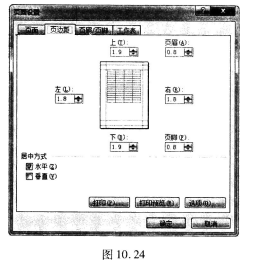
步骤1:在【页面边距】选项卡下【页面设置】组中单击对话框启动器按钮,在弹出的对话框中切换至“页边距”选项卡勾选“居中方式”选项组中的“水平”复选框,如图10.24所示。
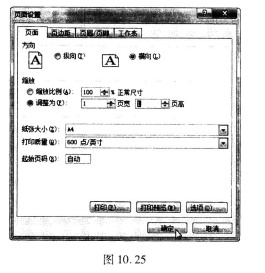
步骤2:切换至“页面”选项卡,将“方向”设置为横向。选择“缩放”选项组下的“调整为”单选按钮,将其设置为1页宽1页高,单击“确定”按钮,如图10.25所示。
步骤1:打开考生文件夹下的文件“学生成绩.xlsx”,右击“语文”工作表标签,在弹出的快捷菜单中选择“插入”命令,在打开的【插入】对话框中选择“工作表”选项,单击“确定”按钮。
步骤2:双击新插入的工作表标签,将其重命名为“初三学生档案”。右击该工作表标签,在弹出的快捷菜单中选择“工作表标签颜色”,在弹出的级联菜单中选择标准色中的“紫色”。
(2)【解题步骤】
考点提示:本题主要考核外部数据的导入。
步骤1:选中A1单元格,单击【数据】选项卡下【获取外部数据】组中的“自文本”按钮,弹出“导入文本文件”对话框,在该对话框中选择考生文件夹下的“学生档案.txt”选项,然后单击“导人”按钮。
步骤2:在弹出的对话框中选择“分隔符号”单选按钮,将“文件原始格式”设置为“54936:简体中文(GB18030)”,如图10.15所示。单击“下一步”按钮,只勾选“分隔符”列表中的“Tab键”复选项。然后单击“下一步”按钮,选中“身份证号码”列,然后点击“文本”单选按钮,单击“完成”按钮,如图10.16所示。在弹出的对话框中保持默认,单击“确定”按钮。
步骤3:选中B列单元格,单击鼠标右键,在弹出的快捷菜单中选择“插入”选项。然后选中A1单元格,将光标置于“学号”和“名字”之间,按3次空格键,然后选中A列单元格,单击【数据工具】组中的“分列”按钮,在弹出的对话框中选择“固定宽度”单选按钮,单击“下一步”按钮,然后建立如图10.17所示的分列线。单击“下一步”按钮,保持默认设置,单击“完成”按钮。
步骤4:选中A1:G56单元格,单击【开始】选项卡下【样式】组中的“套用表格格式”下拉按钮,在弹出的下拉列表中选择一种样式。
步骤5:在弹出的对话框中勾选“表包含标题”复选框,单击“确定”按钮,然后再在弹出的对话框中选择“是”按钮。在【设计】选项卡下【属性】组中将“表名称”设置为“档案”。
(3)【解题步骤】
考点提示:本题主要考核公式及函数的使用。
步骤1:选中D2单元格,在该单元格内输入函数“=IF(MOD(MID(C2,17,1),2)=1,″男″,女″)”,按Enter键完成操作,利用自动的填充功能对其他单元格进行填充。
步骤2:选中E2单元格,在该单元格内输入公式“=MID(C2,7,4)&″年″&MID(C2,11,2)&″月″&MID(C2,13,2)& ″日″”,按Enter键完成操作,利用自动填充功能对剩余的单元格进行填充,结果如图10.18所示。
步骤3:选中F2单元格,在该单元格内输入公式“=INT((TODAY()-E2)/365)”.按Enter键完成操作,利用自动填充功能对剩余的单元格进行填充。
步骤4:选中A1:G56区域,单击【开始】选项卡下【对齐方式】组中的“居中”按钮。适当调整表格的行高和列宽。
(4)【解题步骤】
考点提示:本题主要考核公式及函数的使用。
步骤1:进入到“语文”工作表中,选择B2单元格,在该单元格内输入函数“=VLOOKUP(A2,初三学生档案!$A$2:$B$56,2,0)”,按Enter键完成操作,利用自动的填充功能对其他单元格进行填充。
步骤2:选择F2单元格,在该单元格中输入函数“=SUM(C2*30%)+(D2*30%)+(E2*40%)”,按Enter键确认操作。
步骤3:选择G2单元格,在该单元格内输入函数“=″第″&RANK(F2,$F$2:$F$45)&″名″”,然后利用自动填充功能对其他单元格进行填充。
步骤4:选择H2单元格,在该单元格中输入公式“=IF(F2>=102,″优秀″,IF(F2>=84,″良好″,IF(F2>=72,″及格″,IV(F2>72,″及格″,″不及格″))))”,按Enter键完成操作,然后利用自动填充对其他单元格进行填充。
(5)【解题步骤】
考点提示:本题主要考核公式及函数的使用。
步骤1:选择“语文”工作表中A1:H45单元格区域,按Ctrl+C键进行复制,进入到“数学”工作表中,选择A1:H45区域,单击鼠标右键,在弹出的快捷菜单中选择“粘贴选项”下的“格式”按钮,如图10.19所示。
步骤2:继续选择“数学”工作表中的A1:H45区域,单击【开始】选项卡下【单元格】组中的“格式”下拉按钮,在弹出的下拉列表中选择“行高”选项,在弹出的对话框中将“行高”设置为22,单击“确定”按钮。单击“格式”下拉按钮,在弹出的下拉列表中选择“列宽”选项,在弹出的对话框中将“列宽”设置为14,单击“确定”按钮。
步骤3:使用同样的方法为其他科目的工作表设置相同的格式,包括行高和列宽。
步骤4:将“语文”工作表中的公式粘贴到数学科目工作表中的对应的单元格内,然后利用自动填充功能对单元格进行填充。
步骤5:在“英语”工作表中的H2单元格中输入公式“=IF(F2>=90,″优秀″,IF(F2>=75,″良好″,IF(F2>=60,″及格″,IF(F2>60,″及格″,″不及格″))))”,按Enter键完成操作,然后利用自动填充对其他单元格进行填充。
步骤6:将“英语”工作表H2单元格中的公式粘贴到“物理”、“化学”、“品德”、“历史”工作表中的H2单元格中,然后利用自动填充功能对其他单元格进行填充。
(6)【解题步骤】
考点提示:本题主要考核公式及函数的使用。
步骤1:进入到“期末总成绩”工作表中,选择B3单元格,在该单元格内输人公式“=VLOOKUP(A3,初三学生档案!$A$2:$B$56,2,0)”,按Enter键完成操作,然后利用自动填充功能将其填充至B46单元格。
步骤2:选择C单元格,在该单元格内输入公式“=VLOOKUP(A3,语文!$A$2:$F$45,6,0)”,按Enter键完成操作,然后利用自动填充功能将其填充至C46单元格。
步骤3:选择D3单元格,在该单元格内输入公式“=VLOOKUP(A3,数学!$A$2:$F$45,6,0)”,按Enter键完成操作,然后利用自动填充功能将其填充至D46单元格。
步骤4:使用相同的的方法为其他科目填充平均分。选择J3单元格,在该单元格内输入公式“=SUM(C3:I3)”,按Enter键,然后利用自动填充功能将其填充至J46单元格。
步骤5:选择A3:K46单元格,单击【开始】选项卡【编辑】组中“排序和筛选”下拉按钮,在弹出的下拉列表中选择“自定义排序”选项,弹出“排序”对话框,在该对话框中将“主要关键字”设置为“总分”,将“排序依据”设置为“数值”,将“次序”设置为“降序”,单击“确定”按钮,如图10.20所示。
步骤6:在K3单元格内输入数字1,然后按住Ctrl键,利用自动填充功能将其填充至K46单元格。
步骤7:选择C47单元格,在该单元格内输入公式“=AVERAGE(C3:C46)”,按Enter键完成操作,利用自动填充功能进行将其填充至J47单元格。
步骤8:选择C3:J47单元格,在选择的单元格内单击鼠标右键,在弹出的快捷菜单中选择“设置单元格格式”选项。在弹出的对话框中选择“数字”选项卡,将“分类”设置为“数值”,将“小数位数”设置为2,单击“确定”按钮。
(7)【解题步骤】
考点提示:本题主要考核条件格式的设置。
步骤1:选择C3:C46单元格,单击【开始】选项卡下【样式】组中的“条件格式”按钮,在弹出的下拉列表中选择“新建规则”选项,如图10.21所示。在弹出的对话框中将“选择规则类型”设置为“仅对排名靠前或靠后的数值设置格式”,然后将“编辑规则说明”设置为“前”、“1”,如图10.22所示。
步骤2:单击“格式”按钮,在弹出的对话框中将“字形”设置为加粗,将“颜色”设置为标准色中的“红色”,单击两次“确定”按钮。按同样的操作方式为其他六科分别用红色和加粗标出各科第一名成绩。
步骤3:选择J3:J12单元格,单击鼠标右键,在弹出的快捷菜单中选择“设置单元格格式”选项,在弹出的对话框中切换至“填充”选项卡,然后单击“浅蓝”颜色块,单击“确定”按钮,如图10.23所示。
(8)【解题步骤】
考点提示:本题主要考核工作表的打印设置。
步骤1:在【页面边距】选项卡下【页面设置】组中单击对话框启动器按钮,在弹出的对话框中切换至“页边距”选项卡勾选“居中方式”选项组中的“水平”复选框,如图10.24所示。
步骤2:切换至“页面”选项卡,将“方向”设置为横向。选择“缩放”选项组下的“调整为”单选按钮,将其设置为1页宽1页高,单击“确定”按钮,如图10.25所示。
你可能喜欢