参考答案暂无
解析:(1)【解题步骤】 考点提示:本题主要考核工作表命名。
步骤:双击“sheetl”工作表名,待“sheet1”呈选中状态后输入“销售情况”即可,按照同样的方式将“sheet2”命名为“平均单价”。
(2)【解题步骤】
考点提示:本题主要考核文本格式的设置及自动填充数据。
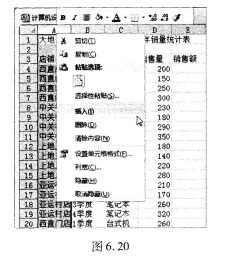
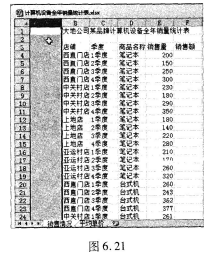
步骤1:选中“店铺”所在的列,单击鼠标右键,在弹出的列表中选择“插入”选项,如图6.20所示,随即在左侧插入一列,如图6。21所示。
步骤2:在A3单元格输入“序号”二字。
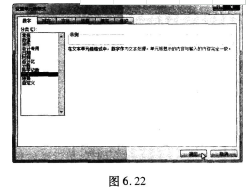
步骤3:选择A列单元格,单击【开始】选项卡【数字】组的对话框启动器按钮,弹出“没置单元格格式”对话框,在“数字”选项卡的“分类”中选择“文本”。如图6.22所示,单击“确定”按钮。
步骤4:在A4单元格输入“001”,在A5单元格输入“002”。
步骤5:选择A4、A5两个单元格,拖动右下角的智能填充柄到最后一个数据行。
(3)【解题步骤】
考点提示:本题主要考核“合并后居中”按钮、单元格格式设置、数字格式设置、边框设置等基本操作。
步骤1:选中A1:F1单元格,单击【开始】选项卡下【对齐方式】组中的“合并后居中”按钮,即可一次完成合并、居中两个操作。
步骤2:选中合并后的单元格,适当调整字体、加大字号和改变颜色,注意要不同于默认的字体,大于默认的字号,不同于默认的字体颜色。
步骤3:选中A1:F83单元格,在开始选项卡下的单元格组中,单击“格式”下拉列表,选择“行高”和“列宽”命令,在对话框中输入合适的数值即可。注意行高和列宽要大于默认的行高和列宽值。
步骤4:选中A1:F83单元格,在【开始】选项卡下【对齐方式】组中改变对齐方式。
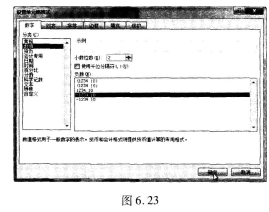
步骤5:选择销售额列即F列,单击【开始】选项卡【数字】组的对话框启动器按钮。弹出“设置单元格格式”对话框,在“数字”选项卡“分类”列表框中选择“数值”选项,在右侧的“示例”组中“小数位数”微调框输入“2”,如图6.23所示,设置完毕后单击“确定”按钮即可。
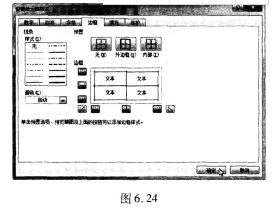
步骤6:选中A1:F83单元格,单击【开始】选项卡【数字】组的对话框启动器按钮。弹出“设置单元格格式”对话框,切换到“边框”选项卡,设置“外边框”和“内部”,如图6.24所示,单击“确定”按钮。
(4)【解题步骤】
考点提示:本题主要考核单元格区域命名、VLOOKUP函数的应用。
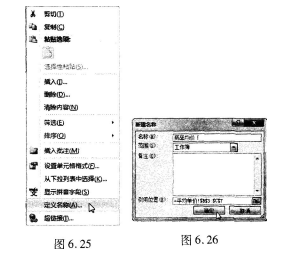
步骤1:在“平均单价”工作表中选中B3:C7区域,单击鼠标右键,在弹出的下拉列表中选择“定义名称”命令,如图6.25所示,打开“新建名称”对话框。在“名称”中输入“商品均价”,如图6.26所示,单击“确定”按钮即可。
步骤2:根据销售量以及平均单价计算销售额。在F4单元格中输入“=VLOOKUP(D4,商品均价,2,0)*E4”,然后按Enter键确认即可得出结果。
步骤3:拖动F4右下角的填充柄直至最后一行数据处,完成销售额的填充。
说明:VLOOKUP是一个查找函数,给定一个查找的目标,它就能从指定的查找区域中查找并返回想要查找到的值。本题可先在VLOOKUP函数的“函数参数”对话框输入相应参数,单击“确定”按钮,得到的结果再乘以销售量E4。
(5)【解题步骤】
考点提示:本题主要考核新建数据透视表的操作。
①新建数据透视表
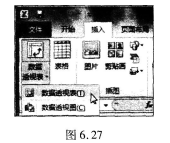
步骤1:在工作表“销售情况”中将光标置入任意一个数据单元格中,在“插入”选项卡“表格”组中单击“数据透视表”按钮。在展开的列表中选择“数据透视表”选项,如图6.27所示。
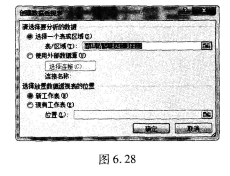
步骤2:启动创建数据透视表选项卡。在“选择一个表或区域”-“表/区域”文本框中已经由系统自动判断、输入了单元格区域,如果其内容不正确可以直接修

作表中手动选取要创建透视表的单元格区域。
步骤3:在“选择放置数据透视表的位置”中选择“新工作表”选项,如图6.28所示,单击“确定”按钮。此时会创建一个新工作表,且存放了一个数据透视表,修改新工作表名称为“数据透视分析”。
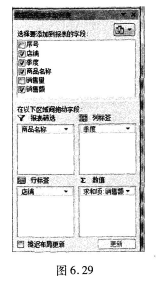
步骤4:在工作表“数据透视分析”右侧出现一个“数据透视表字段列表”任务窗格。在“选择要添加到报表的字段”列表框中选中“商品名称”拖动到“报表筛选”下面,同理拖动“店铺”字段到“行标签”下,拖动“季度”字段到“列标签”下,拖动“销售额”字段到“数值”下,如图6.29所示。
②修饰数据透视表将光标置人数据透视表中,单击【数据透视表工具】|【设计】选项卡,在“数据透视表样式”列表中选择一种样式更改整个数据透视表的外观。
(6)【解题步骤】
考点提示:本题主要考核图表的创建。
①选择统计字段
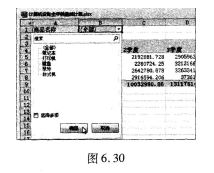
步骤1:在数据透视表中,单击B1单元格右侧的下三角按钮,在展开的列表中只选择“笔记本”,如图6.30所示,单击“确定”按钮。这样,就只会对笔记本进行销售额统计。
②新建图表
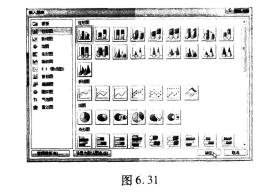
步骤1:单击数据透视表区域中的任意单元格,在【数据透视表工具】的【选项】选项卡下,单击【工具】组中的“数据透视图”按钮,打开“插入图表”对话框,选择“簇状柱形图”,如图6.31所示。
步骤2:单击“确定”按钮后即可插入簇状柱形图,并将该图表移动到数据透视表的下方。
(7)【解题步骤】
步骤:保存“计算机设备全年销量统计表.xlsx”文件。
步骤:双击“sheetl”工作表名,待“sheet1”呈选中状态后输入“销售情况”即可,按照同样的方式将“sheet2”命名为“平均单价”。
(2)【解题步骤】
考点提示:本题主要考核文本格式的设置及自动填充数据。
步骤1:选中“店铺”所在的列,单击鼠标右键,在弹出的列表中选择“插入”选项,如图6.20所示,随即在左侧插入一列,如图6。21所示。
步骤2:在A3单元格输入“序号”二字。
步骤3:选择A列单元格,单击【开始】选项卡【数字】组的对话框启动器按钮,弹出“没置单元格格式”对话框,在“数字”选项卡的“分类”中选择“文本”。如图6.22所示,单击“确定”按钮。
步骤4:在A4单元格输入“001”,在A5单元格输入“002”。
步骤5:选择A4、A5两个单元格,拖动右下角的智能填充柄到最后一个数据行。
(3)【解题步骤】
考点提示:本题主要考核“合并后居中”按钮、单元格格式设置、数字格式设置、边框设置等基本操作。
步骤1:选中A1:F1单元格,单击【开始】选项卡下【对齐方式】组中的“合并后居中”按钮,即可一次完成合并、居中两个操作。
步骤2:选中合并后的单元格,适当调整字体、加大字号和改变颜色,注意要不同于默认的字体,大于默认的字号,不同于默认的字体颜色。
步骤3:选中A1:F83单元格,在开始选项卡下的单元格组中,单击“格式”下拉列表,选择“行高”和“列宽”命令,在对话框中输入合适的数值即可。注意行高和列宽要大于默认的行高和列宽值。
步骤4:选中A1:F83单元格,在【开始】选项卡下【对齐方式】组中改变对齐方式。
步骤5:选择销售额列即F列,单击【开始】选项卡【数字】组的对话框启动器按钮。弹出“设置单元格格式”对话框,在“数字”选项卡“分类”列表框中选择“数值”选项,在右侧的“示例”组中“小数位数”微调框输入“2”,如图6.23所示,设置完毕后单击“确定”按钮即可。
步骤6:选中A1:F83单元格,单击【开始】选项卡【数字】组的对话框启动器按钮。弹出“设置单元格格式”对话框,切换到“边框”选项卡,设置“外边框”和“内部”,如图6.24所示,单击“确定”按钮。
(4)【解题步骤】
考点提示:本题主要考核单元格区域命名、VLOOKUP函数的应用。
步骤1:在“平均单价”工作表中选中B3:C7区域,单击鼠标右键,在弹出的下拉列表中选择“定义名称”命令,如图6.25所示,打开“新建名称”对话框。在“名称”中输入“商品均价”,如图6.26所示,单击“确定”按钮即可。
步骤2:根据销售量以及平均单价计算销售额。在F4单元格中输入“=VLOOKUP(D4,商品均价,2,0)*E4”,然后按Enter键确认即可得出结果。
步骤3:拖动F4右下角的填充柄直至最后一行数据处,完成销售额的填充。
说明:VLOOKUP是一个查找函数,给定一个查找的目标,它就能从指定的查找区域中查找并返回想要查找到的值。本题可先在VLOOKUP函数的“函数参数”对话框输入相应参数,单击“确定”按钮,得到的结果再乘以销售量E4。
(5)【解题步骤】
考点提示:本题主要考核新建数据透视表的操作。
①新建数据透视表
步骤1:在工作表“销售情况”中将光标置入任意一个数据单元格中,在“插入”选项卡“表格”组中单击“数据透视表”按钮。在展开的列表中选择“数据透视表”选项,如图6.27所示。
步骤2:启动创建数据透视表选项卡。在“选择一个表或区域”-“表/区域”文本框中已经由系统自动判断、输入了单元格区域,如果其内容不正确可以直接修
作表中手动选取要创建透视表的单元格区域。
步骤3:在“选择放置数据透视表的位置”中选择“新工作表”选项,如图6.28所示,单击“确定”按钮。此时会创建一个新工作表,且存放了一个数据透视表,修改新工作表名称为“数据透视分析”。
步骤4:在工作表“数据透视分析”右侧出现一个“数据透视表字段列表”任务窗格。在“选择要添加到报表的字段”列表框中选中“商品名称”拖动到“报表筛选”下面,同理拖动“店铺”字段到“行标签”下,拖动“季度”字段到“列标签”下,拖动“销售额”字段到“数值”下,如图6.29所示。
②修饰数据透视表将光标置人数据透视表中,单击【数据透视表工具】|【设计】选项卡,在“数据透视表样式”列表中选择一种样式更改整个数据透视表的外观。
(6)【解题步骤】
考点提示:本题主要考核图表的创建。
①选择统计字段
步骤1:在数据透视表中,单击B1单元格右侧的下三角按钮,在展开的列表中只选择“笔记本”,如图6.30所示,单击“确定”按钮。这样,就只会对笔记本进行销售额统计。
②新建图表
步骤1:单击数据透视表区域中的任意单元格,在【数据透视表工具】的【选项】选项卡下,单击【工具】组中的“数据透视图”按钮,打开“插入图表”对话框,选择“簇状柱形图”,如图6.31所示。
步骤2:单击“确定”按钮后即可插入簇状柱形图,并将该图表移动到数据透视表的下方。
(7)【解题步骤】
步骤:保存“计算机设备全年销量统计表.xlsx”文件。
你可能喜欢
A.12345ABCDE
B.EDCBA54321
C.ABCDE12345
D.54321 EDCBA
A.循环队列有队头和队尾两个指针,因此,循环队列是非线性结构
B.在循环队列中,只需要队头指针就能反映队列中元素的动态变化情况
C.在循环队列中,只需要队尾指针就能反映队列中元素的动态变化情况
D.循环队列中元素的个数是由队头指针和队尾指针共同决定的