参考答案暂无
解析:【解题步骤】
考点提示:本题主要考核页面格式的设置。
步骤1:启动考生文件夹下的WORD.DOCX文件。
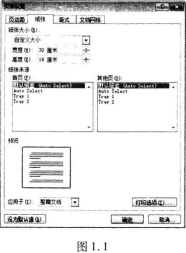
步骤2:单击【页面布局】选项卡下【页面设置】组中的对话框启动器按钮,弹出“页面设置”对话框。切换至“纸张”选项卡,在“高度”微调框中设置为“18厘米”,“宽度”微调框中设置为“30厘米”,如图1.1所示。
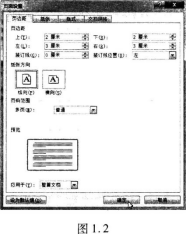
步骤3:切换至“页边距”选项卡,在“上”微调框和“下”微调框中都设置为“2厘米”,在“左”微调框和“右”微调框中都设置为“3厘米”。设置完毕后单击“确定”按钮即可,如图1.2所示。
(2)【解题步骤】
考点提示:本题主要考核页面背景的设置。
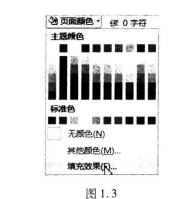
步骤1:单击【页面布局】选项卡下【页面背景】组中的“页面颜色”下拉按钮,在弹出的下拉列表中选择“填充效果”命令,如图1.3所示,弹出“填充效果”对话框。
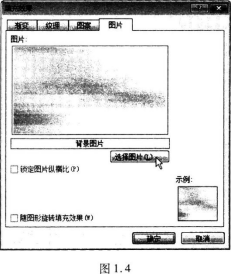
步骤2:在对话框中切换至“图片”选项卡,单击“选择图片”按钮,如图1.4所示。
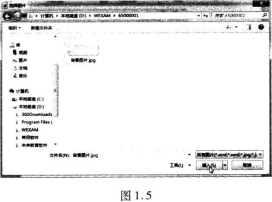
步骤3:从考生文件夹下选择“背景图片.jpg”,单击“插入”按钮,如图1.5所示。返回到“填充效果”对话框,单击“确定”按钮即可完成设置。
(3)【解题步骤】
考点提示:本题主要考核文本格式的设置。
步骤1:根据“Word-邀请函参考样式.docx”文件,选中所有文字,在【开始】选项卡下【字体】组中将字体设置为“微软雅黑”。
步骤2:设置字号,选中标题“大学生网络创业交流会”和“邀请函”,将字号设置为“一号”。
步骤3:设置字体颜色,选中标题“大学生网络创业交流会”,将字体颜色设置为“蓝色”。
说明:题目中并未指明具体的字体、字号和颜色,考试时候也不会明确给出,在操作时注意对照参考样式,与原来默认的有所区分即可。例如,原文档中是宋体,将字体设置为其他字体就可以了。操作步骤只提供了其中一种设置方式。
(4)【解题步骤】
考点提示:本题主要考核段落对齐方式的设置。
步骤1:根据“Word-邀请函参考样式.docx”文件,选中标题“大学生网络创业交流会”和“邀请函”,在

步骤3:选中两段正文部分,单击【开始】选项卡下
【段落】组中的对话框启动器按钮,弹出“段落”对话框。
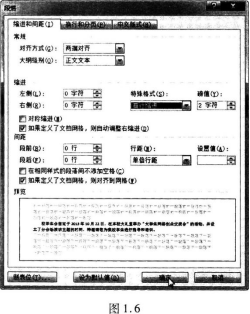
步骤4:在“缩进和间距”选项卡中,单击“缩进”组中“特殊格式”下拉按钮,选择“首行缩进”,在“磅值”微调框中调整磅值为“2字符”,单击“确定”按钮,如图1.6所示。
(5)【解题步骤】
考点提示:本题主要考核段落间距的设置。
步骤1:选中“大学生网络创业交流会”和“邀请函”,单击【开始】选项卡下【段落】组中的对话框启动器按钮,弹出“段落”对话框。
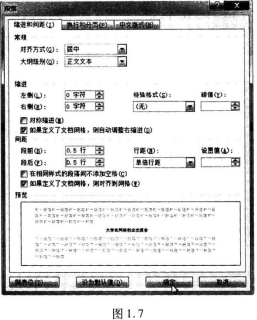
步骤2:在“缩进和间距”选项卡,在“间距”组中分别设置“段前”和“段后”(例如均设为“0.5行”)。设置完毕后单击“确定”按钮,如图1.7所示。
说明:“两个段落的间距”指的是两个段落之间的段前、段后间距。
(6)【解题步骤】
考点提示:本题是word试题中的重点和难点,主要考核使用邮件合并技术制作邀请函。
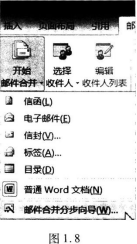
步骤1:把光标定位在“尊敬的”和“(老师)”文字之间,在【邮件】选项卡上的【开始邮件合并】组中单击“开始邮件合并”下拉按钮,在展开列表中选择“邮件合并分步向导”命令,如图1.8所示。启动“邮件合并”任务窗格。
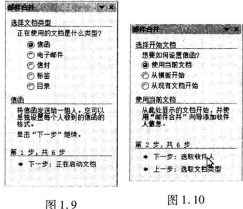
步骤2:邮件合并分步向导第1步。在“邮件合并”任务窗格“选择文档类型”中保持默认选择“信函”,单击“下一步:正在启动文档”超链接,如图1.9所示。
步骤3:邮件合并分步向导第2步。在“邮件合并”任务窗格“选择开始文档”中保持默认选择“使用当前文档”,单击“下一步:选取收件人”超链接,如图1.10所示。
步骤4:邮件合并分步向导第3步。
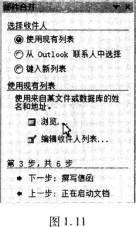
①在“邮件合并”任务窗格“选择收件人”中保持默认选择“使用现有列表”,单击“浏览”超链接,如图1.11所示。
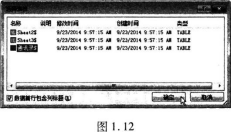
②启动“读取数据源”对话框,在考生文件夹下选择文档“通讯录.xlsx”,单击“打开”按钮,此时会弹出“选择表格”对话框,从中选择名称为“通讯录”的工作表,单击“确定”按钮,如图1.12所示。
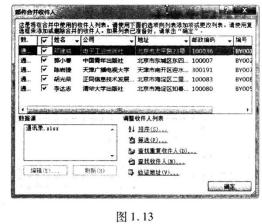
③启动“邮件合并收件人”对话框,保持默认设置(勾选所有收件人),单击“确定”按钮,如图1.13所示。
④返回到Word文档后,单击“下一步:撰写信函”超链接。
步骤5:邮件合并分步向导第4步
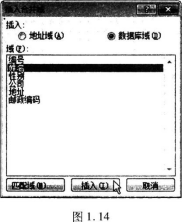
①在“撰写信函”区域中选择“其他项目”超链接,打开“插入合并域”对话框,在“域”列表框中,按照题意选择“姓名”域,单击“插入”按钮,如图1.14所示。
②插入完所需的域后,单击“关闭”按钮,文档中的相应位置就会出现已插入的域标记。
③击“下一步:预览信函”超链接。
步骤6:邮件合并分步向导第5步
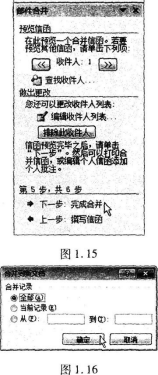
 按钮可查看具有不同邀请人的姓名和称谓的信函。单击“下一步:完成合并”超链接,如图1.15所示。
步骤7:邮件合并分步向导第6步
①完成邮件合并后,还可以对单个信函进行编辑和保存。在“邮件合并”任务窗格中单击“编辑单个信函”超链接按钮,或在Word文档的【邮件】选项卡【完成】组中单击“完成并合并”-“编辑单个文档”选项,都可以启动“合并到新文档”对话框。
②在“合并到新文档”对话框中选择“全部”单选按钮,单击“确定”按钮,如图1.16所示,即可按不同的专家或老师生成一个多页文档。
步骤8:单击【文件】选项卡下的“另存为”按钮,将生成的多页文档保存文件名为“Word-邀请函”。
(7)【解题步骤】
步骤:在主文档中,单击“保存”按钮,保存文件名为“Word”。
考点提示:本题主要考核页面格式的设置。
步骤1:启动考生文件夹下的WORD.DOCX文件。
步骤2:单击【页面布局】选项卡下【页面设置】组中的对话框启动器按钮,弹出“页面设置”对话框。切换至“纸张”选项卡,在“高度”微调框中设置为“18厘米”,“宽度”微调框中设置为“30厘米”,如图1.1所示。
步骤3:切换至“页边距”选项卡,在“上”微调框和“下”微调框中都设置为“2厘米”,在“左”微调框和“右”微调框中都设置为“3厘米”。设置完毕后单击“确定”按钮即可,如图1.2所示。
(2)【解题步骤】
考点提示:本题主要考核页面背景的设置。
步骤1:单击【页面布局】选项卡下【页面背景】组中的“页面颜色”下拉按钮,在弹出的下拉列表中选择“填充效果”命令,如图1.3所示,弹出“填充效果”对话框。
步骤2:在对话框中切换至“图片”选项卡,单击“选择图片”按钮,如图1.4所示。
步骤3:从考生文件夹下选择“背景图片.jpg”,单击“插入”按钮,如图1.5所示。返回到“填充效果”对话框,单击“确定”按钮即可完成设置。
(3)【解题步骤】
考点提示:本题主要考核文本格式的设置。
步骤1:根据“Word-邀请函参考样式.docx”文件,选中所有文字,在【开始】选项卡下【字体】组中将字体设置为“微软雅黑”。
步骤2:设置字号,选中标题“大学生网络创业交流会”和“邀请函”,将字号设置为“一号”。
步骤3:设置字体颜色,选中标题“大学生网络创业交流会”,将字体颜色设置为“蓝色”。
说明:题目中并未指明具体的字体、字号和颜色,考试时候也不会明确给出,在操作时注意对照参考样式,与原来默认的有所区分即可。例如,原文档中是宋体,将字体设置为其他字体就可以了。操作步骤只提供了其中一种设置方式。
(4)【解题步骤】
考点提示:本题主要考核段落对齐方式的设置。
步骤1:根据“Word-邀请函参考样式.docx”文件,选中标题“大学生网络创业交流会”和“邀请函”,在
步骤3:选中两段正文部分,单击【开始】选项卡下
【段落】组中的对话框启动器按钮,弹出“段落”对话框。
步骤4:在“缩进和间距”选项卡中,单击“缩进”组中“特殊格式”下拉按钮,选择“首行缩进”,在“磅值”微调框中调整磅值为“2字符”,单击“确定”按钮,如图1.6所示。
(5)【解题步骤】
考点提示:本题主要考核段落间距的设置。
步骤1:选中“大学生网络创业交流会”和“邀请函”,单击【开始】选项卡下【段落】组中的对话框启动器按钮,弹出“段落”对话框。
步骤2:在“缩进和间距”选项卡,在“间距”组中分别设置“段前”和“段后”(例如均设为“0.5行”)。设置完毕后单击“确定”按钮,如图1.7所示。
说明:“两个段落的间距”指的是两个段落之间的段前、段后间距。
(6)【解题步骤】
考点提示:本题是word试题中的重点和难点,主要考核使用邮件合并技术制作邀请函。
步骤1:把光标定位在“尊敬的”和“(老师)”文字之间,在【邮件】选项卡上的【开始邮件合并】组中单击“开始邮件合并”下拉按钮,在展开列表中选择“邮件合并分步向导”命令,如图1.8所示。启动“邮件合并”任务窗格。
步骤2:邮件合并分步向导第1步。在“邮件合并”任务窗格“选择文档类型”中保持默认选择“信函”,单击“下一步:正在启动文档”超链接,如图1.9所示。
步骤3:邮件合并分步向导第2步。在“邮件合并”任务窗格“选择开始文档”中保持默认选择“使用当前文档”,单击“下一步:选取收件人”超链接,如图1.10所示。
步骤4:邮件合并分步向导第3步。
①在“邮件合并”任务窗格“选择收件人”中保持默认选择“使用现有列表”,单击“浏览”超链接,如图1.11所示。
②启动“读取数据源”对话框,在考生文件夹下选择文档“通讯录.xlsx”,单击“打开”按钮,此时会弹出“选择表格”对话框,从中选择名称为“通讯录”的工作表,单击“确定”按钮,如图1.12所示。
③启动“邮件合并收件人”对话框,保持默认设置(勾选所有收件人),单击“确定”按钮,如图1.13所示。
④返回到Word文档后,单击“下一步:撰写信函”超链接。
步骤5:邮件合并分步向导第4步
①在“撰写信函”区域中选择“其他项目”超链接,打开“插入合并域”对话框,在“域”列表框中,按照题意选择“姓名”域,单击“插入”按钮,如图1.14所示。
②插入完所需的域后,单击“关闭”按钮,文档中的相应位置就会出现已插入的域标记。
③击“下一步:预览信函”超链接。
步骤6:邮件合并分步向导第5步
按钮可查看具有不同邀请人的姓名和称谓的信函。单击“下一步:完成合并”超链接,如图1.15所示。 步骤7:邮件合并分步向导第6步
①完成邮件合并后,还可以对单个信函进行编辑和保存。在“邮件合并”任务窗格中单击“编辑单个信函”超链接按钮,或在Word文档的【邮件】选项卡【完成】组中单击“完成并合并”-“编辑单个文档”选项,都可以启动“合并到新文档”对话框。
②在“合并到新文档”对话框中选择“全部”单选按钮,单击“确定”按钮,如图1.16所示,即可按不同的专家或老师生成一个多页文档。
步骤8:单击【文件】选项卡下的“另存为”按钮,将生成的多页文档保存文件名为“Word-邀请函”。
(7)【解题步骤】
步骤:在主文档中,单击“保存”按钮,保存文件名为“Word”。
你可能喜欢
A.栈是“先进先出”的线性表
B.队列是“先进后出”的线性表
C.循环队列是非线性结构
D.有序线性表既可以采用顺序存储结构,也可以采用链式存储结构