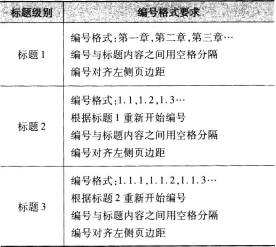
参考答案暂无
解析:(1)【解题步骤】
步骤1:在考生文件夹下,打开“Word_素材.docx”文件。
步骤2:单击【文件】选项卡下的“另存为”命令,在弹出的“另存为”对话框中,保存位置选择考生文件夹,输入文件名“Word”,单击“保存”按钮,关闭对话框。
(2)【解题步骤】
步骤1:单击【插入】选项卡下【页】功能组中的“封面”按钮,在下拉列表中选择“传统型”。
步骤2:参考考生文件夹下的“封面参考效果.png”文件,在新插入的封面页中,删除“公司”占位符,在相同位置处,单击【插入】选项卡下【文本】功能组中的“文本框”按钮,在下拉列表中选择“内置/简单文本框”,将文档开头的文本“中国翻译协会”剪切到文本框中;选中文本框并右击,在弹出的快捷菜单中选择“设置形状格式”,在弹出的“设置形状格式”对话框中选择“线条颜色/无线条”,单击“关闭”按钮;最后适当调整文本框的大小及位置。
步骤3:按照上述同样的方法,删除“标题”占位符,插入文本框,将文档开头的文本“中国翻译服务业调研报告2014”剪切到文本框中,并在文本“中国翻译服务业”之后按回车键,使文本在两行显示,最后适当调整字体大小及文本框形状格式。
步骤4:将文档开头处的文本“中国语言服务业系列报告China Language Industry Reports”剪切到副标题占位符处,最后删除下方的“作者”“日期”和“摘要”占位符。
(3)【解题步骤】
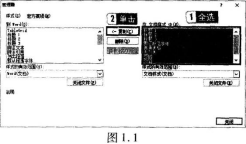
步骤1:单击【开始】选项卡下【样式】功能组右下角的对话框启动器按钮,弹出“样式”窗格,单击下方的“管理样式”按钮,在弹出的“管理样式”对话框中单击下方的“导入/导出”按钮,弹出“管理器”对话框,单击右侧的“关闭文件”按钮,然后再单击“打开文件”按钮,浏览并选中考生文件夹下的“文档样式.docx”文件,单击“打开”按钮。
步骤2:选中右侧的列表框中的所有样式(可以单击选中第一个样式,然后按住键盘上的Shift键,再选中最后一个样式),单击中间的“复制”按钮,如图1.1所示,在弹出的提示框中单击“全是”按钮,最后单击“关闭”按钮,关闭“管理器”对话框。
(4)【解题步骤】
步骤1:单击【视图】选项卡下【文档视图】功能组中的“大纲视图”按钮,切换到“大纲视图”。
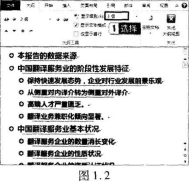
步骤2:在大纲视图中的【大纲工具】功能组中将“显示级别”选择为“3级”,此时显示出3个级别的纲要标题。如图1.2所示。
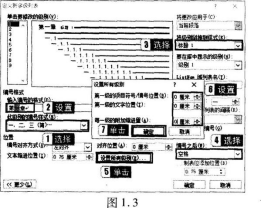
步骤3:将光标置于第一个标题之前,单击【开始】选项卡下【段落】功能组中的“多级列表”按钮,在下拉列表中选择“定义新的多级列表”,此时弹出“定义新多级列表”对话框,单击“更多”按钮,展开所有选项,在“此级别的编号样式”下拉列表中选择“一,二,三(简)…”,在“输入编号的格式”文本框中的“一”之前输入“第”,“一”之后输入“章”;在右侧的“将级别链接到样式”下拉列表中选择“标题1”;在“编号之后”下拉列表框中选择“空格”;然后单击“设置所有级别”按钮,在弹出的对话框中将所有项全部设置为“0”,如图1.3所示,最后单击“确定”按钮。
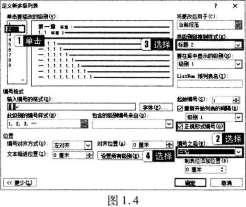
步骤4:在左侧的“单击要修改的级别”列表框中选择“2”,进行第二级标题编号的设置,首先需要勾选对话框中的“正规形式编号”复选框,然后在“将级别链接到样式”列表框中选择“标题2”,最后在“编号之后”列表框中选择“空格”,如图1.4所示。
步骤5:在左侧的“单击要修改的级别”列表框中选择“3”,进行第三级标题编号的设置,首先需要勾选对话框中的“正规形式编号”复选框,然后在“将级别链接到样式”列表框中选择“标题3”,最后在“编号之后”列表框中选择“空格”。
步骤6:选中左侧列表框中的级别“1”,单击“确定”按钮,完成设置。最后关闭“大纲视图”,返回到到“页面视图”。
(5)【解题步骤】
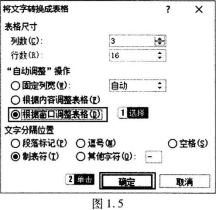
步骤1:选中标题3.1下方的绿色文本,单击【插入】选项卡下【表格】功能组中的“表格”按钮,在下拉列表中选择“文本转换成表格”,在弹出的对话框中选择“根据窗口调整表格”,如图1.5所示,单击“确定”按钮。
步骤2:单击【表格工具/布局】选项卡下【单元格大小】功能组中的“分布列”按钮,使所有列等宽。
步骤3:选择【表格工具/设计】选项卡下【表格样式】功能组中一种合适的表格样式(本例中选择“浅色网格,强调文字颜色1”);取消勾选【表格样式选项】功能组中的“第一列”复选框。
步骤4:选中表格,单击【开始】选项卡下【字体】功能组中的“字体颜色”按钮,在下拉列表的“主题颜色”中选择“黑色,文字1”;切换到【表格工具/布局】选项卡,在【对齐方式】功能组中单击“水平居中”按钮。
(6)【解题步骤】
步骤1:选中标题3.4.1下方的表格对象,单击【表格工具/布局】选项卡下【单元格大小】功能组中的“自动调整”按钮,在下拉列表中选择“根据内容自动调整表格”命令。
步骤2:选中表格第一行(标题行),单击【表格工具/布局】选项卡下【数据】功能组中的“重复标题行”按钮;选中整个表格对象,单击【表格工具/布局】选项卡,在【对齐方式】功能组中单击“水平居中”按钮。
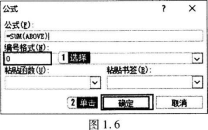
步骤3:将光标置于最后一行的第一个空白单元格内,单击【表格工具/布局】选项卡下【数据】功能组中的“公式”按钮,在弹出的对话框中单击“编号格式”下拉按钮,选择“0”,如图1.6所示,单击“确定”按钮;按照同样的方法,在第二个空白单元格中插入公式,设置“编号格式”为“0%”,单击“确定”按钮。
(7)【解题步骤】
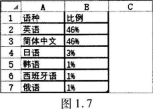
步骤1:将光标置于标题4.5下方表格之前并按回车键另起一段,单击【插入】选项卡下【插图】功能组中的“图表”按钮,在弹出的对话框中选择“饼图/复合饼图”,然后将表格中的数据复制到弹出的Excel工作表中.(此处需要选中A1单元格进行粘贴),如图1.7所示,然后关闭Excel工作簿。
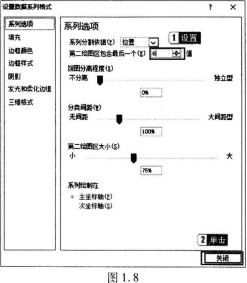
步骤2:参考考生文件夹下的“语种比例.png”文件示例,选中图表对象,单击【图表工具/格式】选项卡下的【形状样式】功能组中的“形状轮廓”,在下拉列表中选择“无轮廓”(此步操作为取消图表边框);右击图表区中的数据系列,在弹出的快捷菜单中选择“设置数据系列格式”,在弹出的对话框中,在“系列选项”中将“第二绘图区包含最后一个”设置“6”,如图1.8所示,单击“关闭”按钮。
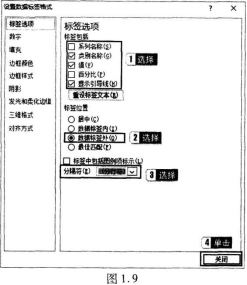
步骤3:单击【图表工具/布局】选项卡下【标签】功能组中的“数据标签”按钮,在下拉列表中选择“其他数据标签选项”,在弹出的对话框中,在“标签包括”选项组中只勾选“类别名称”“值”“显示引导线”三个复选框,在“标签位置”选项组中选择“数据标签外”,在“分隔符”下拉列表中选择“(分行符)”,如图1.9所示,设置完成后单击“关闭”按钮。适当调整“简体中文”“英语”“繁体中文”和“蒙古语”四个标签的位置,使其出现引导线,效果参考示例所示。
步骤4:单击【图表工具/布局】选项卡下【标签】功能组中的“图例”按钮,在下拉列表中选择“无”;单击左侧的“图表标题”按钮,在下拉列表中选择“无”。
步骤5:选择图表对象,单击【图表工具/设计】选项卡下【图表样式】功能组中的“样式1”。
步骤6:选中图表下方的表格对象,单击鼠标右键,在弹出的快捷菜单中选择“删除表格”命令。
(8)【解题步骤】
步骤1:将光标置于标题5.1.7下方表格之前并按回车键另起一段,单击【插入】选项卡下【插图】功能组中的“图表”按钮,在弹出的对话框中选择“柱形图/簇状柱形图”,然后将表格中的数据复制到弹出的Excel工作表中(此处需要选中A1单元格进行粘贴),删除多余的数据列,然后关闭Excel工作簿。
步骤2:参考考生文件夹下的“兼职情况.png”文件示例,选中图表对象,单击【图表工具/格式】选项卡下的【形状样式】功能组中的“形状轮廓”,在下拉列表中选择“无轮廓”(此步操作为取消图表边框);单击【图表工具/布局】选项卡下【坐标轴】功能组中的“网格线”按钮,在下拉列表中选择“主要横网格线/无”。
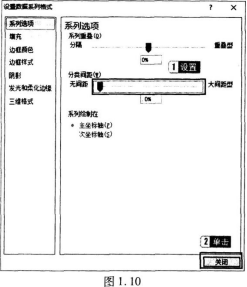
步骤3:右击图表区中的数据系列,在弹出的快捷菜单中选择“设置数据系列格式”,在弹出的对话框中拖动“系列选项”组中的“分类间距”滑动块至最左侧“无间距”,如图1.10所示,单击“关闭”按钮。
步骤4:单击【图表工具/布局】选项卡下【标签】功能组中的“图表标题”按钮,在下拉列表中选择“无”;单击“图例”按钮,在下拉列表中选择“无”。
步骤5:选中图表对象,单击【图表工具/设计】选项卡下【图表样式】功能组中的“样式1”。
步骤6:选中图表下方的表格对象,单击鼠标右键,在弹出的快捷菜单中选择“删除表格”命令。
(9)【解题步骤】
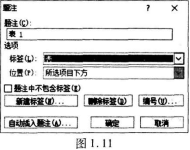
步骤1:删除标题3.1下方表格的题注中的文本“表1”,单击【引用】选项卡下【题注】功能组中的“插入题注”按钮,弹出“题注”对话框,单击“新建标签”按钮,输入标签名“表”,单击“确定”按钮,结果如图1.11所示。关闭所有对话框后,在第一个表格的题注位置插入“表】”。
步骤2:删除标题3.4.1下方表格的题注中的文本“表2”,单击【引用】选项卡下【题注】功能组中的“插入题注”按钮,弹出“题注”对话框,直接单击“确定”按钮,在第二个表格的题注位置插入“表2”。
步骤3:删除标题3.3下方图表的题注中的文本“图1”,单击【引用】选项卡下【题注】功能组中的“插入题注”按钮,弹出“题注”对话框,单击“新建标签”按钮,输入标签名“图”,单击“确定”按钮。关闭所有对话框后,在第一个图表的题注位置插入“图1”。
步骤4:删除标题4.5下方图表的题注中的文本“图2”,单击【引用】选项卡下【题注】功能组中的“插入题注”按钮,弹出“题注”对话框,直接单击“确定”按钮,在第二个图表的题注位置插入“图2”。
步骤5:删除标题5.1.7下方图表的题注中的文本“图3”,单击【引用】选项卡下【题注】功能组中的“插入题注”按钮,弹出“题注”对话框,直接单击“确定”按钮,在第三个图表的题注位置插入“图3”。
步骤6:单击【开始】选项卡下【样式】功能组中的“其他”按钮,在展开的列表框中右击“题注”样式,在弹出的快捷菜单中选择“修改”命令,弹出“修改样式”对话框,在对话框中将对齐方式设置为“居中”,单击“确定”按钮。
(10)【解题步骤】
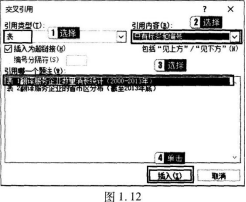
步骤1:将表1上方用黄色突出显示的内容删除,单击【引用】选项卡下【题注】功能组中的“交叉引用”按钮,弹出“交叉引用”对话框,将“引用类型”选择为“表”,将“引用内容”选择为“只有标签和编号”,在“引用哪一个题注”列表框中选中第一个题注内容,如图1.12所示,然后单击“插入”按钮(不需要关闭对话框);继续找到文档中第二处引用表格位置,删除黄底文字,选中第二个题注内容,单击“插入”按钮。
步骤2:找到文稿中第一处引用图表的位置,删除黄底文字,按照上述插入表格题注引用的方法,插入图表题注引用。其他两张图表操作类似。
(11)【解题步骤】
步骤1:选中文中开头文本“目录”,适当调整字体大小并设置居中对齐效果。
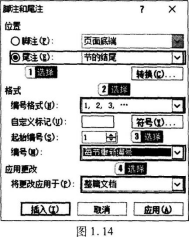
步骤2:将光标置于目录标题下方的段落中,单击【引用】选项卡下【目录】功能组中的“目录”按钮,在下拉列表中选择“插入目录”命令,弹出“目录”对话框,单击“修改”按钮,将“目录样式”修改为“目录2”,单击“确定”按钮;在“目录”对话框中单击“选项”按钮,弹出“目录选项”对话框,在该对话框中将“题注”样式对应的“目录级别”修改为“4”,如图1.13所示,单击“确定”按钮。
(12)【解题步骤】
步骤1:勾选【视图】选项卡下【显示】功能组中的“导航窗格”复选框,在左侧出现导航框,选中第一章标题,单击【页面布局】选项卡下【页面设置】功能组中的“分隔符”按钮,在下拉列表中选择“分节符/下一页”。
步骤2:按照上述同样的方法,为每一章进行分节。
(13)【解题步骤】
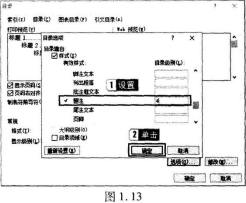
步骤1:单击【引用】选项卡下【脚注】功能组右下角的对话框启动器按钮,弹出“脚注和尾注”对话框,选择“尾注”,在其右侧的下拉列表中选择“节的结尾”;在下方的“格式”组中,将“编号格式”设置为“1,2,3,…”,在“编号”下拉列表中选择“每节重新编号”;在下方的“将更改应用于”下拉列表框中选择“整篇文档”,如图1.14所示。
步骤2:单击对话框中的“转换”按钮,在弹出的对话框中直接单击“确定”按钮,最后再单击“脚注和尾注”对话框中的“应用”按钮,完成脚注转换为尾注。
(14)【解题步骤】
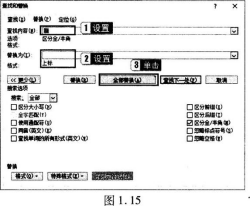
步骤1:单击【开始】选项卡下【编辑】功能组中的“替换”按钮,弹出“查找和替换”对话框,将光标定位在“查找内容”文本框中,单击“更多”按钮,再单击“特殊格式”按钮,在弹出的列表中选择“尾注标记”;将光标定位在“替换为”文本框中,单击“格式”按钮,在弹出的列表中选择“字体”,在弹出的“替换字体”对话框中勾选“上标”复选框,单击“确定”按钮;返回“查找和替换”对话框后单击“全部替换”按钮,如图1.15所示。(本步骤的作用是将文档中所有的尾注编号均设置为上标格式。)
步骤2:将光标定位在任意一节后的尾注中,单击【开始】选项卡下【编辑】功能组中的“替换”按钮,弹出“查找和替换”对话框,选择“查找”选项卡,单击“在以下项中查找”按钮并在列表中选择“尾注”;切换到“替换”选项卡,光标定位在“替换为”文本框中,单击“格式”按钮,在弹出的列表中选择“字体”,在弹出的“替换字体”对话框中取消勾选“上标”复选框,单击“全部替换”按钮,最后单击“关闭”按钮。
说明:为符合传统的阅读习惯,应将正文中的尾注编号修改为上标格式,每节节末的尾注中的尾注编号应修取消上标格式。
(15)【解题步骤】
步骤1:单击【开始】选项卡下【编辑】功能组中的“替换”按钮,弹出“查找和替换”对话框。
步骤2:将光标置于“查找内容”文本框中,单击下方的“更多”按钮展开所有选项,单击下方的“特殊格式”按钮,在列表中选择“段落标记”,操作两次,在“查找内容”文本框中插入两个段落标记符。
步骤3:将光标置于“替换为”文本框中,单击下方的“特殊格式”按钮,在列表中选择“段落标记”。
步骤4:单击“全部替换”按钮。注意:此处需要多操作几次,直到替换数目为0。
(16)【解题步骤】
步骤1:将光标置于“目录”页标题之前,单击【页面布局】选项卡下【页面设置】功能组中的“分隔符”按钮,在下拉列表中选择“分节符/连续”(将封面页单独放在一节中)。
步骤2:双击“目录”页首页页脚位置,进入页脚编辑区,取消勾选【页眉和页脚工具/设计】选项卡下【选项】功能组中的“首页不同”复选框,单击【页眉和页脚】功能组中的“页码”按钮,在下拉列表中选择“设置页码格式”,弹出“页码格式”对话框,将“编号格式”设置为“I,II,III,…”,将“起始页码”设置为“I”,单击“确定”按钮。
步骤3:继续单击【页眉和页脚工具/设计】选项卡下【页眉和页脚】功能组中的“页码”按钮,在下拉列表中选择“页面底端/普通数字2”。
步骤4:将光标置于第一章首页的页脚编辑区域,取消勾选【页眉和页脚工具/设计】选项卡下【选项】功能组中的“首页不同”复选框,单击【页眉和页脚】功能组中的“页码”按钮,在下拉列表中选择“设置页码格式”,在弹出的对话框中将“起始页码”设置为“1”,单击“确定”按钮。继续单击【页眉和页脚】功能组中的“页码”按钮,在下拉列表中选择“页面底端/普通数字2”。
步骤5:从第二章开始,每章的首页页脚位置都取消勾选“首页不同”,设置页码格式为“续前节”。
步骤6:将光标置于目录页页眉编辑区域,取消选中【页眉和页脚工具/设计】选项卡下【导航】功能组中的“链接到前一条页眉”,输入文本“目录”,单击【开始】选项卡【段落】组中的“居中”按钮。
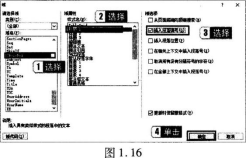
步骤7:将光标置于第一章的页眉位置,取消选中“链接到前一条页眉”,将显示的文本“目录”删除,然后单击【插入】功能组中的“文档部件”,在下拉列表中选择“域”,弹出“域”对话框,在“域名”列表框中选择“StyleRef”,在“域属性/样式名”列表框中选择“标题1”样式,勾选右侧“域选项”中的“插入段落编号”复选框,如图1.16所示,单击“确定”按钮,此时在页眉处插入文本“第一章”;继续打开刚才的“域”对话框,在“样式名”列表框中选择“标题1”样式,单击“确定”按钮。
步骤8:单击【页眉和页脚工具】选项卡下【设计】功能组中的“关闭页眉和页脚”按钮。
步骤9:将光标置于目录区域中,单击鼠标右键,在弹出的快捷菜单中选择“更新域”命令,在弹出的对话框中选择“更新整个目录”,单击“确定”按钮。。
步骤10:单击快速访问工具栏中的“保存”按钮,然后关闭打开的所有文档。
步骤1:在考生文件夹下,打开“Word_素材.docx”文件。
步骤2:单击【文件】选项卡下的“另存为”命令,在弹出的“另存为”对话框中,保存位置选择考生文件夹,输入文件名“Word”,单击“保存”按钮,关闭对话框。
(2)【解题步骤】
步骤1:单击【插入】选项卡下【页】功能组中的“封面”按钮,在下拉列表中选择“传统型”。
步骤2:参考考生文件夹下的“封面参考效果.png”文件,在新插入的封面页中,删除“公司”占位符,在相同位置处,单击【插入】选项卡下【文本】功能组中的“文本框”按钮,在下拉列表中选择“内置/简单文本框”,将文档开头的文本“中国翻译协会”剪切到文本框中;选中文本框并右击,在弹出的快捷菜单中选择“设置形状格式”,在弹出的“设置形状格式”对话框中选择“线条颜色/无线条”,单击“关闭”按钮;最后适当调整文本框的大小及位置。
步骤3:按照上述同样的方法,删除“标题”占位符,插入文本框,将文档开头的文本“中国翻译服务业调研报告2014”剪切到文本框中,并在文本“中国翻译服务业”之后按回车键,使文本在两行显示,最后适当调整字体大小及文本框形状格式。
步骤4:将文档开头处的文本“中国语言服务业系列报告China Language Industry Reports”剪切到副标题占位符处,最后删除下方的“作者”“日期”和“摘要”占位符。
(3)【解题步骤】
步骤1:单击【开始】选项卡下【样式】功能组右下角的对话框启动器按钮,弹出“样式”窗格,单击下方的“管理样式”按钮,在弹出的“管理样式”对话框中单击下方的“导入/导出”按钮,弹出“管理器”对话框,单击右侧的“关闭文件”按钮,然后再单击“打开文件”按钮,浏览并选中考生文件夹下的“文档样式.docx”文件,单击“打开”按钮。
步骤2:选中右侧的列表框中的所有样式(可以单击选中第一个样式,然后按住键盘上的Shift键,再选中最后一个样式),单击中间的“复制”按钮,如图1.1所示,在弹出的提示框中单击“全是”按钮,最后单击“关闭”按钮,关闭“管理器”对话框。
(4)【解题步骤】
步骤1:单击【视图】选项卡下【文档视图】功能组中的“大纲视图”按钮,切换到“大纲视图”。
步骤2:在大纲视图中的【大纲工具】功能组中将“显示级别”选择为“3级”,此时显示出3个级别的纲要标题。如图1.2所示。
步骤3:将光标置于第一个标题之前,单击【开始】选项卡下【段落】功能组中的“多级列表”按钮,在下拉列表中选择“定义新的多级列表”,此时弹出“定义新多级列表”对话框,单击“更多”按钮,展开所有选项,在“此级别的编号样式”下拉列表中选择“一,二,三(简)…”,在“输入编号的格式”文本框中的“一”之前输入“第”,“一”之后输入“章”;在右侧的“将级别链接到样式”下拉列表中选择“标题1”;在“编号之后”下拉列表框中选择“空格”;然后单击“设置所有级别”按钮,在弹出的对话框中将所有项全部设置为“0”,如图1.3所示,最后单击“确定”按钮。
步骤4:在左侧的“单击要修改的级别”列表框中选择“2”,进行第二级标题编号的设置,首先需要勾选对话框中的“正规形式编号”复选框,然后在“将级别链接到样式”列表框中选择“标题2”,最后在“编号之后”列表框中选择“空格”,如图1.4所示。
步骤5:在左侧的“单击要修改的级别”列表框中选择“3”,进行第三级标题编号的设置,首先需要勾选对话框中的“正规形式编号”复选框,然后在“将级别链接到样式”列表框中选择“标题3”,最后在“编号之后”列表框中选择“空格”。
步骤6:选中左侧列表框中的级别“1”,单击“确定”按钮,完成设置。最后关闭“大纲视图”,返回到到“页面视图”。
(5)【解题步骤】
步骤1:选中标题3.1下方的绿色文本,单击【插入】选项卡下【表格】功能组中的“表格”按钮,在下拉列表中选择“文本转换成表格”,在弹出的对话框中选择“根据窗口调整表格”,如图1.5所示,单击“确定”按钮。
步骤2:单击【表格工具/布局】选项卡下【单元格大小】功能组中的“分布列”按钮,使所有列等宽。
步骤3:选择【表格工具/设计】选项卡下【表格样式】功能组中一种合适的表格样式(本例中选择“浅色网格,强调文字颜色1”);取消勾选【表格样式选项】功能组中的“第一列”复选框。
步骤4:选中表格,单击【开始】选项卡下【字体】功能组中的“字体颜色”按钮,在下拉列表的“主题颜色”中选择“黑色,文字1”;切换到【表格工具/布局】选项卡,在【对齐方式】功能组中单击“水平居中”按钮。
(6)【解题步骤】
步骤1:选中标题3.4.1下方的表格对象,单击【表格工具/布局】选项卡下【单元格大小】功能组中的“自动调整”按钮,在下拉列表中选择“根据内容自动调整表格”命令。
步骤2:选中表格第一行(标题行),单击【表格工具/布局】选项卡下【数据】功能组中的“重复标题行”按钮;选中整个表格对象,单击【表格工具/布局】选项卡,在【对齐方式】功能组中单击“水平居中”按钮。
步骤3:将光标置于最后一行的第一个空白单元格内,单击【表格工具/布局】选项卡下【数据】功能组中的“公式”按钮,在弹出的对话框中单击“编号格式”下拉按钮,选择“0”,如图1.6所示,单击“确定”按钮;按照同样的方法,在第二个空白单元格中插入公式,设置“编号格式”为“0%”,单击“确定”按钮。
(7)【解题步骤】
步骤1:将光标置于标题4.5下方表格之前并按回车键另起一段,单击【插入】选项卡下【插图】功能组中的“图表”按钮,在弹出的对话框中选择“饼图/复合饼图”,然后将表格中的数据复制到弹出的Excel工作表中.(此处需要选中A1单元格进行粘贴),如图1.7所示,然后关闭Excel工作簿。
步骤2:参考考生文件夹下的“语种比例.png”文件示例,选中图表对象,单击【图表工具/格式】选项卡下的【形状样式】功能组中的“形状轮廓”,在下拉列表中选择“无轮廓”(此步操作为取消图表边框);右击图表区中的数据系列,在弹出的快捷菜单中选择“设置数据系列格式”,在弹出的对话框中,在“系列选项”中将“第二绘图区包含最后一个”设置“6”,如图1.8所示,单击“关闭”按钮。
步骤3:单击【图表工具/布局】选项卡下【标签】功能组中的“数据标签”按钮,在下拉列表中选择“其他数据标签选项”,在弹出的对话框中,在“标签包括”选项组中只勾选“类别名称”“值”“显示引导线”三个复选框,在“标签位置”选项组中选择“数据标签外”,在“分隔符”下拉列表中选择“(分行符)”,如图1.9所示,设置完成后单击“关闭”按钮。适当调整“简体中文”“英语”“繁体中文”和“蒙古语”四个标签的位置,使其出现引导线,效果参考示例所示。
步骤4:单击【图表工具/布局】选项卡下【标签】功能组中的“图例”按钮,在下拉列表中选择“无”;单击左侧的“图表标题”按钮,在下拉列表中选择“无”。
步骤5:选择图表对象,单击【图表工具/设计】选项卡下【图表样式】功能组中的“样式1”。
步骤6:选中图表下方的表格对象,单击鼠标右键,在弹出的快捷菜单中选择“删除表格”命令。
(8)【解题步骤】
步骤1:将光标置于标题5.1.7下方表格之前并按回车键另起一段,单击【插入】选项卡下【插图】功能组中的“图表”按钮,在弹出的对话框中选择“柱形图/簇状柱形图”,然后将表格中的数据复制到弹出的Excel工作表中(此处需要选中A1单元格进行粘贴),删除多余的数据列,然后关闭Excel工作簿。
步骤2:参考考生文件夹下的“兼职情况.png”文件示例,选中图表对象,单击【图表工具/格式】选项卡下的【形状样式】功能组中的“形状轮廓”,在下拉列表中选择“无轮廓”(此步操作为取消图表边框);单击【图表工具/布局】选项卡下【坐标轴】功能组中的“网格线”按钮,在下拉列表中选择“主要横网格线/无”。
步骤3:右击图表区中的数据系列,在弹出的快捷菜单中选择“设置数据系列格式”,在弹出的对话框中拖动“系列选项”组中的“分类间距”滑动块至最左侧“无间距”,如图1.10所示,单击“关闭”按钮。
步骤4:单击【图表工具/布局】选项卡下【标签】功能组中的“图表标题”按钮,在下拉列表中选择“无”;单击“图例”按钮,在下拉列表中选择“无”。
步骤5:选中图表对象,单击【图表工具/设计】选项卡下【图表样式】功能组中的“样式1”。
步骤6:选中图表下方的表格对象,单击鼠标右键,在弹出的快捷菜单中选择“删除表格”命令。
(9)【解题步骤】
步骤1:删除标题3.1下方表格的题注中的文本“表1”,单击【引用】选项卡下【题注】功能组中的“插入题注”按钮,弹出“题注”对话框,单击“新建标签”按钮,输入标签名“表”,单击“确定”按钮,结果如图1.11所示。关闭所有对话框后,在第一个表格的题注位置插入“表】”。
步骤2:删除标题3.4.1下方表格的题注中的文本“表2”,单击【引用】选项卡下【题注】功能组中的“插入题注”按钮,弹出“题注”对话框,直接单击“确定”按钮,在第二个表格的题注位置插入“表2”。
步骤3:删除标题3.3下方图表的题注中的文本“图1”,单击【引用】选项卡下【题注】功能组中的“插入题注”按钮,弹出“题注”对话框,单击“新建标签”按钮,输入标签名“图”,单击“确定”按钮。关闭所有对话框后,在第一个图表的题注位置插入“图1”。
步骤4:删除标题4.5下方图表的题注中的文本“图2”,单击【引用】选项卡下【题注】功能组中的“插入题注”按钮,弹出“题注”对话框,直接单击“确定”按钮,在第二个图表的题注位置插入“图2”。
步骤5:删除标题5.1.7下方图表的题注中的文本“图3”,单击【引用】选项卡下【题注】功能组中的“插入题注”按钮,弹出“题注”对话框,直接单击“确定”按钮,在第三个图表的题注位置插入“图3”。
步骤6:单击【开始】选项卡下【样式】功能组中的“其他”按钮,在展开的列表框中右击“题注”样式,在弹出的快捷菜单中选择“修改”命令,弹出“修改样式”对话框,在对话框中将对齐方式设置为“居中”,单击“确定”按钮。
(10)【解题步骤】
步骤1:将表1上方用黄色突出显示的内容删除,单击【引用】选项卡下【题注】功能组中的“交叉引用”按钮,弹出“交叉引用”对话框,将“引用类型”选择为“表”,将“引用内容”选择为“只有标签和编号”,在“引用哪一个题注”列表框中选中第一个题注内容,如图1.12所示,然后单击“插入”按钮(不需要关闭对话框);继续找到文档中第二处引用表格位置,删除黄底文字,选中第二个题注内容,单击“插入”按钮。
步骤2:找到文稿中第一处引用图表的位置,删除黄底文字,按照上述插入表格题注引用的方法,插入图表题注引用。其他两张图表操作类似。
(11)【解题步骤】
步骤1:选中文中开头文本“目录”,适当调整字体大小并设置居中对齐效果。
步骤2:将光标置于目录标题下方的段落中,单击【引用】选项卡下【目录】功能组中的“目录”按钮,在下拉列表中选择“插入目录”命令,弹出“目录”对话框,单击“修改”按钮,将“目录样式”修改为“目录2”,单击“确定”按钮;在“目录”对话框中单击“选项”按钮,弹出“目录选项”对话框,在该对话框中将“题注”样式对应的“目录级别”修改为“4”,如图1.13所示,单击“确定”按钮。
(12)【解题步骤】
步骤1:勾选【视图】选项卡下【显示】功能组中的“导航窗格”复选框,在左侧出现导航框,选中第一章标题,单击【页面布局】选项卡下【页面设置】功能组中的“分隔符”按钮,在下拉列表中选择“分节符/下一页”。
步骤2:按照上述同样的方法,为每一章进行分节。
(13)【解题步骤】
步骤1:单击【引用】选项卡下【脚注】功能组右下角的对话框启动器按钮,弹出“脚注和尾注”对话框,选择“尾注”,在其右侧的下拉列表中选择“节的结尾”;在下方的“格式”组中,将“编号格式”设置为“1,2,3,…”,在“编号”下拉列表中选择“每节重新编号”;在下方的“将更改应用于”下拉列表框中选择“整篇文档”,如图1.14所示。
步骤2:单击对话框中的“转换”按钮,在弹出的对话框中直接单击“确定”按钮,最后再单击“脚注和尾注”对话框中的“应用”按钮,完成脚注转换为尾注。
(14)【解题步骤】
步骤1:单击【开始】选项卡下【编辑】功能组中的“替换”按钮,弹出“查找和替换”对话框,将光标定位在“查找内容”文本框中,单击“更多”按钮,再单击“特殊格式”按钮,在弹出的列表中选择“尾注标记”;将光标定位在“替换为”文本框中,单击“格式”按钮,在弹出的列表中选择“字体”,在弹出的“替换字体”对话框中勾选“上标”复选框,单击“确定”按钮;返回“查找和替换”对话框后单击“全部替换”按钮,如图1.15所示。(本步骤的作用是将文档中所有的尾注编号均设置为上标格式。)
步骤2:将光标定位在任意一节后的尾注中,单击【开始】选项卡下【编辑】功能组中的“替换”按钮,弹出“查找和替换”对话框,选择“查找”选项卡,单击“在以下项中查找”按钮并在列表中选择“尾注”;切换到“替换”选项卡,光标定位在“替换为”文本框中,单击“格式”按钮,在弹出的列表中选择“字体”,在弹出的“替换字体”对话框中取消勾选“上标”复选框,单击“全部替换”按钮,最后单击“关闭”按钮。
说明:为符合传统的阅读习惯,应将正文中的尾注编号修改为上标格式,每节节末的尾注中的尾注编号应修取消上标格式。
(15)【解题步骤】
步骤1:单击【开始】选项卡下【编辑】功能组中的“替换”按钮,弹出“查找和替换”对话框。
步骤2:将光标置于“查找内容”文本框中,单击下方的“更多”按钮展开所有选项,单击下方的“特殊格式”按钮,在列表中选择“段落标记”,操作两次,在“查找内容”文本框中插入两个段落标记符。
步骤3:将光标置于“替换为”文本框中,单击下方的“特殊格式”按钮,在列表中选择“段落标记”。
步骤4:单击“全部替换”按钮。注意:此处需要多操作几次,直到替换数目为0。
(16)【解题步骤】
步骤1:将光标置于“目录”页标题之前,单击【页面布局】选项卡下【页面设置】功能组中的“分隔符”按钮,在下拉列表中选择“分节符/连续”(将封面页单独放在一节中)。
步骤2:双击“目录”页首页页脚位置,进入页脚编辑区,取消勾选【页眉和页脚工具/设计】选项卡下【选项】功能组中的“首页不同”复选框,单击【页眉和页脚】功能组中的“页码”按钮,在下拉列表中选择“设置页码格式”,弹出“页码格式”对话框,将“编号格式”设置为“I,II,III,…”,将“起始页码”设置为“I”,单击“确定”按钮。
步骤3:继续单击【页眉和页脚工具/设计】选项卡下【页眉和页脚】功能组中的“页码”按钮,在下拉列表中选择“页面底端/普通数字2”。
步骤4:将光标置于第一章首页的页脚编辑区域,取消勾选【页眉和页脚工具/设计】选项卡下【选项】功能组中的“首页不同”复选框,单击【页眉和页脚】功能组中的“页码”按钮,在下拉列表中选择“设置页码格式”,在弹出的对话框中将“起始页码”设置为“1”,单击“确定”按钮。继续单击【页眉和页脚】功能组中的“页码”按钮,在下拉列表中选择“页面底端/普通数字2”。
步骤5:从第二章开始,每章的首页页脚位置都取消勾选“首页不同”,设置页码格式为“续前节”。
步骤6:将光标置于目录页页眉编辑区域,取消选中【页眉和页脚工具/设计】选项卡下【导航】功能组中的“链接到前一条页眉”,输入文本“目录”,单击【开始】选项卡【段落】组中的“居中”按钮。
步骤7:将光标置于第一章的页眉位置,取消选中“链接到前一条页眉”,将显示的文本“目录”删除,然后单击【插入】功能组中的“文档部件”,在下拉列表中选择“域”,弹出“域”对话框,在“域名”列表框中选择“StyleRef”,在“域属性/样式名”列表框中选择“标题1”样式,勾选右侧“域选项”中的“插入段落编号”复选框,如图1.16所示,单击“确定”按钮,此时在页眉处插入文本“第一章”;继续打开刚才的“域”对话框,在“样式名”列表框中选择“标题1”样式,单击“确定”按钮。
步骤8:单击【页眉和页脚工具】选项卡下【设计】功能组中的“关闭页眉和页脚”按钮。
步骤9:将光标置于目录区域中,单击鼠标右键,在弹出的快捷菜单中选择“更新域”命令,在弹出的对话框中选择“更新整个目录”,单击“确定”按钮。。
步骤10:单击快速访问工具栏中的“保存”按钮,然后关闭打开的所有文档。
你可能喜欢