试讲真题:《插入表格》
1题目:插入表格
2.内容:
使用表格可以简捷、直观地展示文档内容,使分类更加清晰,也会方便读者对文档 内容的理解。
本课任务:插入表 高和列宽。
任务一:插入表格
(1)将光标定位到要插入表格的位置;
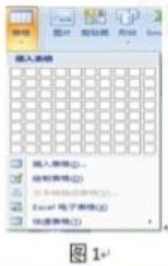
(2)单击【插入】选项卡中的【表格】
(3)移动鼠标选择表格的列数和行数,如”2*8“,单击左键,文档中就插入了一个2列8行的表格;
(4)将光标定位到单元格中,按图1提示输入文字内容。
任务二:增加与删除行或列
(1)将光标定位到表格第一行的第一个单元格内;
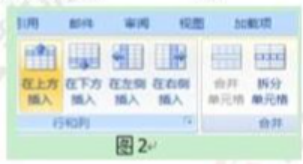
(2) 【表格工具】-【布局】选项卡中单击“行和列”功能区中的【在上方插入】按钮,在第一行的上方就插入了一行如图2;
(3)将光标定位到最后一行的第一个单元格内;
(4)单击【删除】按钮,选择【删除行】 命令,最后一行就被刪除了,如图3。
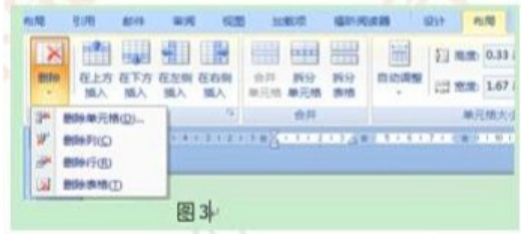
【在左侧插入】和【在右侧插入】按钮可以实现表格在某一列的左侧、右侧增加列的操作。同样,执行【删除】-【删除列】命令可以进行删除列的操作。
任务三:调整表格的行高和列宽
(1)将鼠标指针移动到两列表格之间的表格线上;
(2)当指针变成“夹子形”时,按住鼠标左键左右拖动,会出现一条虚线;
(3)移到合适的位置,松开鼠标,表格的列宽就发生了变化。
调整行高的操作相同,同学们自己尝试-下吧!
练一练
(1)新建一个空白文档,插入一个“3*5”的表格。
(2)对表格进行增加3行、删除2列的操作。
(3)调整表格的行高与列宽,在表格中输入文字或数据。
3.基本要求:
(1)请在10分钟内完成试讲。
(2)配合讲解进行必要的板书设计。
(3)插入表格的过程。
参考答案
暂无
答案解析
【教学过程】
(一)导入新课
教师出示两篇文档,一篇是纯文字的文档,一篇是通过表格展示的内容,提问学生哪一篇更直观?
学生给出的回答是“带有表格的”。
教师:“表格可以让我们的文档更加简洁明了,那如何插入表格呢?”
——引入新课——插入表格。
(二)新课讲授
任务一:插入表格
教师提出问题:有时候我们为了表示不同的事物我们需要在Word中插入表格,让我们的文档更加直观的表现出来。如何插入表格呢?
学生进行思考,并且进行操作,教师对学生操作指导。
通过学生的回答,教师总结:对,有的同学们说仍然是在插入选项卡中,我们试着来操作。教师示范,学生操作。
师生共同总结插入表格的步骤:
1.将光标定位到要插入表格的位置;
2.单击【插入】选项卡中的【表格】按钮;
3.移动鼠标选择表格的列数和行数,如“2*8”,单击左键,文档中就插入了一个2列8行的表格;
4.将光标定位到单元格中,按提示输入文字内容。
完成练一练的第一题。(新建一个空白文档,插入一个“3*5”的表格)
任务二:增加与删除行或列
教师提问:“假如我们的表格不够或者是有多余的行或者列怎么办?”学生摇摇头,教师继续引导:“这时就需要运用表格的行列增删的操作了。”
教师示范操作,学生按照示范,进行操作,最后总结增加与删除行或列的步骤:
1.将光标定位到表格第一行的第一个单元格内;
2.在【表格工具】→【布局】选项卡中,单击“行和列”功能区中的【在上方插入】按钮,在第一行的上方就插入了一行;
3.将光标定位到最后一行的第一个单元格内;
4.单击【删除】按钮,选择【删除行】命令,最后一行就被删除了。
【在左侧插入】和【在右侧插入】按钮可以实现表格在某一列的左侧、右侧增加列的操作。同样,执行【删除】→【删除列】命令可以进行删除列的操作。
完成练一练的第二题。(对表格进行增加3行、删除2列的操作)
任务三:调整表格的行高和列宽
“为了表示内容的不同,我们需要调整行高和列宽来凸显内容。自主探究,学习一下如何调整表格的行高和列宽。”总结调整行高、列宽的步骤:
1.将鼠标指针移动到两列表格之间的表格线上;
2.当指针变成“夹子形”时,按住鼠标左键左右拖动,会出现一条虚线;
3.移到合适的位置,松开鼠标,表格的列宽就发生了变化。
调整行高的操作相同,同学们自己尝试一下吧!
(三)巩固提高
完成练一练的第三题,并对所做任务进行保存,展示给同学们看,对于设计的美观的表格的同学予以表扬,并对于小组加星奖励,也要鼓励其他的同学不要气馁。
(四)小结作业
小结:总结今天学习的知识。
作业:思考如何精确的调整行高和列宽,下节课一起交流。
(一)导入新课
教师出示两篇文档,一篇是纯文字的文档,一篇是通过表格展示的内容,提问学生哪一篇更直观?
学生给出的回答是“带有表格的”。
教师:“表格可以让我们的文档更加简洁明了,那如何插入表格呢?”
——引入新课——插入表格。
(二)新课讲授
任务一:插入表格
教师提出问题:有时候我们为了表示不同的事物我们需要在Word中插入表格,让我们的文档更加直观的表现出来。如何插入表格呢?
学生进行思考,并且进行操作,教师对学生操作指导。
通过学生的回答,教师总结:对,有的同学们说仍然是在插入选项卡中,我们试着来操作。教师示范,学生操作。
师生共同总结插入表格的步骤:
1.将光标定位到要插入表格的位置;
2.单击【插入】选项卡中的【表格】按钮;
3.移动鼠标选择表格的列数和行数,如“2*8”,单击左键,文档中就插入了一个2列8行的表格;
4.将光标定位到单元格中,按提示输入文字内容。
完成练一练的第一题。(新建一个空白文档,插入一个“3*5”的表格)
任务二:增加与删除行或列
教师提问:“假如我们的表格不够或者是有多余的行或者列怎么办?”学生摇摇头,教师继续引导:“这时就需要运用表格的行列增删的操作了。”
教师示范操作,学生按照示范,进行操作,最后总结增加与删除行或列的步骤:
1.将光标定位到表格第一行的第一个单元格内;
2.在【表格工具】→【布局】选项卡中,单击“行和列”功能区中的【在上方插入】按钮,在第一行的上方就插入了一行;
3.将光标定位到最后一行的第一个单元格内;
4.单击【删除】按钮,选择【删除行】命令,最后一行就被删除了。
【在左侧插入】和【在右侧插入】按钮可以实现表格在某一列的左侧、右侧增加列的操作。同样,执行【删除】→【删除列】命令可以进行删除列的操作。
完成练一练的第二题。(对表格进行增加3行、删除2列的操作)
任务三:调整表格的行高和列宽
“为了表示内容的不同,我们需要调整行高和列宽来凸显内容。自主探究,学习一下如何调整表格的行高和列宽。”总结调整行高、列宽的步骤:
1.将鼠标指针移动到两列表格之间的表格线上;
2.当指针变成“夹子形”时,按住鼠标左键左右拖动,会出现一条虚线;
3.移到合适的位置,松开鼠标,表格的列宽就发生了变化。
调整行高的操作相同,同学们自己尝试一下吧!
(三)巩固提高
完成练一练的第三题,并对所做任务进行保存,展示给同学们看,对于设计的美观的表格的同学予以表扬,并对于小组加星奖励,也要鼓励其他的同学不要气馁。
(四)小结作业
小结:总结今天学习的知识。
作业:思考如何精确的调整行高和列宽,下节课一起交流。