参考答案
暂无
答案解析
【教学过程】
(一)导入新课
教师公屏展示绘制好的圆柱体,请学生观察:在这个圆柱体颜色的设置中,使用的是Photoshop软件的哪个工具?
学生可以回答出是渐变工具。
教师带领学生回忆渐变工具颜色的设置以及渐变类型的选取方法。
教师:上节课,我们学会了怎么利用渐变工具去绘制一个立体感的球体,今天我们学习怎么使用渐变工具来绘制一个圆柱体。
教师板书课题《绘制圆柱体》。
(二)新课讲授
教师:现在大家观察,在这个圆柱体的颜色的渐变设计上,颜色改变了几次?使用的是什么渐变?
学生可以回答出,颜色改变了四次,使用的是线性渐变。
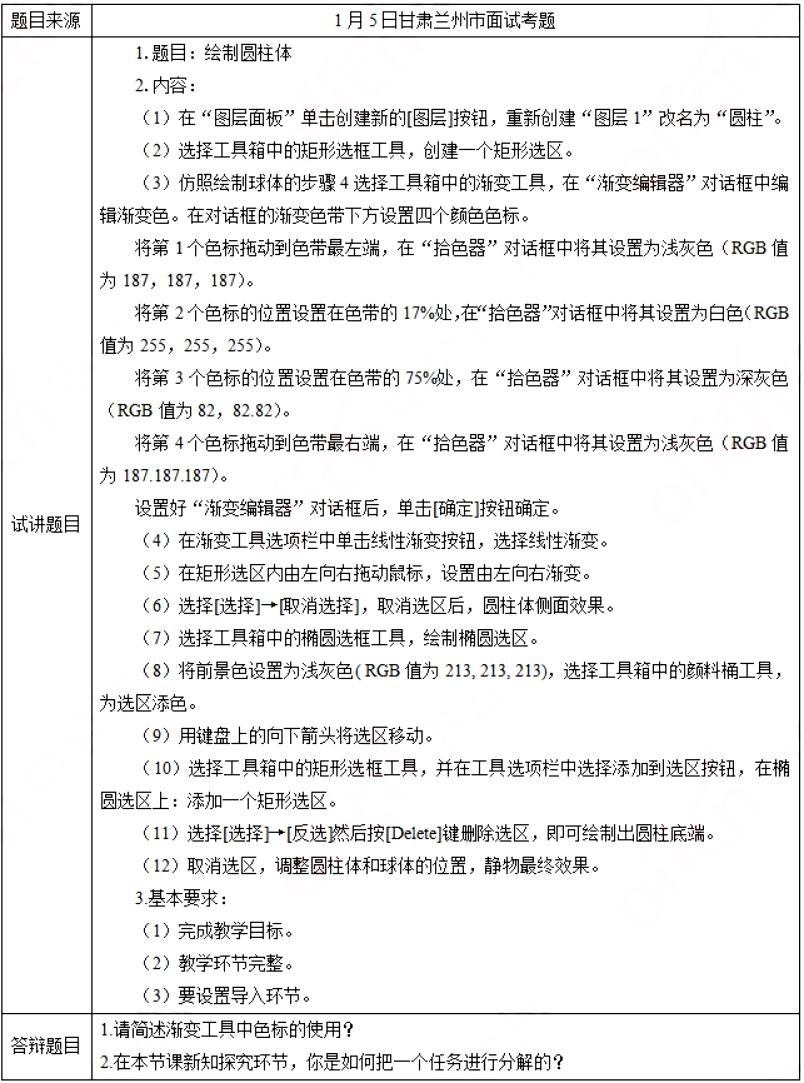
教师表扬学生。教师演示1-5步。让学生带着问题观察教师的演示:对于渐变颜色的设置上,是怎么设置色标的位置的。
教师根据学生的回答,进行补充和强调:刚才老师是把四个色标的位置均匀分布的,老师改变一下色标的位置,大家观察圆柱体的颜色有什么变化。
教师调整色标的位置,演示。提问学生。
根据学生的回答,教师总结:色标的位置会影响相邻两个颜色的色块区域大小。
教师释放屏幕,让学生进行绘制圆柱体的练习和色标不同位置的情况下,渐变颜色的不同之处。可以在同桌之间互相讨论交流,也可以请教老师。教师巡视指导。
学生操作完成后,请学生概括绘制圆柱体的步骤:新建图层-创建选区-设置渐变工具-线性渐变-拖动鼠标。
让学生观察目前的作品,和最后的成品之间的区别。并回答通过什么样的操作可以完成最后的作品。
学生可以观察出,成品要比目前的作品立体感更强。可以让圆柱的顶端添加一部分,低端删除一部分。
教师完成最后的操作,让学生观察都用到了那些工具。
教师根据学生的回答,总结:顶端的操作,需要用到选区工具,颜料桶工具。低端的操作需要用到选区工具,删除工具。
请学生根据刚才的总结,结合教材,自主探索,完成最后的操作。教师巡视指导。
通过师生合作,学生能够绘制出圆柱体,教师夸奖。请学生概括绘制圆柱体的步骤,教师补充总结:第一步先是绘制圆柱体“新建图层-创建选区-设置渐变工具-线性渐变-拖动鼠标”第二步对圆柱体的顶端和低端进行调整,使圆柱体的立体感更强“在顶端绘制椭圆选区-颜料桶工具填充-调整选区位置,辅之矩形工具,调整选区-反选-删除”。
(三)巩固提高
请学生概括绘制圆柱体的步骤,教师补充总结:第一步先是绘制圆柱体“新建图层-创建选区-设置渐变工具-线性渐变-拖动鼠标”,第二步对圆柱体的顶端和低端进行调整,使圆柱体的立体感更强“在顶端绘制椭圆选区-颜料桶工具填充-调整选区位置,辅之矩形工具,调整选区-反选-删除”。
(四)小结作业
1.师生问答方式,总结本节课主要内容。
2.学生绘制椎体,下节课分享。
【板书设计】

【答辩题目及解析】
1.请简述渐变工具中色标的使用?
【参考答案】
色标分为两部分:下面的标记是颜色标记,上面的是不透明度色标。点下面的色标,可以选择颜色、查看位置和删除色标;拉动标记,可以调整颜色位置和长度;双击空白处,可以增加一个色标;选定一个标记,点“删除”可以删除这个色标。点上面的不透明度色标,可以调整不透明度、查看位置和删除不透明度色标;拉动标记,可以调整透明度的位置和长度。两个标记之间的小点,是颜色中点,拉动它可调整两点之间的长度比例。
2.在本节课新知探究环节,你是如何把一个任务进行分解的?
【参考答案】
我把本节课的任务分为1-5步;6-10步进行讲解。因为本节课的任务教学步骤较多,如果只靠教师讲解演示会弱化学生的主体作用。因此我把整个任务分为两部分进行讲解,在整个任务中,1-5步是绘制圆柱体。6-10步是对圆柱体的细腻处理。所以把整个任务分了这样两部分。这样的设置可以凸显以教师为主导,以学生为主体的新课标理念。
(一)导入新课
教师公屏展示绘制好的圆柱体,请学生观察:在这个圆柱体颜色的设置中,使用的是Photoshop软件的哪个工具?
学生可以回答出是渐变工具。
教师带领学生回忆渐变工具颜色的设置以及渐变类型的选取方法。
教师:上节课,我们学会了怎么利用渐变工具去绘制一个立体感的球体,今天我们学习怎么使用渐变工具来绘制一个圆柱体。
教师板书课题《绘制圆柱体》。
(二)新课讲授
教师:现在大家观察,在这个圆柱体的颜色的渐变设计上,颜色改变了几次?使用的是什么渐变?
学生可以回答出,颜色改变了四次,使用的是线性渐变。
教师表扬学生。教师演示1-5步。让学生带着问题观察教师的演示:对于渐变颜色的设置上,是怎么设置色标的位置的。
教师根据学生的回答,进行补充和强调:刚才老师是把四个色标的位置均匀分布的,老师改变一下色标的位置,大家观察圆柱体的颜色有什么变化。
教师调整色标的位置,演示。提问学生。
根据学生的回答,教师总结:色标的位置会影响相邻两个颜色的色块区域大小。
教师释放屏幕,让学生进行绘制圆柱体的练习和色标不同位置的情况下,渐变颜色的不同之处。可以在同桌之间互相讨论交流,也可以请教老师。教师巡视指导。
学生操作完成后,请学生概括绘制圆柱体的步骤:新建图层-创建选区-设置渐变工具-线性渐变-拖动鼠标。
让学生观察目前的作品,和最后的成品之间的区别。并回答通过什么样的操作可以完成最后的作品。
学生可以观察出,成品要比目前的作品立体感更强。可以让圆柱的顶端添加一部分,低端删除一部分。
教师完成最后的操作,让学生观察都用到了那些工具。
教师根据学生的回答,总结:顶端的操作,需要用到选区工具,颜料桶工具。低端的操作需要用到选区工具,删除工具。
请学生根据刚才的总结,结合教材,自主探索,完成最后的操作。教师巡视指导。
通过师生合作,学生能够绘制出圆柱体,教师夸奖。请学生概括绘制圆柱体的步骤,教师补充总结:第一步先是绘制圆柱体“新建图层-创建选区-设置渐变工具-线性渐变-拖动鼠标”第二步对圆柱体的顶端和低端进行调整,使圆柱体的立体感更强“在顶端绘制椭圆选区-颜料桶工具填充-调整选区位置,辅之矩形工具,调整选区-反选-删除”。
(三)巩固提高
请学生概括绘制圆柱体的步骤,教师补充总结:第一步先是绘制圆柱体“新建图层-创建选区-设置渐变工具-线性渐变-拖动鼠标”,第二步对圆柱体的顶端和低端进行调整,使圆柱体的立体感更强“在顶端绘制椭圆选区-颜料桶工具填充-调整选区位置,辅之矩形工具,调整选区-反选-删除”。
(四)小结作业
1.师生问答方式,总结本节课主要内容。
2.学生绘制椎体,下节课分享。
【板书设计】
【答辩题目及解析】
1.请简述渐变工具中色标的使用?
【参考答案】
色标分为两部分:下面的标记是颜色标记,上面的是不透明度色标。点下面的色标,可以选择颜色、查看位置和删除色标;拉动标记,可以调整颜色位置和长度;双击空白处,可以增加一个色标;选定一个标记,点“删除”可以删除这个色标。点上面的不透明度色标,可以调整不透明度、查看位置和删除不透明度色标;拉动标记,可以调整透明度的位置和长度。两个标记之间的小点,是颜色中点,拉动它可调整两点之间的长度比例。
2.在本节课新知探究环节,你是如何把一个任务进行分解的?
【参考答案】
我把本节课的任务分为1-5步;6-10步进行讲解。因为本节课的任务教学步骤较多,如果只靠教师讲解演示会弱化学生的主体作用。因此我把整个任务分为两部分进行讲解,在整个任务中,1-5步是绘制圆柱体。6-10步是对圆柱体的细腻处理。所以把整个任务分了这样两部分。这样的设置可以凸显以教师为主导,以学生为主体的新课标理念。