1.题目:下载文件-下载任务管理
2.内容:
从网上同时下载多个文件时,怎样才能做到在有效监控下有条不紊地快速进行呢?利用下载工具软件强大的多任务管理功能,即可以实现多而不乱地快速下载。
本课任务:用“网际快车”下载多首歌曲,并管理下载任务。
第一步:建立下载任务。利用“网际快车”下载歌曲,
第二步:增加下载任务。依次将其余要下载歌曲的链接地址拖动到悬浮窗,可以快速添加下载任务,如图:图1。
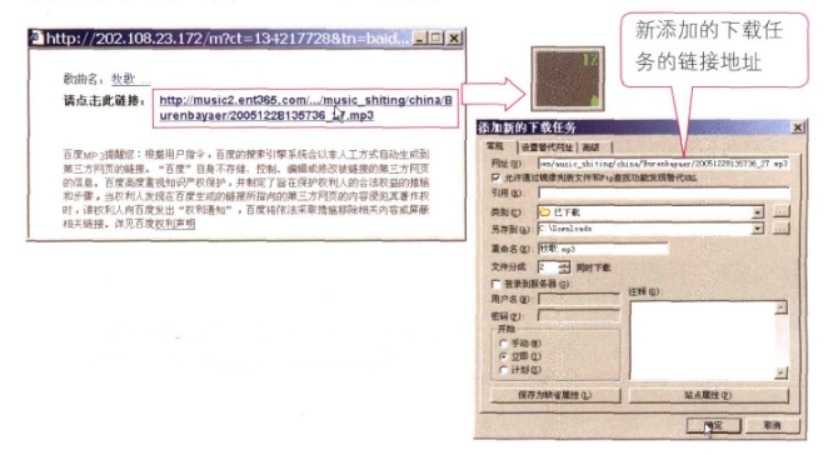
图1
第三步:浏览监看下载进程。双击任务栏中的“ ”图标查看下载进程。如图:图2。
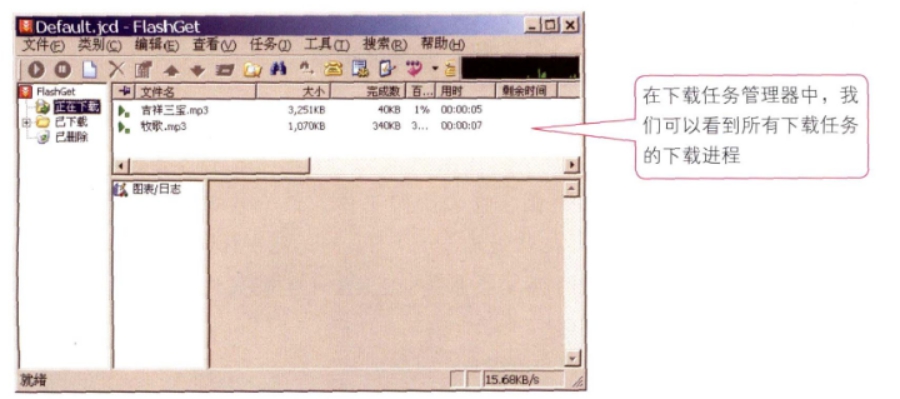 图2
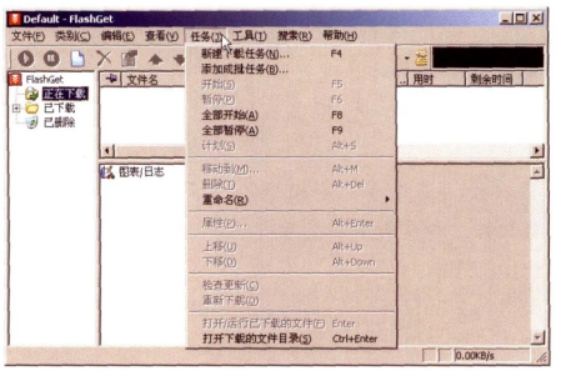 图3
第四步:管理下载任务。在下载任务管理器窗口中,可以利用“任务”菜单或常用工具栏按钮,方便地对下载的任务进行停止、开始、删除等管理。如图:图3。
下载工具软件种类很多,而且还在不断地推陈出新。为了高效地下载资料,我们应在下载的过程中留心观察,在多次实践中不断地总结下载的经验和技巧,让下载变得更加轻松、便捷。
练一练:在下载文件的过程中,可能会因为网络断线、机器死机、突然断电等原因,下载被意外中断;或者因为文件太大,有限的时间内没有下载完毕,而不得不中止下载进程……试一试,如何实现“断点续传”?
3.基本要求:
(1)请在10分钟内完成试讲。
(2)配合讲解过程中要有学生参与。
(3)试讲过程中涉及操作,进行演示即可。
答辩题目1.除了“网际快车”还有哪些常用下载工具?
2.什么叫做断点续传?
参考答案
暂无
答案解析
【教学过程】
(一)导入新课
春节晚会上演唱的一首《吉祥三宝》,我们都很喜欢,听说演唱者布仁巴雅尔他们一家又出版了一张新专辑,在网上提供了其中部分歌曲供下载,我想把喜欢的几首歌曲同时都下载下来,怎么办?
引导学生思考回答:用上节课学习的“网际快车”下载。
教师继续:上节课学习了用“网际快车”下载一个文件的方法,如何同时下载多个文件?
——引入新课——下载任务管理
(二)新课讲授
本课任务:用“网际快车”同时下载多个歌曲,并会对下载任务进行管理。
教师讲解:利用下载工具软件强大的多任务管理功能,即可以实现多而不乱地快速下载。
教师示范,学生观察操作,完成后,教师提问学生总结主要操作步骤:
第一步:建立下载任务。利用“网际快车”下载歌曲。
第二步:增加下载任务。
第三步:浏览监看下载进程。
教师提问:如何增加下载任务?引导学生回顾教师的操作:依次将其余要下载歌曲的链接地址拖动到悬浮窗,可以快速添加下载任务。在弹出的“添加新的下载任务”对话框中设置链接地址和其他下载参数(如路径和线程数)。
教师布置任务:请学生参照教师的方法,同时下载多个歌曲。
学生练习下载,教师巡视指导。
练习完成后,教师请学生代表上台演示下载方法。学生演示完成后,教师提问:如何监看下载进程?学生思考回答:双击任务栏中的“ ”图标查看下载进程。教师讲解管理下载任务:在下载任务管理器窗口中,可以利用“任务”菜单或常用工具栏按钮,方便地对下载的任务进行停止、开始、删除等管理。并让学生自己动手点击操作,熟悉任务菜单和工具栏按钮。并让学生自己继续通过网际快车下载多个歌曲,并对下载的文件进行停止、开始、删除等操作。教师巡视指导,指出学生易错点。
教师总结: 下载工具软件种类很多,而且还在不断地推陈出新。为了高效地下载资料,我们应在下载的过程中留心观察,在多次实践中不断地总结下载的经验和技巧,让下载变得更加轻松、便捷。
(三)巩固提高
在下载文件的过程中,可能会因为网络断线、机器死机、突然断电等原因,下载被意外中断;或者因为文件太大,有限的时间内没有下载完毕,而不得不中止下载进程……试一试,如何实现“断点续传”?
(在“已下载”中,右击文件,在弹出的快捷菜单中选择“继续下载”)
(四)小结作业
小结:总结今天学习的知识,说一说使用下载工具怎样下载多个文件,怎样进行管理。
作业:回家用下载工具批量下载自己需要的软件。
【板书设计】
下载文件-下载任务管理
1.建立下载任务(右击下载链接)
2.增加下载任务(拖动)
3.浏览监看下载进程
4.管理下载任务(停止、开始、删除等)
三、答辩题目及解析
1.除了“网际快车”还有哪些常用下载工具?
【参考答案】
1.迅雷:更高的连通率、更好的控制策略、更低的资源占用。
2.比特彗星:完全免费的BT下载软件,支持断点续传和边下载,边播的放下载管理软件。
3.电驴:免费下载和分享资源,具有丰富的影音、游戏等资源。
4.比特精灵:免费下载和分享资源,具有丰富的影音、游戏等资源。
2.什么叫做断点续传。
【参考答案】
FTP(文件传输协议的简称)(File Transfer Protocol、 FTP)客户端软件断点续传指的是在下载或上传时,将下载或上传任务(一个文件或一个压缩包)人为的划分为几个部分,每一个部分采用一个线程进行上传或下载,如果碰到网络故障,可以从已经上传或下载的部分开始继续上传下载未完成的部分,而没有必要从头开始上传下载。用户可以节省时间,提高速度。
(一)导入新课
春节晚会上演唱的一首《吉祥三宝》,我们都很喜欢,听说演唱者布仁巴雅尔他们一家又出版了一张新专辑,在网上提供了其中部分歌曲供下载,我想把喜欢的几首歌曲同时都下载下来,怎么办?
引导学生思考回答:用上节课学习的“网际快车”下载。
教师继续:上节课学习了用“网际快车”下载一个文件的方法,如何同时下载多个文件?
——引入新课——下载任务管理
(二)新课讲授
本课任务:用“网际快车”同时下载多个歌曲,并会对下载任务进行管理。
教师讲解:利用下载工具软件强大的多任务管理功能,即可以实现多而不乱地快速下载。
教师示范,学生观察操作,完成后,教师提问学生总结主要操作步骤:
第一步:建立下载任务。利用“网际快车”下载歌曲。
第二步:增加下载任务。
第三步:浏览监看下载进程。
教师提问:如何增加下载任务?引导学生回顾教师的操作:依次将其余要下载歌曲的链接地址拖动到悬浮窗,可以快速添加下载任务。在弹出的“添加新的下载任务”对话框中设置链接地址和其他下载参数(如路径和线程数)。
教师布置任务:请学生参照教师的方法,同时下载多个歌曲。
学生练习下载,教师巡视指导。
练习完成后,教师请学生代表上台演示下载方法。学生演示完成后,教师提问:如何监看下载进程?学生思考回答:双击任务栏中的“
”图标查看下载进程。教师讲解管理下载任务:在下载任务管理器窗口中,可以利用“任务”菜单或常用工具栏按钮,方便地对下载的任务进行停止、开始、删除等管理。并让学生自己动手点击操作,熟悉任务菜单和工具栏按钮。并让学生自己继续通过网际快车下载多个歌曲,并对下载的文件进行停止、开始、删除等操作。教师巡视指导,指出学生易错点。 教师总结: 下载工具软件种类很多,而且还在不断地推陈出新。为了高效地下载资料,我们应在下载的过程中留心观察,在多次实践中不断地总结下载的经验和技巧,让下载变得更加轻松、便捷。
(三)巩固提高
在下载文件的过程中,可能会因为网络断线、机器死机、突然断电等原因,下载被意外中断;或者因为文件太大,有限的时间内没有下载完毕,而不得不中止下载进程……试一试,如何实现“断点续传”?
(在“已下载”中,右击文件,在弹出的快捷菜单中选择“继续下载”)
(四)小结作业
小结:总结今天学习的知识,说一说使用下载工具怎样下载多个文件,怎样进行管理。
作业:回家用下载工具批量下载自己需要的软件。
【板书设计】
下载文件-下载任务管理
1.建立下载任务(右击下载链接)
2.增加下载任务(拖动)
3.浏览监看下载进程
4.管理下载任务(停止、开始、删除等)
三、答辩题目及解析
1.除了“网际快车”还有哪些常用下载工具?
【参考答案】
1.迅雷:更高的连通率、更好的控制策略、更低的资源占用。
2.比特彗星:完全免费的BT下载软件,支持断点续传和边下载,边播的放下载管理软件。
3.电驴:免费下载和分享资源,具有丰富的影音、游戏等资源。
4.比特精灵:免费下载和分享资源,具有丰富的影音、游戏等资源。
2.什么叫做断点续传。
【参考答案】
FTP(文件传输协议的简称)(File Transfer Protocol、 FTP)客户端软件断点续传指的是在下载或上传时,将下载或上传任务(一个文件或一个压缩包)人为的划分为几个部分,每一个部分采用一个线程进行上传或下载,如果碰到网络故障,可以从已经上传或下载的部分开始继续上传下载未完成的部分,而没有必要从头开始上传下载。用户可以节省时间,提高速度。