《建立文件夹》
试讲
1.题目:建立文件夹
2.内容:
在浏览网页的过程中,下栽网页和图片时,可以先建立文件夹,然后把信息保存在新建的文件夹中。
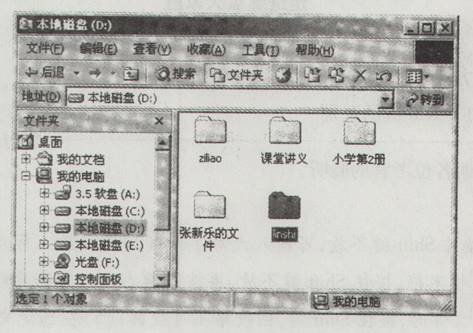
动手做:在D盘中建立名为linshi的文件夹。
第1步:启动资源管理器,在左侧框里找到我的电脑,如果图标前面有+标志,单击,显示出下面隐藏的图标。
第2步:在左侧框里的遵我的电脑下面找到本地磁盘(D:),单击,右侧框中显示D盘上的文件和文件夹。
第3步:依次打开“文件”菜单、“新建”菜单,单击新建菜单中的“文件夹”命令,窗口右框中会出现一个名为“新建文件夹”的文件夹图标。
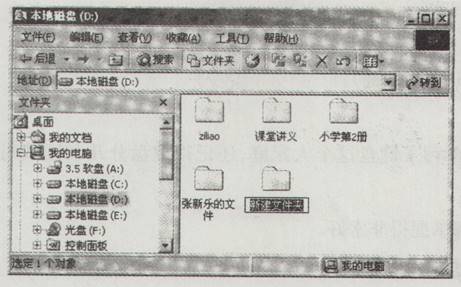
第4步:按退格键,删除文字“新建文件夹”。
第5步:输入linshi后,按一下回车键,名为linshi的新文件夹就建成了。
3.基本要求:
(1)请在10分钟内完成试讲;
(2)至少用两种方法建立文件夹;
(3)有必要的板书。
答辩题目
1.简述文件及文件夹的概念。
2.新建文件夹有哪些方法?
第5步:输入linshi后,按一下回车键,名为linshi的新文件夹就建成了。
3.基本要求:
(1)请在10分钟内完成试讲;
(2)至少用两种方法建立文件夹;
(3)有必要的板书。
答辩题目
1.简述文件及文件夹的概念。
2.新建文件夹有哪些方法?
参考答案
暂无
答案解析
各位考官,大家好,我是小学信息技术组的01号考生,我试讲的题目是《建立文件夹》,下面开始我的试讲。
一、导入新课
师:同学们,你们平时住的卧室乱不乱啊?
师:同学们都说不乱,那你们一定都是整理房间的小能手。下面大家来看一张图片。
师:(展示一幅非常杂乱的房间的图片)同学们看看这个房间乱不乱?
师:大家都觉得这个房间很乱,那你们说说我们怎么整理这些杂乱的东西呢?
师:很好,大家说可以把它们装进柜子、抽屉和大小不同的收纳袋里。
师:(展示一张比较乱的文件夹的图片)同学们,你们看,在电脑世界里也有这么乱的房间,你们愿意帮助老
师一起把这个房间整理一下么?我们电脑世界的收纳袋就是文件夹,今天我们来学习——《建立文件夹》。
二、新课教学
师:同学们,你们在网络上看到自己喜欢的图片、音乐和视频的时候,大家都是怎么做的呢?
师:好,大家都是把它们下载下来,保存到自己的电脑里。
师:那大家想一想,在下载文件之前,我们应该先做什么呢?课代表,你来说一下。
师:嗯,课代表说我们应该先创建文件夹用来装我们准备下载的文件,很棒,那么现在大家在自己电脑的D盘里建立一个叫作linshi的文件夹吧!
师:下面我们分成四组,同学们按照教材提示,在自己电脑上完成任务。
师:同学们需要注意的是,如果我们的D盘中已经存在一个叫作linshi的文件夹了,那么我们不能再建立一个相同名字的文件夹。
师:好了,我看同学们都已经完成了任务,下面,我们请各组派一名代表来讲述一下自己的创建过程。
师:好了,四位代表都已经讲述结束了,老师发现,你们真是太棒了,都是在资源管理器下创建了文件夹,简单还不容易出错。但是,老师想问一下,有没有人知道在D盘上建立一个文件夹的其他方法呢?
师:好,那位手举得最高的同学,你来回答一下。
师:这位同学说,在桌面上右键单击出现的下拉框里找到“新建”,在新建菜单下单击“文件夹”,桌面上就出现了新建的文件夹,我们再把名字设为“linshi”,然后依次打开我的电脑、D盘,把新建的文件夹放进D盘里。这也是一个很好的办法,你真是太厉害了。
三、巩固提高
师:下面看我的电脑上这个文件夹,这里面有各种格式的文件,大家思考一下如何能从中简单、快速地找出歌曲文件、名人的书法文件?
师:有学生说把相同类型的文件放到一个文件夹里。回答得很好,课前老师已经把这个文件夹发到大家电脑的D盘里了,现在大家创建各种名字的文件夹,然后把这些文件进行分类,看看哪一组做得快,名字起得简单易懂。
四、课堂总结
师:同学们,我们这节课学习了如何新建文件夹,你现在会用几种方法创建文件夹呢?
师:有同学说是两种,有同学说是三种。很好,那么课后会三种的同学别忘了给大家展示一下你的第三种方法。
师:好了,我们这节课就到这里。下节课再见。
五、板书设计
建立文件夹
一、新建linshi文件夹
二、文件分类存放到新建的文件夹中
我的试讲到此结束,谢谢各位考官的聆听。
【答辩答案】1.文件是具有名称标识的一组相关信息的集合,这些信息可以是程序所使用的一组数据、用户创建的文档、图形、乐曲、文字、声音等。
文件夹是在磁盘上组织程序和文档的一种手段,它既可包含文件,也可包含文件夹,用于管理文件和系统设备。
2.新建文件夹有两种方法。
方法一:在窗口空白处单击鼠标右键,在弹出的快捷菜单中单击“新建”,在打开的下拉菜单中选择“文件夹”命令。
方法二:在窗口中单击菜单栏中的“文件”,选择“新建”子菜单,在打开的下拉菜单中选择“文件夹”命令。