《制作简单的动画》
试讲
1.题目:制作简单的动画
2.内容:
启动Flash后,就可以开始制作动画了。下面先做一个简单的动画,让一个圆从屏幕的左上角向右下角运动。
动手做:制作一个运动的圆。
第1步:单击工具箱中的椭圆工具按钮,选定椭圆工具。
第2步:在工具箱中部的颜色栏里单击笔触颜色框中的按钮,在弹出的颜色列表框中单击按钮把绘制椭圆的边线设为无色。
第3步:在工具箱中部的颜色栏里单击填充色框中的按钮,在弹出的颜色列表框中单击“红色”色栏,把绘图时的填充色设为红色。
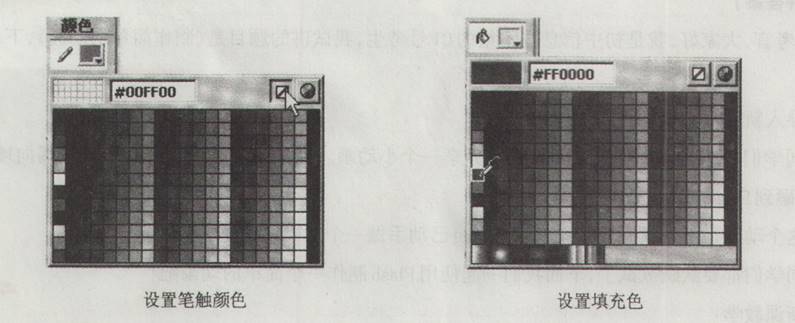
第4步:按住Shift键在舞台左上角拖动鼠标指针,画一个大小适当的圆。
第5步:单击工具箱中的箭头工具按钮,选定箭头工具,再单击画好的圆内部,选定圆。
第6步:执行“修改”→“转换为元件”命令,出现“转换为元件”对话框后,在名称框中输入“圆”,在类型中选定“图形”选项,然后单击“确定”按钮。这时,舞台中圆的选定状态就发生了变化,如下图所示。
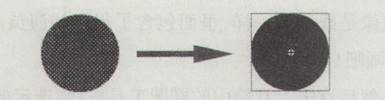
第7步:单击“时间轴”面板上的第50帧,选定它,再执行“插入”→“时间轴”→“关键帧”命令,然后把圆拖到舞台的右下角。
第8步:单击“时间轴”面板上的第l帧,然后执行“插入”→“时间轴”→“创建补间动画”命令,可以看到在1~50帧之间出现了一条显示浅蓝色背景且带箭头的实线,表示在1~50帧之间生成了补间动画。
第9步:执行“控制”→“播放”命令或敲回车键,播放动画,可以看到圆从舞台的左上角移动到右下角的动画过程。
第10步:执行“文件”→“保存”命令,把默认的“未命名-l”改成合适的文件名,如“运动的圆”,把动画作品保存到合适的文件夹里。
你知道吗?
帧频用来决定每秒播放的画面数,默认为l2fps,也就是每秒播放l2个画面。
电影正常的播放速度是每秒24幅画面,也就是说电影的帧频是24fps。由于计算机屏幕刷新频率的关系,每秒播放l2个画面就可以显示出非常连贯的图像,因此Flash的默认帧频是l2 fps。
3.基本要求:
(1)如果教学期间需要其他辅助教学工具,进行演示即可;
(2)要有作品的评价环节;
(3)请在10分钟内完成试讲内容。
答辩题目
1.简单说说你对Flash软件的理解。
2.学生在学习信息技术课稗中.尤其县操作课中.有哪些优势?
参考答案
暂无
答案解析
各位考官,大家好,我是初中信息技术组的01号考生,我试讲的题目是《制作简单的动画》,下面开始我的试讲。
一、导入新课
师:同学们,今天上课之前,老师给大家分享一个小动画。(播放内容是“小破孩”踢皮球踢向墙壁,皮球反弹回来砸到自己的动画。)
师:这个动画是不是很搞笑?大家想不想自己动手做一个这样的动画?
师:同学们都要跃跃欲试了,下面我们一起使用Flash制作一个简单的动画吧!
二、新课教学
师:在制作动画之前,我们要先为自己将要制作的动画,构思一个动画小本,就像是电影剧本,而动画里的元件就像演电影的演员一样。Flash元件类型有图形元件、按钮和影片剪辑三种。
师:那老师想问一下大家,有没有人知道元件库是什么?
师:好,这位男同学,你来说一下。
师:这位同学说元件库就像是娱乐圈一样,里面包含了很多的演员。很好,形象又生动。现在,大导演们,让我们开始制作我们的动画吧!
师:首先,我们启动Flash,然后点击工具箱中的椭圆工具按钮,选定椭圆工具。
师:在工具箱中部的颜色栏里单击笔触颜色框中的方框颜色按钮,在弹出的颜色列表框中单击钮,把绘制椭圆的边线设置为无色。
师:同学们,完成好这一步后,我们按住Shift键,在舞台左上角拖住鼠标指针,画一个大小合适的圆。
师:单击工具箱中的箭头工具按钮,选定箭头工具,再单击画好的圆内部,选定圆。
师:然后,执行“插入”_“转换元件”命令,出现转换元件对话框,在名称框中输入圆,在行为栏中选定“图形”选项,然后单击“确定”按钮,这时,舞台中圆的选定状态发生了变化,大家观察一下,你们的圆是不是在外面多了一个正方形的框啊?
师:好了,同学们是不是完成了这一步呢?
师:下面,单击“时间轴”面板上的第50帧,选定它,再执行“插人”→“时间轴”→“关键帧”命令,然后,把圆拖到舞台的右下角。
师:有没有同学知道什么是关键帧啊?
师:没有人举手吗?看来这个问题把大家难住了,关键帧就是用来定义动画变化,改变状态的帧,通常定义了一个过程的起点和终点。
师:完成以后,再单击“时间轴”面板上的第1帧,然后执行“插入”→“时间轴”→“创建补问动画”命令,可以看到在1~50帧之间出现了一条显示浅蓝色背景且带箭头的实线,表示在1~50帧之间形成了补间动画。
师:这个补间动画是什么样的补间动画,有同学知道吗?
师:这位举手最高的同学,你来说一下。
师:嗯!很正确,这是一个动作补间动画。补间动画分为两种,一种是动作补间,一种是形状补间。动作补间动画指的是物体由一个状态变换到另一个状态,可能是位置或角度的变化;形状补间动画指的是物体由一个物体变化到另一个物体,可能是圆形渐变成正方形或者红色渐变成蓝色。
师:下面,我们就可以测试一下我们做的动画了。
师:执行“控制”一“播放”命令或敲回车键,播放动画,可以看到圆从舞台的左上角移动到右下角的动画过程。
师:最后,执行“文件”一“保存”命令,把默认的“未命名-l”改成合适的文件名,把动画作品保存到合适的文件夹里。
师:同学们,大家的第一个补间动画就制作好了!
三、巩固提高
师:下面,我们每四个人为一组,由各小组自己设计剧情,制作一个你们自己想要的动画,然后我们进行欣赏和评比。
师:同学们都做完了吗?有没有哪个小组愿意展示一下自己的作品?
师:这几个小组做的都特别棒,帧频设计的也很合理。但是,创新性还不够,我希望大家大胆地设计自己的动画,可以天马行空,如果遇到问题,可以向老师寻求帮助。
师:现在请同学们说一下,在制作过程中遇到的问题。
师:同学们遇到的问题还真不少,有些同学的物体闪一下就不见了,有些同学的物体在播放的时候没有动。这是什么原因呢?第一种是在设置关键帧的时候没有改变物体的位置。第二种可能是没有创作补问动画。
师:好了,现在,大家为自己喜欢的作品投上一票吧!
四、小结作业
师:做完的同学,根据老师刚刚提出的意见,在课后完善一下自己的作品。没完成的同学,观察操作继续完成,完成后将作品上传邮箱。
师:好,今天的课就到这里了,下课。
五、板书设计
制作简单的动画
一、Flash动画制作基本流程
动画小本→创建元件_→制作动画→测试→发布
二、制作动画基本步骤
创建元件:插人→新建元件→创建新元件对话框→名称“皮球”→画圆
创建补间动画:时间轴第50帧→插入关键帧→拖动小球→控制播放→文件保存
三、概念
元件、元件库、关键帧、动作补间动画
我的试讲到此结束,谢谢各位考官的聆听。
【答辩答案】1.Flash是一种集动画创作与应用程序开发于一身的创作软件,在生活中会被大量地运用,常用的领域是图片处理、广告设计等方面。它的作用非常广泛,首先运用Flash可以制作出相应的图片和动画,另外Flash也有较强的交互性。可以在教学中制作出具有交互功能的课件,而且图片处理、动画制作和交互功能都非常强大,但是由于这是初中课程,不可能展示Flash的全部功能,所以在学习Flash的过程中应注意任务驱动,深入浅出,同时除了教授内容还要激发学生的学习兴趣,使学生能够自己掌握。
2.信息技术是一门比较庞杂的学科,有很多的软件操作,在这些课程中,我们一方面要研读教材,另一方面也要了解学生,对于学生学习信息技术课程,我认为有以下优势:
优势l:学生对计算机充满了好奇,对操作有着浓厚的兴趣。
优势2:现代社会信息爆炸,生活中充满了信息技术,比如现在的很多Flash广告就是学习本节课的基础。我们应充分利用学生的认知进行学习。
优势3:信息技术课程的操作课多采取任务驱动的方式,让学生在学习的过程中能够结合一个个的任务由浅入深进行学习。
一、导入新课
师:同学们,今天上课之前,老师给大家分享一个小动画。(播放内容是“小破孩”踢皮球踢向墙壁,皮球反弹回来砸到自己的动画。)
师:这个动画是不是很搞笑?大家想不想自己动手做一个这样的动画?
师:同学们都要跃跃欲试了,下面我们一起使用Flash制作一个简单的动画吧!
二、新课教学
师:在制作动画之前,我们要先为自己将要制作的动画,构思一个动画小本,就像是电影剧本,而动画里的元件就像演电影的演员一样。Flash元件类型有图形元件、按钮和影片剪辑三种。
师:那老师想问一下大家,有没有人知道元件库是什么?
师:好,这位男同学,你来说一下。
师:这位同学说元件库就像是娱乐圈一样,里面包含了很多的演员。很好,形象又生动。现在,大导演们,让我们开始制作我们的动画吧!
师:首先,我们启动Flash,然后点击工具箱中的椭圆工具按钮,选定椭圆工具。
师:在工具箱中部的颜色栏里单击笔触颜色框中的方框颜色按钮,在弹出的颜色列表框中单击钮,把绘制椭圆的边线设置为无色。
师:同学们,完成好这一步后,我们按住Shift键,在舞台左上角拖住鼠标指针,画一个大小合适的圆。
师:单击工具箱中的箭头工具按钮,选定箭头工具,再单击画好的圆内部,选定圆。
师:然后,执行“插入”_“转换元件”命令,出现转换元件对话框,在名称框中输入圆,在行为栏中选定“图形”选项,然后单击“确定”按钮,这时,舞台中圆的选定状态发生了变化,大家观察一下,你们的圆是不是在外面多了一个正方形的框啊?
师:好了,同学们是不是完成了这一步呢?
师:下面,单击“时间轴”面板上的第50帧,选定它,再执行“插人”→“时间轴”→“关键帧”命令,然后,把圆拖到舞台的右下角。
师:有没有同学知道什么是关键帧啊?
师:没有人举手吗?看来这个问题把大家难住了,关键帧就是用来定义动画变化,改变状态的帧,通常定义了一个过程的起点和终点。
师:完成以后,再单击“时间轴”面板上的第1帧,然后执行“插入”→“时间轴”→“创建补问动画”命令,可以看到在1~50帧之间出现了一条显示浅蓝色背景且带箭头的实线,表示在1~50帧之间形成了补间动画。
师:这个补间动画是什么样的补间动画,有同学知道吗?
师:这位举手最高的同学,你来说一下。
师:嗯!很正确,这是一个动作补间动画。补间动画分为两种,一种是动作补间,一种是形状补间。动作补间动画指的是物体由一个状态变换到另一个状态,可能是位置或角度的变化;形状补间动画指的是物体由一个物体变化到另一个物体,可能是圆形渐变成正方形或者红色渐变成蓝色。
师:下面,我们就可以测试一下我们做的动画了。
师:执行“控制”一“播放”命令或敲回车键,播放动画,可以看到圆从舞台的左上角移动到右下角的动画过程。
师:最后,执行“文件”一“保存”命令,把默认的“未命名-l”改成合适的文件名,把动画作品保存到合适的文件夹里。
师:同学们,大家的第一个补间动画就制作好了!
三、巩固提高
师:下面,我们每四个人为一组,由各小组自己设计剧情,制作一个你们自己想要的动画,然后我们进行欣赏和评比。
师:同学们都做完了吗?有没有哪个小组愿意展示一下自己的作品?
师:这几个小组做的都特别棒,帧频设计的也很合理。但是,创新性还不够,我希望大家大胆地设计自己的动画,可以天马行空,如果遇到问题,可以向老师寻求帮助。
师:现在请同学们说一下,在制作过程中遇到的问题。
师:同学们遇到的问题还真不少,有些同学的物体闪一下就不见了,有些同学的物体在播放的时候没有动。这是什么原因呢?第一种是在设置关键帧的时候没有改变物体的位置。第二种可能是没有创作补问动画。
师:好了,现在,大家为自己喜欢的作品投上一票吧!
四、小结作业
师:做完的同学,根据老师刚刚提出的意见,在课后完善一下自己的作品。没完成的同学,观察操作继续完成,完成后将作品上传邮箱。
师:好,今天的课就到这里了,下课。
五、板书设计
制作简单的动画
一、Flash动画制作基本流程
动画小本→创建元件_→制作动画→测试→发布
二、制作动画基本步骤
创建元件:插人→新建元件→创建新元件对话框→名称“皮球”→画圆
创建补间动画:时间轴第50帧→插入关键帧→拖动小球→控制播放→文件保存
三、概念
元件、元件库、关键帧、动作补间动画
我的试讲到此结束,谢谢各位考官的聆听。
【答辩答案】1.Flash是一种集动画创作与应用程序开发于一身的创作软件,在生活中会被大量地运用,常用的领域是图片处理、广告设计等方面。它的作用非常广泛,首先运用Flash可以制作出相应的图片和动画,另外Flash也有较强的交互性。可以在教学中制作出具有交互功能的课件,而且图片处理、动画制作和交互功能都非常强大,但是由于这是初中课程,不可能展示Flash的全部功能,所以在学习Flash的过程中应注意任务驱动,深入浅出,同时除了教授内容还要激发学生的学习兴趣,使学生能够自己掌握。
2.信息技术是一门比较庞杂的学科,有很多的软件操作,在这些课程中,我们一方面要研读教材,另一方面也要了解学生,对于学生学习信息技术课程,我认为有以下优势:
优势l:学生对计算机充满了好奇,对操作有着浓厚的兴趣。
优势2:现代社会信息爆炸,生活中充满了信息技术,比如现在的很多Flash广告就是学习本节课的基础。我们应充分利用学生的认知进行学习。
优势3:信息技术课程的操作课多采取任务驱动的方式,让学生在学习的过程中能够结合一个个的任务由浅入深进行学习。