简答题
MS Office高级应用
题号 #3071054
请在【答题】菜单下选择【进入考生文件夹】命令,并按照题目要求完成下面的操作。
注意:以下的文件必须保存在考生文件夹下。
在考生文件夹下打开文档WORD.DOCX,按照要求完成下列操作并以该文件名(WORD.DOCX)保存文档。
某高校为了使学生更好地进行职场定位和职业准备、提高就业能力,该校学工处将于2013年4月29日(星期五)19:30-21:30在校国际会议中心举办题为“领慧讲堂——大学生人生规划”就业讲座,特别邀请资深媒体人、著名艺术评论家赵蕈先生担任演讲嘉宾。
请根据上述活动的描述,利用MicrosoftWord制作一份宣传海报(宣传海报的参考样式请参考“word一海报参考样式.docx”文件),要求如下:
(1)调整文档版面,要求页面高度35厘米,页面宽度27厘米,页边距(上、下)为5厘米,页边距(左、右)为3厘米,并将考生文件夹下的图片“Word-海报背景图片.jPg”设置为海报背景。
(2)根据“word-海报参考样式.docx”文件,调整海报内容文字的字号、字体和颜色。
(3)根据页面布局需要,调整海报内容中“报告题目”、“报告人”、“报告日期”、“报告时间”、“报告地点”信息的段落间距。
(4)在“报告人:”位置后面输入报告人姓名(赵蕈)。
(5)在“主办:校学工处”位置后另起一页,并设置第2页的页面纸张大小为A4篇幅,纸张方向设置为“横向”,页边距为“普通”页边距定义。
(6)在新页面的“日程安排”段落下面,复制本次活动的日程安排表(请参考“word-活动日程安排.x1sx”文件),要求表格内容弓1用Exce1文件中的内容,如若Exce1文件中的内容发生变化,Word文档中的日程安排信息随之发生变化。
(7)在新页面的“报名流程”段落下面,利用SmartArt,制作本次活动的报名流程(学工处报名、确认坐席、领取资料、领取门票)。
(8)设置“报告人介绍”段落下面的文字排版布局为参考示例文件中所示的样式。
(9)更换报告人照片为考生文件夹下的Pic2.jP9照片,将该照片调整到适当位置,并不要遮挡文档中的文字内容。
(10)保存本次活动的宣传海报设计为WORD.DOCX。
参考答案
暂无
答案解析
(1)【解题步骤】
步骤1:打开考生文件夹下的WORD.DOCX。
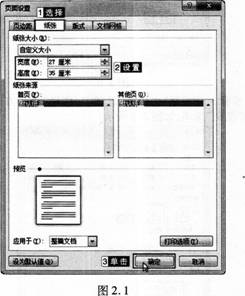
步骤2:根据题目要求,调整文档版面。单击【页面布局】选项卡下【页面设置】组中的“对话框启动器”按钮。打开“页面设置”对话框,在“纸张”选项卡下设置高度为“35厘米”,宽度为“27厘米”,设置好后单击“确定”按钮,如图2.1所示。
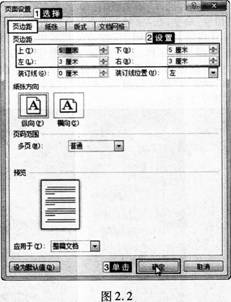
步骤3:按照上面同样的方式打开“页面设置”对话框中的“页边距”选项卡,根据题目要求在“页边距”选项卡的“上”和“下”微调框中皆设置为“5厘米”,在“左”和“右”微调框中皆设置为“3厘米”,然后单击“确定”按钮,如图2.2所示。
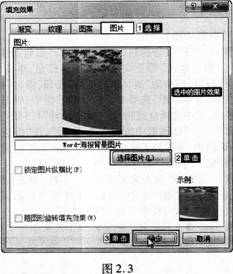
步骤4:单击【页面布局】选项卡下【页面背景】组中的“页面颜色”下拉按钮,在弹出的下拉列表中选择“填充效果”命令,弹出“填充效果”对话框,切换至“图片”选项卡,单击“选择图片”按钮,打开“选择图片”对话框,从目标文件中选择“Word一海报背景图片.jpg”。设置完毕后单击“确定”按钮,如图2.3所示。
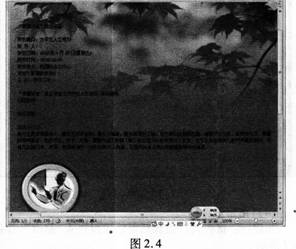
步骤5:实际填充效果如图2.4所示。
(2)【解题步骤】
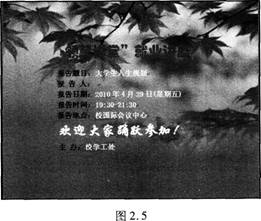
步骤:根据“Word-海报参考样式.doCx”文件,选中标题“领慧讲堂就业讲座”,单击【开始】选项卡下【字体】组中的“字体”下拉列表,选择“华文琥珀”命令,在“字号”下拉列表中选择“初号”命令,在“字体颜色”下拉列表中选择“红色”命令,单击【段落】组的“居中”按钮使其居中。按照同样方式设置正文部分的字体,这里把正文部分设置为“宋体”、“二号”,字体颜色为“深蓝”和“白色,文字1”。“欢迎大家踊跃参加”设置为“华文行楷”、“初号”,“白色,文字1”,实际效果如图2.5所示.
(3)【解题步骤】
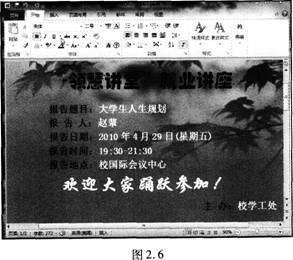
步骤1:选中“报告题目”、“报告人”、“报告日期”、“报告时间”、“报告地点”等正文所在的段落信息,单击【开始】选项卡下【段落】组中的“对话框启动器”按钮,弹出“段落”对话框。在“缩进和间距”选项卡下的“间距”组中,单击“行距”下拉列表框,从中选择合适的行距,此处选择“1.5倍行距”;在“段前”和“段后”微调框中皆设置为“3行”;在“缩进”组中,选择“特殊格式”下拉列表框中的“首行缩进”选项,并在右侧对应的“磅值”下拉列表框中选择“3.5字符”选项。
步骤2:选中“欢迎大家踊跃参加”字样,单击【开始】选项卡下【段落】组中的“居中”按钮,使其居中显示。按照同样的方式设置“主办:校学工处”为右对齐。
步骤3:步骤1和步骤2的实际操作效果如图2.6所示。
(4)【解题步骤】
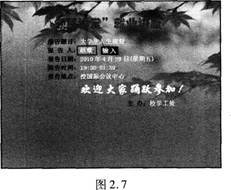
步骤:在“报告人:”位置后面输入报告人“赵蕈”,如图2.7所示。
(5)【解题步骤】
步骤1:将鼠标置于“主办:校学工处”位置后面,单击【页面布局】选项卡下【页面设置】组中的“分隔符”下拉按钮,选择“分节符”中的“下一页”即可另起一页。
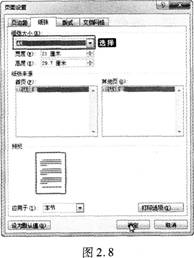
步骤:2:选择第二页,单击【页面布局】选项卡下【页面设置】组中的“对话框启动器”按钮,弹出“页面设置”对话框。切换至“纸张”选项卡,选择“纸张大小”组中的“A4”选项,如图2.8所示。
步骤3:切换至“页边距”选项卡,选择“纸张方向”选项下的“横向”选项,如图2.9所示。
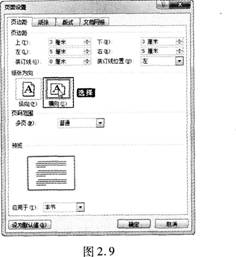
步骤4:单击【页面设置】组中的“页边距”下拉按钮,在弹出的下拉列表中选择“普通”选项,如图2.10所示。
(6)【解题步骤】
步骤1:打开“Word-活动日程安排.x1sx”,选中表格中的所有内容,按Ctr1+C键,复制所选内容,如图2.11所示。
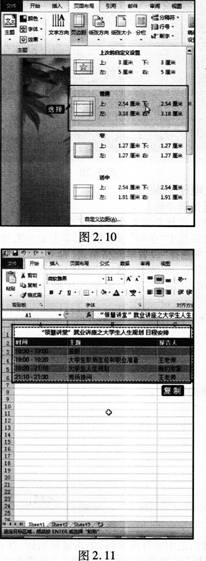
步骤2:切换到word.doCx文件中,单击【开始】选项卡下【粘贴】组中的“选择性粘贴”按钮,弹出“选择性粘贴”对话框。选择“粘贴链接”,在“形式”下拉列表框中选择“MiCrosoftExCe1工作表对象”.如图2.12所示。
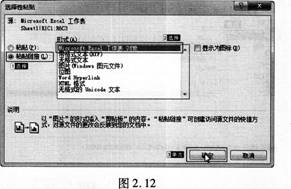
步骤3:单击“确定”按钮后,实际效果如图2.13所示。若更改“word一活动日程安排.x1sx”文字单元格的内容,则Word文档中的信息也同步更新。
(7)【解题步骤】
步骤1:将光标置于“报名流程”字样后,单击【插入】选项卡下【插图】组中的“SmartArt”按钮,弹出“选择SmartArt图像”对话框,选择“流程”中的“基本流程”,如图2.14所示。
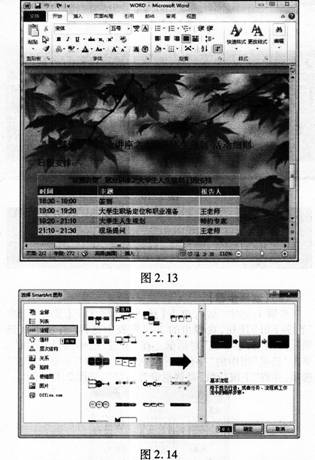
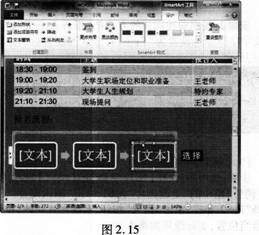
步骤2:单击“确定”按钮后,选中如图2.15所示的圆角矩形,然后单击【SmartArt】中【设计】选项卡下【创建图形】组中的“添加形状”下拉按钮,在弹出的下拉列表中选择“在后面添加形状”,设置完毕后,即可得到与参考样式相匹配的图形。
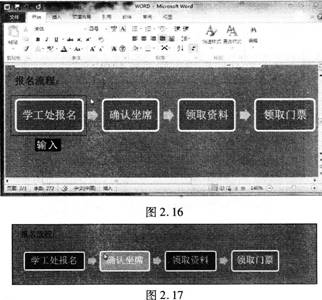
步骤3:在文本中输入相应的流程名称,如图2.16所示。
步骤4:在“学工处报名”所处的文本框上单击鼠标右键,在弹出的快捷菜单中单击“形状填充”下拉按钮,选择“标准色”中的“红色”。按照同样的方法依次设置后三个文本框的填充颜色为“浅绿”、“紫色”、“浅蓝”,效果如图2.17所示。
(8)【解题步骤】
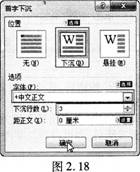
步骤1:选中“赵”,单击【插入】选项卡下【文本】组中“首字下沉”按钮,在弹出的下拉列表中选择“首字下沉选项”,弹出“首字下沉”对话框。在“位置”组中选择“下沉”,单击“选项”组中的“字体”下拉列表框,选择“+中文正文”选项,并将“下沉行数”微调框设置为“3”,如图2.18所示。
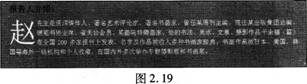
步骤2:按照前述同样的方式把“报告人介绍”段落下面的文字字体颜色设置为“白色,背景1”,设置后的效果如图2.19所示。
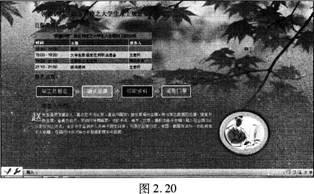
(9)【解题步骤】
步骤:选中图片,在【图片工具】的【格式】选项卡下,单击【调整】组中的“更改图片”按钮,弹出“插入图片”对话框,选择“PiC2.jPg”,单击“插入”按钮,实现图片更改,拖动图片到恰当位置,实际效果如图2.20所示。
(10)【解题步骤】
步骤:单击“保存”按钮保存本次的宣传海报设计为“WORD.DOCX”文件。
步骤1:打开考生文件夹下的WORD.DOCX。
步骤2:根据题目要求,调整文档版面。单击【页面布局】选项卡下【页面设置】组中的“对话框启动器”按钮。打开“页面设置”对话框,在“纸张”选项卡下设置高度为“35厘米”,宽度为“27厘米”,设置好后单击“确定”按钮,如图2.1所示。
步骤3:按照上面同样的方式打开“页面设置”对话框中的“页边距”选项卡,根据题目要求在“页边距”选项卡的“上”和“下”微调框中皆设置为“5厘米”,在“左”和“右”微调框中皆设置为“3厘米”,然后单击“确定”按钮,如图2.2所示。
步骤4:单击【页面布局】选项卡下【页面背景】组中的“页面颜色”下拉按钮,在弹出的下拉列表中选择“填充效果”命令,弹出“填充效果”对话框,切换至“图片”选项卡,单击“选择图片”按钮,打开“选择图片”对话框,从目标文件中选择“Word一海报背景图片.jpg”。设置完毕后单击“确定”按钮,如图2.3所示。
步骤5:实际填充效果如图2.4所示。
(2)【解题步骤】
步骤:根据“Word-海报参考样式.doCx”文件,选中标题“领慧讲堂就业讲座”,单击【开始】选项卡下【字体】组中的“字体”下拉列表,选择“华文琥珀”命令,在“字号”下拉列表中选择“初号”命令,在“字体颜色”下拉列表中选择“红色”命令,单击【段落】组的“居中”按钮使其居中。按照同样方式设置正文部分的字体,这里把正文部分设置为“宋体”、“二号”,字体颜色为“深蓝”和“白色,文字1”。“欢迎大家踊跃参加”设置为“华文行楷”、“初号”,“白色,文字1”,实际效果如图2.5所示.
(3)【解题步骤】
步骤1:选中“报告题目”、“报告人”、“报告日期”、“报告时间”、“报告地点”等正文所在的段落信息,单击【开始】选项卡下【段落】组中的“对话框启动器”按钮,弹出“段落”对话框。在“缩进和间距”选项卡下的“间距”组中,单击“行距”下拉列表框,从中选择合适的行距,此处选择“1.5倍行距”;在“段前”和“段后”微调框中皆设置为“3行”;在“缩进”组中,选择“特殊格式”下拉列表框中的“首行缩进”选项,并在右侧对应的“磅值”下拉列表框中选择“3.5字符”选项。
步骤2:选中“欢迎大家踊跃参加”字样,单击【开始】选项卡下【段落】组中的“居中”按钮,使其居中显示。按照同样的方式设置“主办:校学工处”为右对齐。
步骤3:步骤1和步骤2的实际操作效果如图2.6所示。
(4)【解题步骤】
步骤:在“报告人:”位置后面输入报告人“赵蕈”,如图2.7所示。
(5)【解题步骤】
步骤1:将鼠标置于“主办:校学工处”位置后面,单击【页面布局】选项卡下【页面设置】组中的“分隔符”下拉按钮,选择“分节符”中的“下一页”即可另起一页。
步骤:2:选择第二页,单击【页面布局】选项卡下【页面设置】组中的“对话框启动器”按钮,弹出“页面设置”对话框。切换至“纸张”选项卡,选择“纸张大小”组中的“A4”选项,如图2.8所示。
步骤3:切换至“页边距”选项卡,选择“纸张方向”选项下的“横向”选项,如图2.9所示。
步骤4:单击【页面设置】组中的“页边距”下拉按钮,在弹出的下拉列表中选择“普通”选项,如图2.10所示。
(6)【解题步骤】
步骤1:打开“Word-活动日程安排.x1sx”,选中表格中的所有内容,按Ctr1+C键,复制所选内容,如图2.11所示。
步骤2:切换到word.doCx文件中,单击【开始】选项卡下【粘贴】组中的“选择性粘贴”按钮,弹出“选择性粘贴”对话框。选择“粘贴链接”,在“形式”下拉列表框中选择“MiCrosoftExCe1工作表对象”.如图2.12所示。
步骤3:单击“确定”按钮后,实际效果如图2.13所示。若更改“word一活动日程安排.x1sx”文字单元格的内容,则Word文档中的信息也同步更新。
(7)【解题步骤】
步骤1:将光标置于“报名流程”字样后,单击【插入】选项卡下【插图】组中的“SmartArt”按钮,弹出“选择SmartArt图像”对话框,选择“流程”中的“基本流程”,如图2.14所示。
步骤2:单击“确定”按钮后,选中如图2.15所示的圆角矩形,然后单击【SmartArt】中【设计】选项卡下【创建图形】组中的“添加形状”下拉按钮,在弹出的下拉列表中选择“在后面添加形状”,设置完毕后,即可得到与参考样式相匹配的图形。
步骤3:在文本中输入相应的流程名称,如图2.16所示。
步骤4:在“学工处报名”所处的文本框上单击鼠标右键,在弹出的快捷菜单中单击“形状填充”下拉按钮,选择“标准色”中的“红色”。按照同样的方法依次设置后三个文本框的填充颜色为“浅绿”、“紫色”、“浅蓝”,效果如图2.17所示。
(8)【解题步骤】
步骤1:选中“赵”,单击【插入】选项卡下【文本】组中“首字下沉”按钮,在弹出的下拉列表中选择“首字下沉选项”,弹出“首字下沉”对话框。在“位置”组中选择“下沉”,单击“选项”组中的“字体”下拉列表框,选择“+中文正文”选项,并将“下沉行数”微调框设置为“3”,如图2.18所示。
步骤2:按照前述同样的方式把“报告人介绍”段落下面的文字字体颜色设置为“白色,背景1”,设置后的效果如图2.19所示。
(9)【解题步骤】
步骤:选中图片,在【图片工具】的【格式】选项卡下,单击【调整】组中的“更改图片”按钮,弹出“插入图片”对话框,选择“PiC2.jPg”,单击“插入”按钮,实现图片更改,拖动图片到恰当位置,实际效果如图2.20所示。
(10)【解题步骤】
步骤:单击“保存”按钮保存本次的宣传海报设计为“WORD.DOCX”文件。