简答题
MS Office高级应用
题号 #3073924
请在【答题】菜单下选择【进入考生文件夹】命令,并按照题目要求完成下面的操作。
注意:以下的文件必须都保存在考生文件夹下。
请根据提供的素材文件“ppt素材.docx”中的文字、图片设计制作演示文稿,并以文件名“ppt.pptx”存盘,具体要求如下:
(1)将素材文件中每个矩形框中的文字及图片设汁为1张幻灯片,为演示文稿插入幻灯片编号,与矩形框前的序号一一对应。
(2)第1张幻灯片作为标题页,标题为“云计算简介”,并将其设为艺术字,有制作日期(格式:XXXX年XX月XX日),并指明制作者为“考生XXX”。
第9张幻灯片中的“敬请批评指正!”采用艺术字。
(3)幻灯片版式至少有3种,并为演示文稿选择一一个合适的主题。
(4)为第2张幻灯片中的每项内容插入超级链接,点击时转到相应幻灯片。
(5)第5张幻灯片采用SmartArt图形中的组织结构图来表示,最上级内容为“云计算的五个主要特征”,其下级依次为具体的五个特征。
(6)为每张幻灯片中的对象添加动画效果,并设置3种以上幻灯片切换效果。
(7)增大第6,7、8页中图片显示比例,达到较好的效果。
参考答案
暂无
答案解析
1.【解题步骤】
步骤1:新建演示文稿,命名为ppt.pptx。
步骤2:打开ppt.pptx,单击【开始】选项卡下【幻灯片】组中的“新建幻灯片”按钮,如图7.43所示。
步骤3:按照步骤2相同的方式操作8次,最终新建9个幻灯片,如图7.44所示。
步骤4:分别将素材文件中每个矩形框中的文字及图片复制到一个幻灯片中,并且顺序是一一对应的。复制完成后的部分效果如图7.45所示。
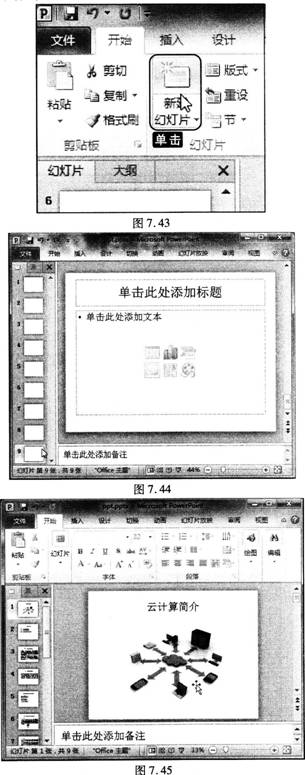
步骤5:单击【插入】选项卡下【文本】组中的“幻灯片编号”按钮,在弹出的“页眉和页脚”对话框中,切换至“幻灯片”选项卡,勾选“幻灯片编号”复选框,如图7.46所示。设置完成后单击“全部应用”按钮即可。
2.【解题步骤】
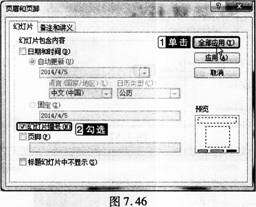
步骤1:选中第一张幻灯片,单击鼠标右键,在弹出的快捷菜单中选择“版式”级联菜单中的“标题幻灯片”,如图7.47所示。
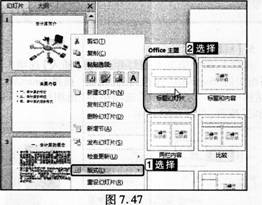
步骤2:选中“云计算简介”,单击【插入】选项卡下【文本】组中的“艺术字”按钮,在弹出的下拉列表种选择任意中艺术字效果,这里我们选择第一种,如图7.48所示。
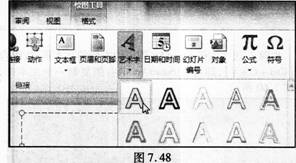
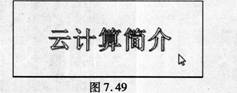
步骤3:将幻灯片中显示的艺术字替换原有的标题文本。替换后的效果如图7.49所示。
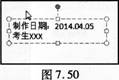
步骤4:单击【插入】选项卡下【文本】组中的“文本框”按钮,在弹出的下拉列表中选择“横排文本框”。在文本框中输入制作日期和指明制作作者。设置好后的效果如图7.50所示。
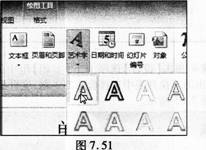
步骤5:选中第9张幻灯片中的“敬请批评指正!”,单击【插入】选项卡下【文本】组中的“艺术字”按钮,在弹出的下拉列表中选择任意一种艺术字效果,这里我们选择第一种。之后删除原有的“敬请批评指正!”,效果如图7.51所示。
3.【解题步骤】
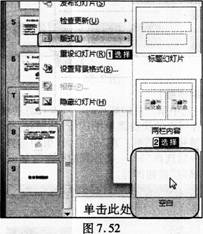
步骤1:选中第7、8、9张幻灯片,单击鼠标右键,在弹出的快捷菜单中选择“版式”级联菜单中的“空白”,如图7.52所示。
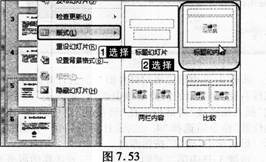
步骤2:选中第5、6张幻灯片,单击鼠标右键,在弹出的快捷菜单中选择“版式”级联菜单中的“标题和内容”,如图7.53所示。
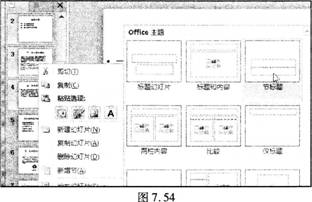
步骤3:选中第2、3、4张幻灯片,单击鼠标右键,在弹出的快捷菜单中选择“版式”级联菜单中的“节标题”,如图7.54所示。
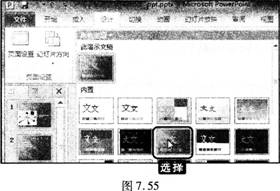
步骤4:单击【设计】选项卡下【主题】组中的“其他”按钮,在弹出的下拉列表中选择合适的主题,这里我们选择“顶峰”,如图7.55所示。
4.【解题步骤】
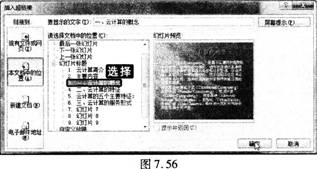
步骤1:选中第二页幻灯片的“一、云计算的概念”,单击鼠标右键,在弹出的快捷菜单中选择“超链接”命令,即可弹出“插入超链接”对话框。在“链接到”组中选择“本文档中的位置”命令后选择“3.一、与计算的概念”,如图7.56所示。最后单击“确定”按钮即可。
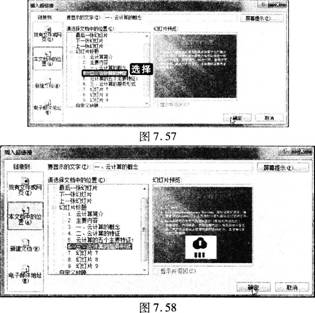
步骤2:选中第二页幻灯片的“二、云计算的特征”,单击鼠标右键,在弹出的快捷菜单中选择“超链接”命令,即可弹出“插入超链接”对话框。在“链接到”组中选择“本文档中的位置”命令后选择“4.二、云计算的特征”,如图7.57所示。最后单击“确定”按钮即可。
步骤3:选中第二页幻灯片的“三、云计算的服务形式”,单击鼠标右键,在弹出的快捷菜单中选择“超链接”命令,即可弹出“插入超链接”对话框。在“链接到”“组中选择”本文档中的位置”命令后选择“6.三、云计算的服务形式”,如图7.58所示。最后单击“确定”按钮即可。
5.【解题步骤】
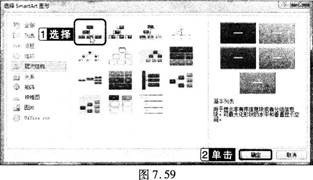
步骤1:选中第五页幻灯片,单击【插入】选项卡下【插图】组中的“SmartArt”按钮.在弹出的“选择SmartArt图形”对话框中选择“层次结构”选项中的“组织结构图”后单击“确定”按钮,如图7.59所示。
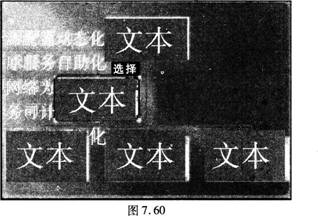
步骤2:选中如图SmartArt图形中左侧的文本框,按组合键【Ctr1+C+V】,即可在SmartArt中右侧复制一个文本框,如图7.60所示。
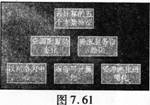
步骤3:分别将第五页幻灯片中的内容按要求剪切到对应的SmartArt文本框中。完成后的效果如图7.61所示。
6.【解题步骤】
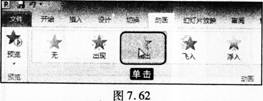
步骤1:选中第二页幻灯片的“一、云计算的概念”,单击【动画】选项卡下【动画】组中的“淡出”按钮,如图7.62所示。
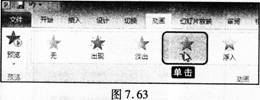
步骤2:选中第二页幻灯片的“二、云计算的特征”,单击【动画】选项卡下【动画】组中的“飞人”按钮,如图7.63所示。
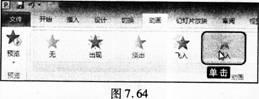
步骤3:选中第二页幻灯片的“三、云计算的服务形式”,单击【动画】选项卡下【动画】组中的“浮入”按钮,如图7.64所示。
步骤4:其他页幻灯片对象的动画效果设置参考步骤1、2、3。
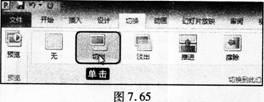
步骤5:选中幻灯片2,单击【切换】选项卡下【切换到此幻灯片】组中的“切出”按钮,如图7.65所示。
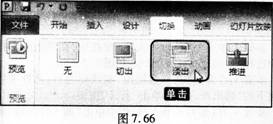
步骤6:选中幻灯片3,单击【切换】选项卡下【切换到此幻灯片】组中的“淡出”按钮,如图7.66所示。
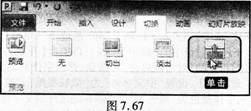
步骤7:选中幻灯片4,单击【切换】选项卡下【切换到此幻灯片】组中的“推进”按钮,如图7.67所示。
步骤8:其他页幻灯片切换效果设置参考步骤6、7、8。
7.【解题步骤】
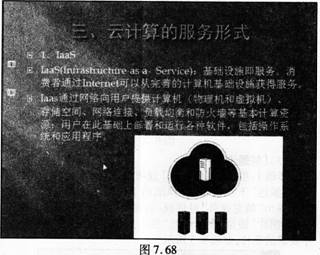
步骤1:选中第6页幻灯片中的图片,将鼠标移至图片的右下角处,使得鼠标指针变为“双箭头”时长按左键放大图片的尺寸,到合适比例时松开鼠标。第6页幻灯片中调整后的效果如图7.68所示。
步骤2:同步骤1方法调节第7页幻灯片中的图片大小。
步骤3:同步骤1方法调节第8页幻灯片中的图片大小。
步骤1:新建演示文稿,命名为ppt.pptx。
步骤2:打开ppt.pptx,单击【开始】选项卡下【幻灯片】组中的“新建幻灯片”按钮,如图7.43所示。
步骤3:按照步骤2相同的方式操作8次,最终新建9个幻灯片,如图7.44所示。
步骤4:分别将素材文件中每个矩形框中的文字及图片复制到一个幻灯片中,并且顺序是一一对应的。复制完成后的部分效果如图7.45所示。
步骤5:单击【插入】选项卡下【文本】组中的“幻灯片编号”按钮,在弹出的“页眉和页脚”对话框中,切换至“幻灯片”选项卡,勾选“幻灯片编号”复选框,如图7.46所示。设置完成后单击“全部应用”按钮即可。
2.【解题步骤】
步骤1:选中第一张幻灯片,单击鼠标右键,在弹出的快捷菜单中选择“版式”级联菜单中的“标题幻灯片”,如图7.47所示。
步骤2:选中“云计算简介”,单击【插入】选项卡下【文本】组中的“艺术字”按钮,在弹出的下拉列表种选择任意中艺术字效果,这里我们选择第一种,如图7.48所示。
步骤3:将幻灯片中显示的艺术字替换原有的标题文本。替换后的效果如图7.49所示。
步骤4:单击【插入】选项卡下【文本】组中的“文本框”按钮,在弹出的下拉列表中选择“横排文本框”。在文本框中输入制作日期和指明制作作者。设置好后的效果如图7.50所示。
步骤5:选中第9张幻灯片中的“敬请批评指正!”,单击【插入】选项卡下【文本】组中的“艺术字”按钮,在弹出的下拉列表中选择任意一种艺术字效果,这里我们选择第一种。之后删除原有的“敬请批评指正!”,效果如图7.51所示。
3.【解题步骤】
步骤1:选中第7、8、9张幻灯片,单击鼠标右键,在弹出的快捷菜单中选择“版式”级联菜单中的“空白”,如图7.52所示。
步骤2:选中第5、6张幻灯片,单击鼠标右键,在弹出的快捷菜单中选择“版式”级联菜单中的“标题和内容”,如图7.53所示。
步骤3:选中第2、3、4张幻灯片,单击鼠标右键,在弹出的快捷菜单中选择“版式”级联菜单中的“节标题”,如图7.54所示。
步骤4:单击【设计】选项卡下【主题】组中的“其他”按钮,在弹出的下拉列表中选择合适的主题,这里我们选择“顶峰”,如图7.55所示。
4.【解题步骤】
步骤1:选中第二页幻灯片的“一、云计算的概念”,单击鼠标右键,在弹出的快捷菜单中选择“超链接”命令,即可弹出“插入超链接”对话框。在“链接到”组中选择“本文档中的位置”命令后选择“3.一、与计算的概念”,如图7.56所示。最后单击“确定”按钮即可。
步骤2:选中第二页幻灯片的“二、云计算的特征”,单击鼠标右键,在弹出的快捷菜单中选择“超链接”命令,即可弹出“插入超链接”对话框。在“链接到”组中选择“本文档中的位置”命令后选择“4.二、云计算的特征”,如图7.57所示。最后单击“确定”按钮即可。
步骤3:选中第二页幻灯片的“三、云计算的服务形式”,单击鼠标右键,在弹出的快捷菜单中选择“超链接”命令,即可弹出“插入超链接”对话框。在“链接到”“组中选择”本文档中的位置”命令后选择“6.三、云计算的服务形式”,如图7.58所示。最后单击“确定”按钮即可。
5.【解题步骤】
步骤1:选中第五页幻灯片,单击【插入】选项卡下【插图】组中的“SmartArt”按钮.在弹出的“选择SmartArt图形”对话框中选择“层次结构”选项中的“组织结构图”后单击“确定”按钮,如图7.59所示。
步骤2:选中如图SmartArt图形中左侧的文本框,按组合键【Ctr1+C+V】,即可在SmartArt中右侧复制一个文本框,如图7.60所示。
步骤3:分别将第五页幻灯片中的内容按要求剪切到对应的SmartArt文本框中。完成后的效果如图7.61所示。
6.【解题步骤】
步骤1:选中第二页幻灯片的“一、云计算的概念”,单击【动画】选项卡下【动画】组中的“淡出”按钮,如图7.62所示。
步骤2:选中第二页幻灯片的“二、云计算的特征”,单击【动画】选项卡下【动画】组中的“飞人”按钮,如图7.63所示。
步骤3:选中第二页幻灯片的“三、云计算的服务形式”,单击【动画】选项卡下【动画】组中的“浮入”按钮,如图7.64所示。
步骤4:其他页幻灯片对象的动画效果设置参考步骤1、2、3。
步骤5:选中幻灯片2,单击【切换】选项卡下【切换到此幻灯片】组中的“切出”按钮,如图7.65所示。
步骤6:选中幻灯片3,单击【切换】选项卡下【切换到此幻灯片】组中的“淡出”按钮,如图7.66所示。
步骤7:选中幻灯片4,单击【切换】选项卡下【切换到此幻灯片】组中的“推进”按钮,如图7.67所示。
步骤8:其他页幻灯片切换效果设置参考步骤6、7、8。
7.【解题步骤】
步骤1:选中第6页幻灯片中的图片,将鼠标移至图片的右下角处,使得鼠标指针变为“双箭头”时长按左键放大图片的尺寸,到合适比例时松开鼠标。第6页幻灯片中调整后的效果如图7.68所示。
步骤2:同步骤1方法调节第7页幻灯片中的图片大小。
步骤3:同步骤1方法调节第8页幻灯片中的图片大小。