简答题
MS Office高级应用
题号 #3073947
请在【答题】菜单下选择【进入考生文件夹】命令,并按照题目要求完成下面的操作。
注意:以下的文件必须保存在考生文件夹下。
在考生文件夹下打开文档WORD.DOCX,按照要求完成下列操作并以该文件名(WORD.DOCX)保存文档。
为了使我校大学生更好地就业,提高就业能力,我校就业处将于2013年11月26日至2013年11月27日在校体育馆举行大学生专场招聘会,于2013年12月23日至2013年12月24日在校体育馆举行综合人才招聘会,特别邀请各用人单位、企业、机构等前来参加。
请根据上述活动的描述,利用MicrosoftWord制作一份邀请函(邀请函的参考样式请参考[Word-邀请函参考样式.docx]文件)。
请按如下要求,完成邀请函的制作:
(1)调整文档版面,要求页面高度23厘米,页面宽度27厘米,页边距(上、下)为3厘米,页边距(左、右)为3厘米。
(2)请根据[Word-邀请函参考样式.docx]文件,凋整邀请函内容文字的字号、字体和颜色。
(3)将考生文件夹下的图片[Word一邀请函图片.jpg]设置为邀请函背景。
(4)调整邀请函中内容文字段落的行距、段前、段后。
(5)在“尊敬的”之后,插入拟邀请的用人单位,拟邀请的用人单位在考生文件夹下的“通讯录.x1sx”文件中。每页邀请函中只能包含一个用人单位,所有的邀请函页面请另外
保存在一个名为“Word一邀请函.docx”文件中。
(6)邀请函文档制作完成后,请保存“Word.docx”文件。
参考答案
暂无
答案解析
(1)【解题步骤】
步骤1:打开Word2010,新建一空白文档。
步骤2:根据题目要求在空白文档中输入邀请函必须包含的信息,如图8.1所示。
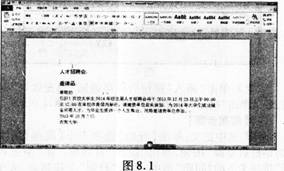
步骤3:根据题目要求,调整文档版面。单击【页面布局】选项卡下【页面设置】组中的“纸张大小”下拉按钮,在弹出的下拉列表中选择“其他页面大小”。
步骤4:打开“页面设置”对话框启动器,在“纸张”选项卡下设置“高度”为“23厘米”,“宽度”为“27厘米”。
步骤5:设置好后单击“确定”按钮。按照上面同样方式打开“页面设置”对话框中的“页边距”选项卡,根据题目要求进行设置。设置完毕后单击“确定”按钮即可。
(2)【解题步骤】
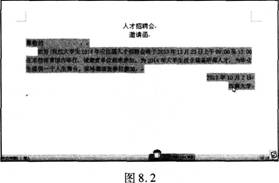
步骤:选中标题“人才招聘会”和“邀请函”,单击【开始】选项卡下【段落】组中的“居中”按钮。再单击【开始】选项卡下【字体】组中的“对话框启动器”按钮,弹出字体对话框。在“字体”选项卡下,设置“中文字体”为“微软雅黑”,“字号”为“三号”,字体颜色为“黑色”。选中除标题之外的文字部分,单击【开始】选项卡下【字体】组中的“字体”下拉按钮,在弹出的下拉列表中选择“宋体”,在“字号”下拉列表中选择“五号”,在“字体颜色”下拉列表中选择“黑色”。实际效果如图8.2所示。
(3)【解题步骤】
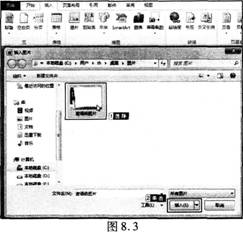
步骤1:单击【页面布局】选项卡下【页面背景】组中的“页面颜色”下拉按钮,在弹出的下拉列表中选择“填充效果”,弹出“填充效果”对话框,切换至“图片”选项卡。单击“选择图片”按钮,在弹出的“插入图片”对话框中选择题目中要求的图片,如图8.3所示。
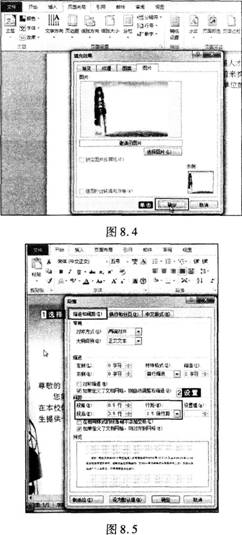
步骤2:单击“插入”按钮后即可返回“填充效果”对话框,最后单击“确定”按钮即可完成设置,如图8.4所示
(4)【解题步骤】
步骤:选中正文,单击【开始】选项卡下【段落】组中的“对话框启动器”按钮,弹出“段落”对话框。在“缩进和间距”选项卡下的“间距”组中,单击“行距”下拉列表,选择合适的行距,此处我们选择“1.5倍行距”,在“段前”和“段后”微调框中分别设置合适的数值,此处分别设为“0.5行”,单击“确定”按钮,如图8.5所示。
(5)【解题步骤】
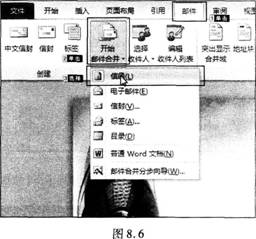
步骤1:把光标定位在“尊敬的”之后,单击【邮件】选项卡下【开始合并邮件】组中的“开始邮件合并”下拉按钮,在弹出的下拉列表中选择“信函”命令.如图8.6所示
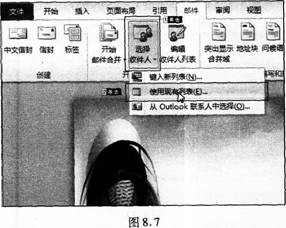
步骤2:单击“选择收件人”下拉按钮,在弹出的下拉列表中选择“使用现有列表”命令,如图8.7所示。
步骤3:在弹出“选择数据源”对话框之后,选择考生文件夹下的“通讯录.x1sx”,单击“打开”按钮。
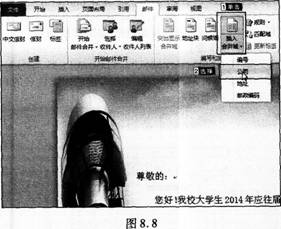
步骤4:在【编写和插入域】组中单击“插入合并域”下拉按钮,在弹出的的下拉列表中选择“公司”,如图8.8所示。
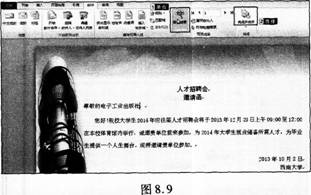
步骤5:单击【预览结果1组中的“预览结果”按钮,实际效果如图8.9所示。
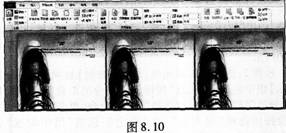
步骤6:单击【完成】组中的“完成并合并”下拉按钮即可生成可单独编辑的单个信函,如图8.10所示。保存此文档为“Word一邀请函.doCx”文件。
(6)【解题步骤】
步骤:邀请函文档制作完毕后,单击“保存”按钮保存“Word.doCx”文件。
步骤1:打开Word2010,新建一空白文档。
步骤2:根据题目要求在空白文档中输入邀请函必须包含的信息,如图8.1所示。
步骤3:根据题目要求,调整文档版面。单击【页面布局】选项卡下【页面设置】组中的“纸张大小”下拉按钮,在弹出的下拉列表中选择“其他页面大小”。
步骤4:打开“页面设置”对话框启动器,在“纸张”选项卡下设置“高度”为“23厘米”,“宽度”为“27厘米”。
步骤5:设置好后单击“确定”按钮。按照上面同样方式打开“页面设置”对话框中的“页边距”选项卡,根据题目要求进行设置。设置完毕后单击“确定”按钮即可。
(2)【解题步骤】
步骤:选中标题“人才招聘会”和“邀请函”,单击【开始】选项卡下【段落】组中的“居中”按钮。再单击【开始】选项卡下【字体】组中的“对话框启动器”按钮,弹出字体对话框。在“字体”选项卡下,设置“中文字体”为“微软雅黑”,“字号”为“三号”,字体颜色为“黑色”。选中除标题之外的文字部分,单击【开始】选项卡下【字体】组中的“字体”下拉按钮,在弹出的下拉列表中选择“宋体”,在“字号”下拉列表中选择“五号”,在“字体颜色”下拉列表中选择“黑色”。实际效果如图8.2所示。
(3)【解题步骤】
步骤1:单击【页面布局】选项卡下【页面背景】组中的“页面颜色”下拉按钮,在弹出的下拉列表中选择“填充效果”,弹出“填充效果”对话框,切换至“图片”选项卡。单击“选择图片”按钮,在弹出的“插入图片”对话框中选择题目中要求的图片,如图8.3所示。
步骤2:单击“插入”按钮后即可返回“填充效果”对话框,最后单击“确定”按钮即可完成设置,如图8.4所示
(4)【解题步骤】
步骤:选中正文,单击【开始】选项卡下【段落】组中的“对话框启动器”按钮,弹出“段落”对话框。在“缩进和间距”选项卡下的“间距”组中,单击“行距”下拉列表,选择合适的行距,此处我们选择“1.5倍行距”,在“段前”和“段后”微调框中分别设置合适的数值,此处分别设为“0.5行”,单击“确定”按钮,如图8.5所示。
(5)【解题步骤】
步骤1:把光标定位在“尊敬的”之后,单击【邮件】选项卡下【开始合并邮件】组中的“开始邮件合并”下拉按钮,在弹出的下拉列表中选择“信函”命令.如图8.6所示
步骤2:单击“选择收件人”下拉按钮,在弹出的下拉列表中选择“使用现有列表”命令,如图8.7所示。
步骤3:在弹出“选择数据源”对话框之后,选择考生文件夹下的“通讯录.x1sx”,单击“打开”按钮。
步骤4:在【编写和插入域】组中单击“插入合并域”下拉按钮,在弹出的的下拉列表中选择“公司”,如图8.8所示。
步骤5:单击【预览结果1组中的“预览结果”按钮,实际效果如图8.9所示。
步骤6:单击【完成】组中的“完成并合并”下拉按钮即可生成可单独编辑的单个信函,如图8.10所示。保存此文档为“Word一邀请函.doCx”文件。
(6)【解题步骤】
步骤:邀请函文档制作完毕后,单击“保存”按钮保存“Word.doCx”文件。