简答题
MS Office高级应用
题号 #3073958
请在【答题】菜单下选择【进入考生文件夹】命令,并按照题目要求完成下面的操作。
注意:以下的文件必须保存在考生文件夹下。
小刘是一所初中的学生处负责人,负责本院学生的成绩管理。他通过Exce1来管理学生成绩,现在第一学期期末考试刚刚结束,小刘将初一年级三个班级部分学生成绩录入了文件名为“第一学期期末成绩.x1sx”的Exce1工作簿文档中。
请你根据下列要求帮助小刘同学对该成绩单进行整理和分析。
(1)请对“第一学期期末成绩”工作表进行格式调整,通过套用表格格式方法将所有的成绩记录调整为一致的外观格式,并对该工作表“第一学期期末成绩”中的数据列表进行格式化操作:将第一列“学号”列设为文本,将所有成绩列设为保留两位小数的数值,设置对齐方式,增加适当的边框和底纹以使工作表更加美观。
(2)利用“条件格式”功能进行下列设置:将语文、数学、外语三科中不低于110分的成绩所在的单元格以一种颜色填充,所用颜色深浅以不遮挡数据为宜。
(3)利用sum和average函数计算每一个学生的总分及平均成绩。
(4)学号第4、5位代表学生所在的班级,例如:“C120101”代表12级1班。请通过函数提取每个学生所在的专业并按下列对应关系填写在“班级”列中:“学号”的4、5位对应班级
011班
022班
033班
(5)根据学号,请在“第一学期期末成绩”工作表的“姓名”列中,使用V1OOKUP函数完成姓名的自动填充。“姓名”和“学号”的对应关系在“学号对照”工作表中。
(6)在“成绩分类汇总”中通过分类汇总功能求出每个班各科的最大值,并将汇总结果显示在数据下方。
(7)以分类汇总结果为基础,创建一个簇状条形图,对每个班各科最大值进行比较。
参考答案
暂无
答案解析
(1)【解题步骤】
步骤1:启动考生文件下的“第一学期期末成绩.x1sx”。
步骤2:选中单元格A2:120区域,单击【开始】选项卡下
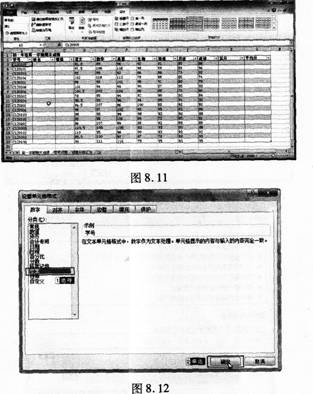
【样式】组中的“套用表格格式”下拉按钮,在弹出的下拉列表中选择“表样式浅色16”。效果如图8.11所示。
步骤3:选中“学号”列,单击鼠标右键,在弹出的快捷菜单中选择“设置单元格格式”命令,弹出“设置单元格格式”对话框,在“数字”选项卡的“分类”组中选择“文本”,单击“确定”按钮即可完成设置,如图8.12所示。
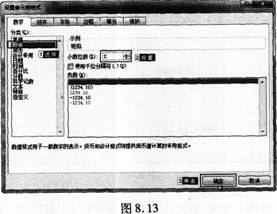
步骤4:选中所有成绩列,单击鼠标右键,在弹出的快捷菜单中选择“设置单元格格式”命令,弹出“设置单元格格式”对话框,在“数字”选项卡的“分类”组中选择“数值”,在小数位数微调框中设置小数位数为“2”,单击“确定”按钮,如图8.13所示。
步骤5:选中所有文字内容单元格,单击【开始】选项卡下【对齐方式】组中的“居中”按钮。
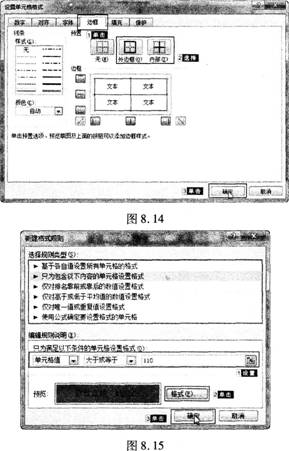
步骤6:在“设置单元格格式”对话框中“边框”选项号下“预置”组中选择“外边框”和“内部”,如图8.14所示,单击“确定”按钮完成设置。
(2)【解题步骤】
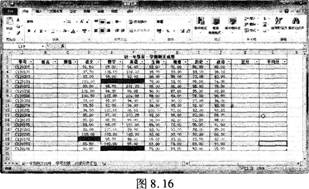
步骤1:选中D3:F20单元格区域,单击【开始】选项卡下【样式】组中的“条件格式”下拉按钮,选择“突出显示单元格规则”中的“其他规则”命令,弹出“新建格式规则”对话框,如图8.15所示。在“编辑规则说明”选项下设置单元格值大于或等于110,单击“格式”按钮,弹出“设置单元格格式”对话框,在“填充”选项卡下选择“红色”,然后单击“确定”按钮。
步骤2:再次单击“确定”按钮后,效果如图8.16所示。
(3)【解题步骤】
步骤1:在K3单元格中输入“=SUM(D3:J3)”,按“En-ter”键后完成总分的自动填充。
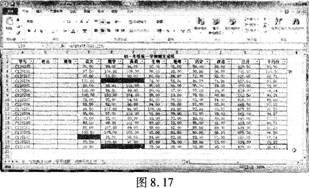
步骤2:在13单元格中输入“=AVERAGE(D3:J3)”,按“Enter”键后完成平均分的自动填充。效果如图8.17所示。
(4)【解题步骤】
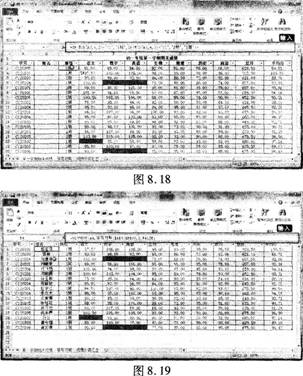
步骤:在C3单元格中输入“=IF(MID(A3,4,2)="O1","1班",IF(MID(A3,4,2)= "02","2班"."3班"))”,按“Enter”键后完成班级的自动填充,如图8.18所示。
(5)【解题步骤】
步骤:在B3单元格中输入“=V1OOKUP(A3,学号对照!$A$3:$B$20,2,FA1SE)”,按“Enter”键后完成姓名的自动填充,如图8.19所示。
(6)【解题步骤】
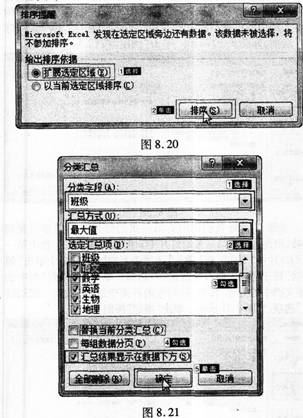
步骤1:在“成绩分类汇总”工作表中选中C3:C20单元格区域,单击【数据】选项卡下【排序和筛选】组中的“升序”按钮,弹出“排序提醒”对话框,选择“扩展选定区域”单选按钮,然后单击“排序”按钮,完成“班级”列的升序排序,如图8.20所示。
步骤2:选中C21单元格,单击【数据】选项卡下【分级显示】组中的“分类汇总”按钮,弹出“分类汇总”对话框,单击“分类字段”下拉按钮选择“班级”命令,单击“汇总方式”下拉按钮选择“最大值”,在“选定汇总项”组中勾选“语文”、“数学”、“英语”、“生物”、“地理”、“历史”、“政治”复选框,并勾选“汇总结果显示在数据下方”复选框,如图8.21所示。
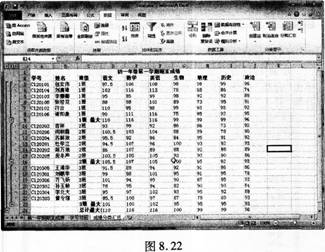
步骤3:单击“确定”按钮后,效果如图8.22所示。
(7)【解题步骤】
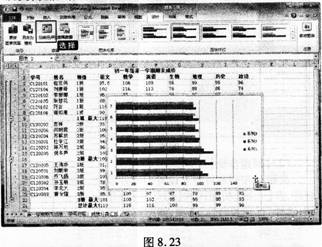
步骤1:选中每个班各科最大成绩所在的单元格,单击【插入】选项卡下【图表】组中“条形图”下拉按钮,选择“簇状条形图”,如图8.23所示。
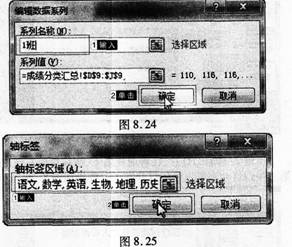
步骤2:右击图表区,在弹出的快捷菜单中选择“选择数据”命令,弹出“选择数据源”对话框,选中“图例项”下的“系列1”,单击“编辑”按钮,弹出“编辑数据系列”对话框,在“系列名称”中输入“1班”,如图8.24所示。
步骤3:单击“确定”按钮后按照同样方法编辑“系列2”、“系列3”为“2班”、“3班”。
步骤4:在“选择数据源”对话框中,选中“水平(分类)轴标签”下的“1”,单击“编辑”按钮,弹出“轴标签”对话框,在“轴标签区域”文本框中输入“语文,数学,英语,生物,地理,所由.政治”.如图8.25所示。
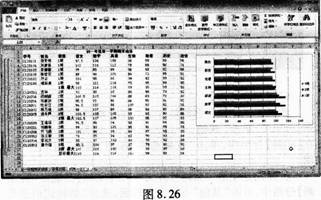
步骤5:最后单击“确定”按钮即可完成设置。效果如图8.26所示。
步骤1:启动考生文件下的“第一学期期末成绩.x1sx”。
步骤2:选中单元格A2:120区域,单击【开始】选项卡下
【样式】组中的“套用表格格式”下拉按钮,在弹出的下拉列表中选择“表样式浅色16”。效果如图8.11所示。
步骤3:选中“学号”列,单击鼠标右键,在弹出的快捷菜单中选择“设置单元格格式”命令,弹出“设置单元格格式”对话框,在“数字”选项卡的“分类”组中选择“文本”,单击“确定”按钮即可完成设置,如图8.12所示。
步骤4:选中所有成绩列,单击鼠标右键,在弹出的快捷菜单中选择“设置单元格格式”命令,弹出“设置单元格格式”对话框,在“数字”选项卡的“分类”组中选择“数值”,在小数位数微调框中设置小数位数为“2”,单击“确定”按钮,如图8.13所示。
步骤5:选中所有文字内容单元格,单击【开始】选项卡下【对齐方式】组中的“居中”按钮。
步骤6:在“设置单元格格式”对话框中“边框”选项号下“预置”组中选择“外边框”和“内部”,如图8.14所示,单击“确定”按钮完成设置。
(2)【解题步骤】
步骤1:选中D3:F20单元格区域,单击【开始】选项卡下【样式】组中的“条件格式”下拉按钮,选择“突出显示单元格规则”中的“其他规则”命令,弹出“新建格式规则”对话框,如图8.15所示。在“编辑规则说明”选项下设置单元格值大于或等于110,单击“格式”按钮,弹出“设置单元格格式”对话框,在“填充”选项卡下选择“红色”,然后单击“确定”按钮。
步骤2:再次单击“确定”按钮后,效果如图8.16所示。
(3)【解题步骤】
步骤1:在K3单元格中输入“=SUM(D3:J3)”,按“En-ter”键后完成总分的自动填充。
步骤2:在13单元格中输入“=AVERAGE(D3:J3)”,按“Enter”键后完成平均分的自动填充。效果如图8.17所示。
(4)【解题步骤】
步骤:在C3单元格中输入“=IF(MID(A3,4,2)="O1","1班",IF(MID(A3,4,2)= "02","2班"."3班"))”,按“Enter”键后完成班级的自动填充,如图8.18所示。
(5)【解题步骤】
步骤:在B3单元格中输入“=V1OOKUP(A3,学号对照!$A$3:$B$20,2,FA1SE)”,按“Enter”键后完成姓名的自动填充,如图8.19所示。
(6)【解题步骤】
步骤1:在“成绩分类汇总”工作表中选中C3:C20单元格区域,单击【数据】选项卡下【排序和筛选】组中的“升序”按钮,弹出“排序提醒”对话框,选择“扩展选定区域”单选按钮,然后单击“排序”按钮,完成“班级”列的升序排序,如图8.20所示。
步骤2:选中C21单元格,单击【数据】选项卡下【分级显示】组中的“分类汇总”按钮,弹出“分类汇总”对话框,单击“分类字段”下拉按钮选择“班级”命令,单击“汇总方式”下拉按钮选择“最大值”,在“选定汇总项”组中勾选“语文”、“数学”、“英语”、“生物”、“地理”、“历史”、“政治”复选框,并勾选“汇总结果显示在数据下方”复选框,如图8.21所示。
步骤3:单击“确定”按钮后,效果如图8.22所示。
(7)【解题步骤】
步骤1:选中每个班各科最大成绩所在的单元格,单击【插入】选项卡下【图表】组中“条形图”下拉按钮,选择“簇状条形图”,如图8.23所示。
步骤2:右击图表区,在弹出的快捷菜单中选择“选择数据”命令,弹出“选择数据源”对话框,选中“图例项”下的“系列1”,单击“编辑”按钮,弹出“编辑数据系列”对话框,在“系列名称”中输入“1班”,如图8.24所示。
步骤3:单击“确定”按钮后按照同样方法编辑“系列2”、“系列3”为“2班”、“3班”。
步骤4:在“选择数据源”对话框中,选中“水平(分类)轴标签”下的“1”,单击“编辑”按钮,弹出“轴标签”对话框,在“轴标签区域”文本框中输入“语文,数学,英语,生物,地理,所由.政治”.如图8.25所示。
步骤5:最后单击“确定”按钮即可完成设置。效果如图8.26所示。