简答题
MS Office高级应用
题号 #3267660
请在【答题】菜单下选择【进入考生文件夹】命令,并按照题目要求完成下面的操作.
注意:以下的文件必须保存在考生文件夹下.
文君是新世界数码技术有限公司的人事专员,国庆节过后,公司招聘了一批新员工,需要对他们进行入职培训.人事助理已经制作了一份演示文稿的素材“新员工入职培训.pptx”,请打开该文档进行美化,要求如下:
(1)将第二张幻灯片版式设为“标题和竖排文字”,将第四张幻灯片的版式设为“比较”;为整个演示文稿指定一个恰当的设计主题.
(2)通过幻灯片母版为每张幻灯片增加利用艺术字制作的水印效果,水印文字中应包含“新世界数码”字样,并旋转一定的角度.
(3)根据第五张幻灯片右侧的文字内容创建一个组织结构图,其中总经理助理为助理级别,结果应类似word样例文件“组织结构图样例.docx”中所示,并为该组织结构图添加任一动画效果.
(4)为第六张幻灯片左侧的文字“员工守则”加入超链接,链接到word素材文件“员工守则.docx”,并为该张幻灯片添加适当的动画效果.
(5)为演示文稿设置不少于3种的幻灯片切换方式.
参考答案
暂无
答案解析
(1)【解题步骤】
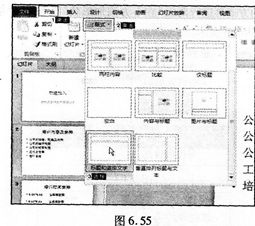
步骤1:选中第二张幻灯片,单击【开始】选项卡下的【幻灯片】组中的“版式”按钮,在弹出的下拉列表中选择“标题和竖排文字”,如图6.55所示。
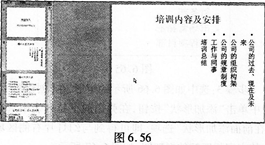
步骤2:更改版式后的第二张幻灯片效果如图6.56所示。
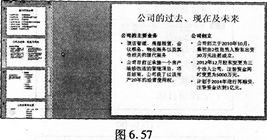
步骤3:采用同样的方式将第四张幻灯片设为“比较”,更换版式后效果如图6.57所示。
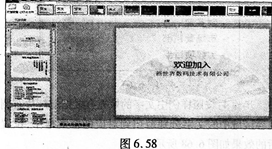
步骤4:在【设计】选项卡下,选择一种合适的主题,此处选择【主题】组中的“暗香扑面”,则“暗香扑面”主题应用于所有幻灯片。设置后效果如图6.58所示。
(2)【解题步骤】
步骤1:在【视图】选项卡下的【母版视图】组中,单击“幻灯片母版”按钮,即可将所有幻灯片应用于母版。
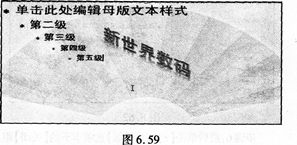
步骤2:单击母版幻灯片中的任一处,而后单击【插入】选项卡下【文本】组中的“艺术字”按钮,在弹出的下拉列表中选择一种样式,此处选择“填充一深黄,强调文字颜色1,塑料棱台,映像”样式,然后输入“新世界数码”五个字。输入完毕后选中艺术字,在【绘图工具】下的【格式】选项卡中单击【艺术字样式】组中的“文本效果”下拉按钮。在弹出的“下拉列表中选中“三维旋转”选项。在“平行”组中选择一种合适的旋转效果,此处选择“等轴左下”效果。设置完毕后实际效果如图6.59所示。
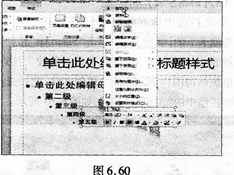
步骤3:将艺术字存放至剪贴板中,如图6.60所示。
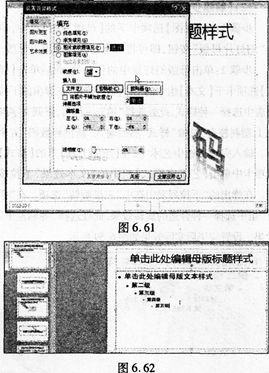
步骤4:重新切换至【幻灯片母版】选项卡下,在【背景】组中单击“背景样式”下的“设置背景格式”按钮,打开“设置背景格式”对话框,如图6.61所示,在“填充”组中选择“图片或纹理填充”单选按钮,在“插入自”中单击“剪贴板”按钮,此时存放于剪贴板中的艺术字就被填充到背景中。
步骤5:若是艺术字颜色较深,还可以在“图片颜色”选项下的“重新着色”中设置“预设”的样式,此处选择“冲蚀”样式,设置完毕后单击“关闭”按钮,设置后的效果如图6.62所示。
步骤6:最后单击【幻灯片母版】选项卡下的【关闭】组中的“关闭母版视图”按钮,即可看到,在所有的幻灯片中都应用了艺术字制作的“新世界数码”水印效果。
(3)【解题步骤】
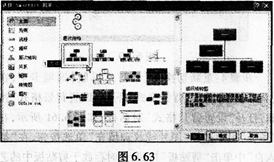
步骤1:选中第五张幻灯片,单击内容区,在【插入】选项卡下的【插图】组中单击“SmartArt”按钮,弹出“选择SmartArt图形”对话框,选择一种较为接近素材中“组织结构图样例.doex”的样例文件,此处选择“层次结构”组中的“组织结构图”,如图6.63所示。
步骤2:单击“确定”按钮后即可在选中的幻灯片内容区域中出现所选的“组织结构图”。.选中如图6.64所示的矩形,然后选择【SmartArt工具】下的【设计】选项卡,在【创建图形】组中单击“添加形状”按钮,在弹出的下拉列表中选择“在下方添加形状”选项。采取同样的方式再进行两次“在下方添加形状”操作。效果如图6.65所示。
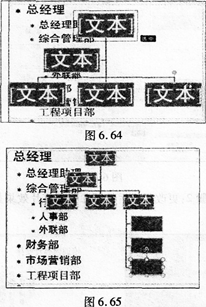
步骤3:选中如图6.66所示的矩形,在【创建图形】组中单击“添加形状”按钮,在弹出的下拉列表中选择“在前面添加形状”选项,即可得到与幻灯片右侧区域中的文字相匹配的框架图,如图6.67所示。
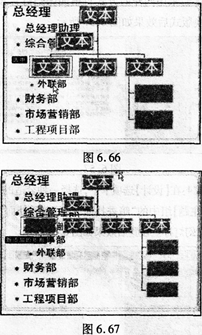
步骤4:按照样例中文字的填充方式把幻灯片右侧内容区域中的文字分别剪切到对应的矩形框中,设置后的效果如图6.68所示。
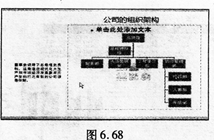
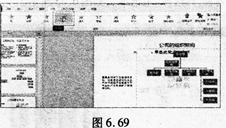
步骤5:选中设置好的SmartArt图形,在【动画】选项卡下【动画】组中选择一种合适的动画效果,此处选择“飞人”,如图6.69所示。
(4)【解题步骤】
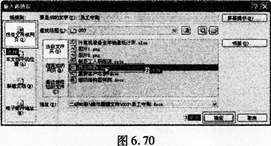
步骤1:选中第六张幻灯片左侧的文字“员工守则”,在【插入】选项卡下的【链接】组中单击“超链接”按钮,弹出“插入超链接”对话框,选择“现有文件或网页”选项,在右侧的“查找范围”中查找到“员工守则.docx”文件,如图6.70所示。
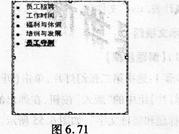
步骤2:单击“确定”按钮后即可为“员工守则”插入超链接,如图6.71所示。
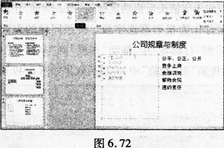
步骤3:选中第六张幻灯片中的某一内容区域,此处选择左侧内容区域。在【动画】选项卡下【动画】组中选择一种合适的动画效果,此处选择“浮人”,如图6.72所示。
(5)【解题步骤】
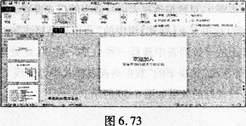
步骤1:根据题意为演示文稿设置不少于3种幻灯片切换方式。此处选择第一张幻灯片,在【切换】选项卡下【切换到此幻灯片】组中选择一种切换效果。此处选择“淡出”,如图6.73所示。
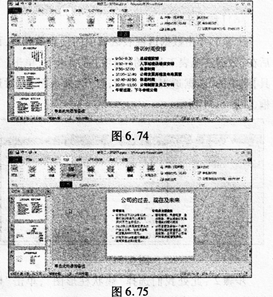
步骤2:再选取两张幻灯片,按照同样的方式为其设置切换效果。这里设置第三张幻灯片的切换效果为“分割”。如图6.74所示。再设置第四张幻灯片的切换效果为“百叶窗”,如图6.75所示。
步骤3:保存幻灯片为“新员工人职培训.pptx”文件。
步骤1:选中第二张幻灯片,单击【开始】选项卡下的【幻灯片】组中的“版式”按钮,在弹出的下拉列表中选择“标题和竖排文字”,如图6.55所示。
步骤2:更改版式后的第二张幻灯片效果如图6.56所示。
步骤3:采用同样的方式将第四张幻灯片设为“比较”,更换版式后效果如图6.57所示。
步骤4:在【设计】选项卡下,选择一种合适的主题,此处选择【主题】组中的“暗香扑面”,则“暗香扑面”主题应用于所有幻灯片。设置后效果如图6.58所示。
(2)【解题步骤】
步骤1:在【视图】选项卡下的【母版视图】组中,单击“幻灯片母版”按钮,即可将所有幻灯片应用于母版。
步骤2:单击母版幻灯片中的任一处,而后单击【插入】选项卡下【文本】组中的“艺术字”按钮,在弹出的下拉列表中选择一种样式,此处选择“填充一深黄,强调文字颜色1,塑料棱台,映像”样式,然后输入“新世界数码”五个字。输入完毕后选中艺术字,在【绘图工具】下的【格式】选项卡中单击【艺术字样式】组中的“文本效果”下拉按钮。在弹出的“下拉列表中选中“三维旋转”选项。在“平行”组中选择一种合适的旋转效果,此处选择“等轴左下”效果。设置完毕后实际效果如图6.59所示。
步骤3:将艺术字存放至剪贴板中,如图6.60所示。
步骤4:重新切换至【幻灯片母版】选项卡下,在【背景】组中单击“背景样式”下的“设置背景格式”按钮,打开“设置背景格式”对话框,如图6.61所示,在“填充”组中选择“图片或纹理填充”单选按钮,在“插入自”中单击“剪贴板”按钮,此时存放于剪贴板中的艺术字就被填充到背景中。
步骤5:若是艺术字颜色较深,还可以在“图片颜色”选项下的“重新着色”中设置“预设”的样式,此处选择“冲蚀”样式,设置完毕后单击“关闭”按钮,设置后的效果如图6.62所示。
步骤6:最后单击【幻灯片母版】选项卡下的【关闭】组中的“关闭母版视图”按钮,即可看到,在所有的幻灯片中都应用了艺术字制作的“新世界数码”水印效果。
(3)【解题步骤】
步骤1:选中第五张幻灯片,单击内容区,在【插入】选项卡下的【插图】组中单击“SmartArt”按钮,弹出“选择SmartArt图形”对话框,选择一种较为接近素材中“组织结构图样例.doex”的样例文件,此处选择“层次结构”组中的“组织结构图”,如图6.63所示。
步骤2:单击“确定”按钮后即可在选中的幻灯片内容区域中出现所选的“组织结构图”。.选中如图6.64所示的矩形,然后选择【SmartArt工具】下的【设计】选项卡,在【创建图形】组中单击“添加形状”按钮,在弹出的下拉列表中选择“在下方添加形状”选项。采取同样的方式再进行两次“在下方添加形状”操作。效果如图6.65所示。
步骤3:选中如图6.66所示的矩形,在【创建图形】组中单击“添加形状”按钮,在弹出的下拉列表中选择“在前面添加形状”选项,即可得到与幻灯片右侧区域中的文字相匹配的框架图,如图6.67所示。
步骤4:按照样例中文字的填充方式把幻灯片右侧内容区域中的文字分别剪切到对应的矩形框中,设置后的效果如图6.68所示。
步骤5:选中设置好的SmartArt图形,在【动画】选项卡下【动画】组中选择一种合适的动画效果,此处选择“飞人”,如图6.69所示。
(4)【解题步骤】
步骤1:选中第六张幻灯片左侧的文字“员工守则”,在【插入】选项卡下的【链接】组中单击“超链接”按钮,弹出“插入超链接”对话框,选择“现有文件或网页”选项,在右侧的“查找范围”中查找到“员工守则.docx”文件,如图6.70所示。
步骤2:单击“确定”按钮后即可为“员工守则”插入超链接,如图6.71所示。
步骤3:选中第六张幻灯片中的某一内容区域,此处选择左侧内容区域。在【动画】选项卡下【动画】组中选择一种合适的动画效果,此处选择“浮人”,如图6.72所示。
(5)【解题步骤】
步骤1:根据题意为演示文稿设置不少于3种幻灯片切换方式。此处选择第一张幻灯片,在【切换】选项卡下【切换到此幻灯片】组中选择一种切换效果。此处选择“淡出”,如图6.73所示。
步骤2:再选取两张幻灯片,按照同样的方式为其设置切换效果。这里设置第三张幻灯片的切换效果为“分割”。如图6.74所示。再设置第四张幻灯片的切换效果为“百叶窗”,如图6.75所示。
步骤3:保存幻灯片为“新员工人职培训.pptx”文件。