简答题
MS Office高级应用
题号 #3267662
请在【答题】菜单下选择【进入考生文件夹】命令,并按照题目要求完成下面的操作.
注意:以下的文件必须都保存在考生文件夹下.
北京XX大学信息工程学院讲师张东明撰写了一篇名为”基于频率域特性的闭合轮廓描述子对比分析”的学术论文,拟投稿于某大学学报,根据该学报相关要求,论文必须遵照该学报论文样式进行排版.请根据考生文件夹下”素材.docx”和相关图片文件等素材完成排版任务,具体要求如下:
1.将素材文件“素材.docx”另存为“论文正样.docx”,保存于考生文件夹下,并在此文件中完成所有要求,最终排版不超过5页,样式可参考考生文件夹下的“论文正样1.jpg”~“论文正样5.jpg”.
2.论文页面设置为A4幅面,上下左右边距分别为:3.5、2.2、2.5和2.5厘米.论文页面只指定行网格(每页42行),页脚距边距l.4厘米,在页脚居中位置设置页码.
3.论文正文以前的内容,段落不设首行缩进,其中论文标题、作者、作者单位的中英文部分均居中显示,其余为两端对齐.文章编号为黑体小五号字;论文标题(红色字体)大纲级别为I级、样式为标题1,中文为黑体,英文为TimesNewRoman,字号为三号.作者姓名的字号为小四,中文为仿宋,西文为TimesNewRoman.作者单位、摘要、关键字、中图分类号等中英文部分字号为小五,中文为宋体,西文为TimesNewRoman,其中摘要、关键字、中图分类号等中英文内容的第一个词(冒号前面的部分)设置为黑体.
4.参考“论文正样l.jpg”示例,将作者姓名后面的数字和作者单位前面的数字(含中文、英文两部分),设置正确的格式.
5.自正文开始到参考文献列表为止,页面布局分为对称2栏.正文(不含图、表、独立成行的公式)为五号字(中文为宋体,西文为TimesNewRoman),首行缩进2字符,行距为单倍行距;表注和图注为小五号(表注中文为黑体,图注中文为宋体,西文均用TimesNewRoman),居中显示,其中正文中的“表l”、“表2”与相关表格有交叉引用关系(注意:“表1”、“表2”的“表”字与数字之间没有空格),参考文献列表为小五号字,中文为宋体,西文均用TimesNewRoman,采用项目编号,编号格式为“[序号]”.
6.素材中黄色字体部分为论文的第一层标题,大纲级别2级,样式为标题2,多级项目编号格式为“1、2、3、…".字体为黑体、黑色、四号,段落行距为最小值30磅,无段前段后间距;素材中蓝色字体部分为论文的第二层标题,大纲级别3级,样式为标题3,对应的多级项目编号格式为“2.1、2.2、…、3.1、3.2、…”,字体为黑体、黑色、五号,段落行距为最小值l8磅,段前段后间距为3磅,其中参考文献无多级编号.
参考答案
暂无
答案解析
1.【解题步骤】
步骤1:打开考生文件夹下的“素材.doex”文件。
步骤2:单击【文件】按钮,选择【另存为】,将名称设为“论文正样.doex”。
2.【解题步骤】
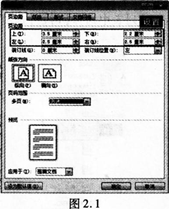
步骤1:切换到【页面布局】选项卡,在【页面设置】选项组中单击对话框启动器按钮,打开【页面设置】对话框,在【页边距】选项卡中的【页边距】区域中设置页边距的“上”和“下”分别设为3.5厘米,2.2厘米,“左”和“右”分别设为2.5厘米,如图2.1所示。
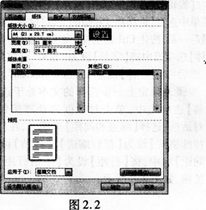
步骤2:切换到【纸张】选项卡,将【纸张大小】设为A4,如图2.2所示。
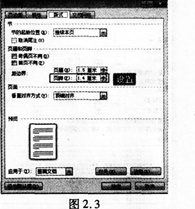
步骤3:切换到【版式】选项卡,在【页眉和页脚】选项组中将【页脚】设为l.4厘米,如图2.3所示。
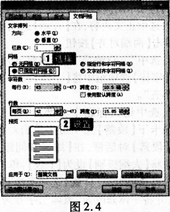
步骤4:切换到【文档网格】选项卡,在【网格】组中勾选【只指定行网络】单选按钮,在【行数】组中将【每页】设为“42”行,单击“确定”按钮,如图2.4所示。
步骤5:选择【插入】选项卡,在【页眉和页脚】选项组中的单击【页脚】下拉按钮,在其下拉列表中选择【编辑页脚】命令,切换到【开始】选项卡,在【段落】选项组中单击【居中】按钮。
步骤6:切换到【页眉和页脚工具】下的【设计】选项卡,在【页眉和页脚】选项组中单击【页码】下拉按钮,在下拉列表中选择【页面底端】_【普通数字2】选项,并设置成样式中的“-1-”,单击【关闭页眉和页脚】按钮,将其关闭。
3.【解题步骤】
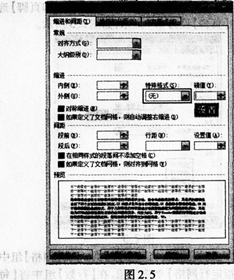
步骤1:选择正文以前的内容(包括论文标题、作者、作者单位的中英文部分),切换到【开始】选项卡,在【段落】选项组中单击对话框启动器按钮,弹出【段落】对话框,选择【缩放和间距】选项卡,在【缩进】组中将【特殊格式】设为【无】,单击“确定”按钮,如图2.5所示。
步骤2:选中论文标题、作者、作者单位的中英文部分,在【开始】选项卡的【段落】选项组中单击【居中】按钮。
步骤3:选中正文内容,在【开始】选项卡的【段落】选项组中单击【两端对齐】按钮。
步骤4:选中“文章编号”部分内容,切换到【开始】选项卡,在【字体】选项组中将【字体】设为“黑体”、【字号】设为“小五”。
步骤5:选中论文标题中文部分(红色字体),在【开始】选项卡下【段落】选项组中单击对话框启动器按钮,弹出【段落】对话框,在【缩进和间距】选项卡的【常规】组中将【大纲级别】设为【1级】,单击“确定”按钮。在【开始】选项卡的【样式】选项组中对其应用【标题1】样式,并将字体修改为“黑体”,字号为“三号”。
步骤6:选择论文标题的英文部分,设置与中文标题同样的【大纲级别】和【样式】,并将字体修改为“TimesNe-wRolnan”,字号为“三号”。
步骤7:选中作者姓名中文部分,在【开始】选项卡将【字体】设为“仿宋”,【字号】为“小四”。
步骤8:选中作者姓名英文部分,在【开始】选项卡将【字体】设为“TimesNewRoman”,【字号】为“小四”。
步骤9:选中作者单位、摘要、关键字、中图分类号等中文部分,在【开始】选项卡将【字体】设为“宋体”,其中冒号前面的文字部分设置为“黑体”,【字号】都为“小五”。
步骤10:选中作者单位、摘要、关键字、中图分类号等英文部分,在【开始】选项卡将【字体】设为“TimesNe.wRoman”,其中冒号前面的部分设置为“黑体”,【字号】为“小五”。
4.【解题步骤】
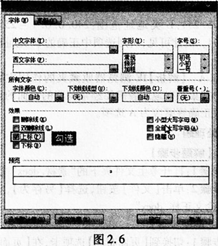
步骤1:选中作者姓名后面的“数字”(含中文、英文两部分),在【开始】选项卡下的【字体】选项组中单击对话框启动器按钮,弹出【字体】对话框,在【字体】选项卡下的【效果】组中,勾选【上标】复选框,如图2,6所示。
步骤2:选中作者单位前面的“数字”(含中文、英文两部分),按上述同样的操作方式设置正确的格式。
5.【解题步骤】
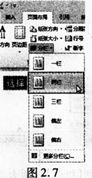
步骤1:选中正文文本及参考文献,切换到【页面布局】选项卡,在【页面设置】选项组中单击【分栏】下拉按钮,在其下拉列表中选择【两栏】选项,如图2.7所示。
步骤2:选择正文第一段文本,切换到【开始】选项卡中,在【编辑】选项组中单击【选择】下拉按钮,在弹出的下拉菜单中选择【选择格式相似的文本】选项。选择文本后,在最后一页,按住Ctrl键选择“参考文献”的英文部分,在【字体】选项组中将【字号】设为“五号”,【字体】设为“宋体”,然后再将【字体】设为“TimesNewRoman”。
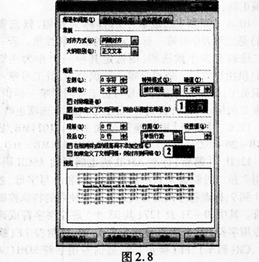
步骤3:确定上一步选择的文本处于选择状态,在【段落】选项组中,单击对话框启动器按钮,弹出【段落】对话框,选择【缩进和间距】选项卡,在【缩进】组中将【特殊格式】设为【首行缩进】,【磅值】设为2字符,在【间距】组中,将【行距】设为【单倍行距】,单击“确定”按钮,如图2.8所示。
步骤4:选中所有的中文表注将【字体】设为“黑体”,【字号】设为“小五”,在【段落】选项组中单击【居中】按钮。
步骤5:选中所有的中文图注将【字体】设为“宋体”,【字号】设为“小五”,在【段落】选项组中单击【居中】按钮。
步骤6:选中所有的英文表注与图注将【字体】设为“TimesNewRoman”,【字号l设为“小五”,在【段落】选项组中单击【居中】按钮。
步骤7:选中所有的参考文献,将【字体】设为“宋体”,再将【字体】设为“TimesNewRoman”,【字号】设为“小五”。
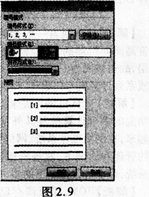
步骤8:确认参考文献处于选中状态,在【段落】选项组中,单击【编号】按钮,在其下拉列表中选择【定义新编号格式】选项,弹出【定义新编号格式】对话框,将【编号格式】设为“[1]”,并单击“确定”按钮,如图2.9所示。
6.【解题步骤】
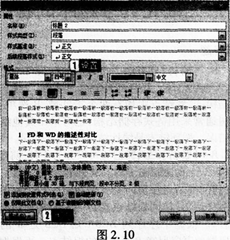
步骤1:选中第一个黄色字体,切换到【开始】选项卡,在【样式】选项组中,选中【标题2】样式,单击鼠标右键,在弹出的快捷菜单中选择【修改】选项,弹出【修改样式】对话框,将【字体】设为“黑体”,【字体颜色】设为“黑色”,【字号】设为“四号”,如图2.10所示。
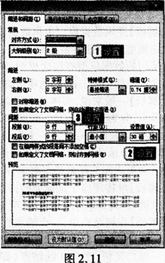
步骤2:单击【格式】按钮,在弹出的下拉菜单中选择【段落】,弹出【段落】对话框。选择【缩进和间距】选项卡,在【常规】组中将【大纲级别】设为2级,在【间距】组中,将【行距】设为【最小值】,【设置值】设为“30磅”,【段前】和【段后】都设为“0行”,如图2.11所示。并对余下黄色文字应用【标题2】样式。
步骤3:选中第—个蓝色字体,切换到【开始】选项卡,在【样式】选项组中,选中【标题3】样式,单击鼠标右键,在弹出的下拉列表中选择【修改】选项,弹出【修改样式】对话框,将【字体】设为“黑体”,【字体颜色】设为“黑色”,【字号】设为“五号”。
步骤4:单击【格式】按钮,在弹出的下拉菜单中选择【段落】,弹出【段落】对话框。选择【缩进和间距】选项卡,在【常规】组中将【大纲级别】设为3级,在【间距】组中,将【行距】设为【最小值】,【设置值】设为18磅,【段前】和【段后】都设为3磅。并对余下蓝色文字应用【标题3】样式。
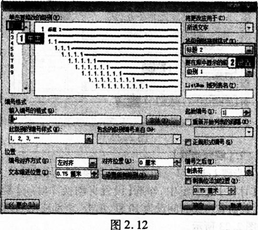
步骤5:选择应用【标题2】样式的文字,切换到【开始】选项卡,在【段落】选项组中单击【多级列表】选项,在弹出的下拉列表中选择【定义新的多级列表】选项,弹出【定义新多级列表l对话框,单击要修改的的级别“1”,单击【更多】按钮,将【级别链接到样式】设为【标题2】,如图2.12所示。
步骤6:单击要修改的的级别“2”,将【级别链接到样式】设为【标题3】,单击“确定”按钮。
步骤7:保存“论文正样.docx"文档。
步骤1:打开考生文件夹下的“素材.doex”文件。
步骤2:单击【文件】按钮,选择【另存为】,将名称设为“论文正样.doex”。
2.【解题步骤】
步骤1:切换到【页面布局】选项卡,在【页面设置】选项组中单击对话框启动器按钮,打开【页面设置】对话框,在【页边距】选项卡中的【页边距】区域中设置页边距的“上”和“下”分别设为3.5厘米,2.2厘米,“左”和“右”分别设为2.5厘米,如图2.1所示。
步骤2:切换到【纸张】选项卡,将【纸张大小】设为A4,如图2.2所示。
步骤3:切换到【版式】选项卡,在【页眉和页脚】选项组中将【页脚】设为l.4厘米,如图2.3所示。
步骤4:切换到【文档网格】选项卡,在【网格】组中勾选【只指定行网络】单选按钮,在【行数】组中将【每页】设为“42”行,单击“确定”按钮,如图2.4所示。
步骤5:选择【插入】选项卡,在【页眉和页脚】选项组中的单击【页脚】下拉按钮,在其下拉列表中选择【编辑页脚】命令,切换到【开始】选项卡,在【段落】选项组中单击【居中】按钮。
步骤6:切换到【页眉和页脚工具】下的【设计】选项卡,在【页眉和页脚】选项组中单击【页码】下拉按钮,在下拉列表中选择【页面底端】_【普通数字2】选项,并设置成样式中的“-1-”,单击【关闭页眉和页脚】按钮,将其关闭。
3.【解题步骤】
步骤1:选择正文以前的内容(包括论文标题、作者、作者单位的中英文部分),切换到【开始】选项卡,在【段落】选项组中单击对话框启动器按钮,弹出【段落】对话框,选择【缩放和间距】选项卡,在【缩进】组中将【特殊格式】设为【无】,单击“确定”按钮,如图2.5所示。
步骤2:选中论文标题、作者、作者单位的中英文部分,在【开始】选项卡的【段落】选项组中单击【居中】按钮。
步骤3:选中正文内容,在【开始】选项卡的【段落】选项组中单击【两端对齐】按钮。
步骤4:选中“文章编号”部分内容,切换到【开始】选项卡,在【字体】选项组中将【字体】设为“黑体”、【字号】设为“小五”。
步骤5:选中论文标题中文部分(红色字体),在【开始】选项卡下【段落】选项组中单击对话框启动器按钮,弹出【段落】对话框,在【缩进和间距】选项卡的【常规】组中将【大纲级别】设为【1级】,单击“确定”按钮。在【开始】选项卡的【样式】选项组中对其应用【标题1】样式,并将字体修改为“黑体”,字号为“三号”。
步骤6:选择论文标题的英文部分,设置与中文标题同样的【大纲级别】和【样式】,并将字体修改为“TimesNe-wRolnan”,字号为“三号”。
步骤7:选中作者姓名中文部分,在【开始】选项卡将【字体】设为“仿宋”,【字号】为“小四”。
步骤8:选中作者姓名英文部分,在【开始】选项卡将【字体】设为“TimesNewRoman”,【字号】为“小四”。
步骤9:选中作者单位、摘要、关键字、中图分类号等中文部分,在【开始】选项卡将【字体】设为“宋体”,其中冒号前面的文字部分设置为“黑体”,【字号】都为“小五”。
步骤10:选中作者单位、摘要、关键字、中图分类号等英文部分,在【开始】选项卡将【字体】设为“TimesNe.wRoman”,其中冒号前面的部分设置为“黑体”,【字号】为“小五”。
4.【解题步骤】
步骤1:选中作者姓名后面的“数字”(含中文、英文两部分),在【开始】选项卡下的【字体】选项组中单击对话框启动器按钮,弹出【字体】对话框,在【字体】选项卡下的【效果】组中,勾选【上标】复选框,如图2,6所示。
步骤2:选中作者单位前面的“数字”(含中文、英文两部分),按上述同样的操作方式设置正确的格式。
5.【解题步骤】
步骤1:选中正文文本及参考文献,切换到【页面布局】选项卡,在【页面设置】选项组中单击【分栏】下拉按钮,在其下拉列表中选择【两栏】选项,如图2.7所示。
步骤2:选择正文第一段文本,切换到【开始】选项卡中,在【编辑】选项组中单击【选择】下拉按钮,在弹出的下拉菜单中选择【选择格式相似的文本】选项。选择文本后,在最后一页,按住Ctrl键选择“参考文献”的英文部分,在【字体】选项组中将【字号】设为“五号”,【字体】设为“宋体”,然后再将【字体】设为“TimesNewRoman”。
步骤3:确定上一步选择的文本处于选择状态,在【段落】选项组中,单击对话框启动器按钮,弹出【段落】对话框,选择【缩进和间距】选项卡,在【缩进】组中将【特殊格式】设为【首行缩进】,【磅值】设为2字符,在【间距】组中,将【行距】设为【单倍行距】,单击“确定”按钮,如图2.8所示。
步骤4:选中所有的中文表注将【字体】设为“黑体”,【字号】设为“小五”,在【段落】选项组中单击【居中】按钮。
步骤5:选中所有的中文图注将【字体】设为“宋体”,【字号】设为“小五”,在【段落】选项组中单击【居中】按钮。
步骤6:选中所有的英文表注与图注将【字体】设为“TimesNewRoman”,【字号l设为“小五”,在【段落】选项组中单击【居中】按钮。
步骤7:选中所有的参考文献,将【字体】设为“宋体”,再将【字体】设为“TimesNewRoman”,【字号】设为“小五”。
步骤8:确认参考文献处于选中状态,在【段落】选项组中,单击【编号】按钮,在其下拉列表中选择【定义新编号格式】选项,弹出【定义新编号格式】对话框,将【编号格式】设为“[1]”,并单击“确定”按钮,如图2.9所示。
6.【解题步骤】
步骤1:选中第一个黄色字体,切换到【开始】选项卡,在【样式】选项组中,选中【标题2】样式,单击鼠标右键,在弹出的快捷菜单中选择【修改】选项,弹出【修改样式】对话框,将【字体】设为“黑体”,【字体颜色】设为“黑色”,【字号】设为“四号”,如图2.10所示。
步骤2:单击【格式】按钮,在弹出的下拉菜单中选择【段落】,弹出【段落】对话框。选择【缩进和间距】选项卡,在【常规】组中将【大纲级别】设为2级,在【间距】组中,将【行距】设为【最小值】,【设置值】设为“30磅”,【段前】和【段后】都设为“0行”,如图2.11所示。并对余下黄色文字应用【标题2】样式。
步骤3:选中第—个蓝色字体,切换到【开始】选项卡,在【样式】选项组中,选中【标题3】样式,单击鼠标右键,在弹出的下拉列表中选择【修改】选项,弹出【修改样式】对话框,将【字体】设为“黑体”,【字体颜色】设为“黑色”,【字号】设为“五号”。
步骤4:单击【格式】按钮,在弹出的下拉菜单中选择【段落】,弹出【段落】对话框。选择【缩进和间距】选项卡,在【常规】组中将【大纲级别】设为3级,在【间距】组中,将【行距】设为【最小值】,【设置值】设为18磅,【段前】和【段后】都设为3磅。并对余下蓝色文字应用【标题3】样式。
步骤5:选择应用【标题2】样式的文字,切换到【开始】选项卡,在【段落】选项组中单击【多级列表】选项,在弹出的下拉列表中选择【定义新的多级列表】选项,弹出【定义新多级列表l对话框,单击要修改的的级别“1”,单击【更多】按钮,将【级别链接到样式】设为【标题2】,如图2.12所示。
步骤6:单击要修改的的级别“2”,将【级别链接到样式】设为【标题3】,单击“确定”按钮。
步骤7:保存“论文正样.docx"文档。