简答题
MS Office高级应用
题号 #3633573
请在【答题】菜单下选择【进入考生文件夹】命令,并按照题目要求完成下面的操作。
注意:以下的文件必须都保存在考生文件夹下。公司计划在“创新产品展示及说明会”会议茶歇期间,在大屏幕投影上向来宾自动播放会议的日程和主题,因此需要市场部助理小王完善Powerpoint.ppLx文件中的演示内容。现在,请你按照如下需求,在PowerPoint中完成制作工作并保存。
(1)由于文字内容较多,将第7张幻灯片中的内容区域文字自动拆分为2张幻灯片进行展示。
(2)为了布局美观,将第6张幻灯片中的内容区域文字转换为“水平项目符号列表”SmartArt布局,并设置该SmartArt样式为“中等效果”。
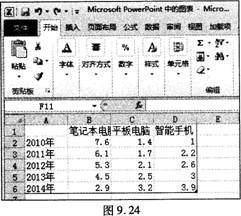
(3)在第5张幻灯片中插入一个标准折线图,并按照如下数据信息调整PowerPoint中的图表内容。
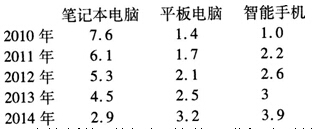
(4)为该折线图设置“擦除”进入动画效果,效果选项为“自左侧”,按照“系列”逐次单击显示“笔记本电脑”、“平板电脑”和“智能手机”的使用趋势。最终,仅在该幻灯片中保留这3个系列的动画效果。
(5)为演示文档中的所有幻灯片设置不同的切换效果。
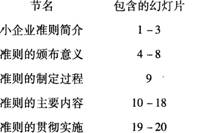
(6)为演示文档创建3个节,其中“议程”节中包含第1张和第2张幻灯片,“结束”节中包含最后1张幻灯片,其余幻灯片包含在“内容”节中。
(7)为了实现幻灯片可以自动放映,设置每张幻灯片的自动放映时间不少于2秒钟。
(8)删除演示文档中每张幻灯片的备注文字信息。
参考答案
暂无
答案解析
1.【解题步骤】
步骤1:打开考生文件下的“PowerPoint.pptx”演示文稿。
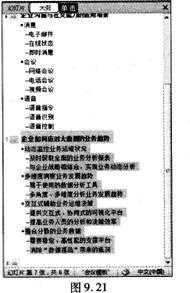
步骤2:在幻灯片视图中,选中编号为7的幻灯片,单击“大纲”按钮,切换至大纲图中,如图9.21所示。
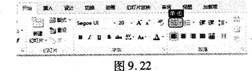
步骤3:将光标定位到大纲视图中“多角度、多维度分析业务发展趋势”文字的后面,按Enter键,单击【开始】选项卡下【段落】组中的“降低列表级别”按钮,即可在“大纲”视图中出现新的幻灯片。如图9.22所示。
步骤4:将第7张幻灯片中的标题,复制到新拆分出幻灯片的文本框中。
2.【解题步骤】
步骤1:切换至幻灯片视图中,选中编号为6的幻灯片,并选中该幻灯片中正文的文本框,单击【开始】选项卡下【段落】组中的“转换为SmartArt图形”下拉按钮。
步骤2:在弹出的下拉列表中选择“水平项目符号列表”并在【SmartArt样式】组选择“中等效果”。
3.【解题步骤】
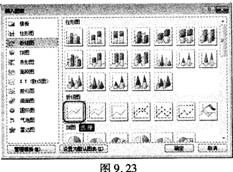
步骤:在幻灯片视图中,选中编号为5的幻灯片,在该幻灯片中单击文本框中的“插入图表”按钮,在打开的“插入图表”对话框中选择“折线图”图标,如图9.23所示。单击“确定”按钮,将会在该幻灯片中插入一个折线图,并打开Excel应用程序,根据题意要求向表格中填入相应内容,效果如图9.24所示。然后关闭Excel应用程序。
4.【解题步骤】
步骤1:选中折线图,单击【动画】选项卡下【动画】组中的“其他”下三角按钮,在下拉列表中选择“擦除”效果。
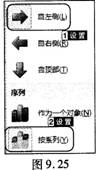
步骤2:单击【动画】选项卡下【动画】组中的“效果选项”下拉按钮,在弹出的下拉列表中,将“方向”设置为“自左侧”,将“序列”设置为“按系列”,如图9.25所示。
5.【解题步骤】
步骤:根据题意要求,分别选中不同的幻灯片中,在【切换】选项卡下的【切换到此幻灯片】组中设置不同的切换效果。
6.【解题步骤】
步骤1:在幻灯片视图中,选中编号为l的幻灯片,单击【开始】选项卡下【幻灯片】组中的“节”下拉按钮,在下拉列表中选择“新增节”命令。然后再次单击“节”下拉按钮,在下拉列表中选择“重命名节”命令。在打开的对话框中输入“节名称”为“议程”单击“重命名”按钮。
步骤2:选中第3至第8张幻灯片,单击【开始】选项卡下【幻灯片】组中的“节”下拉按钮,在下拉列表中选择“新增节”命令,然后再次单击“节”下拉按钮,在下拉列表中选择“重命名节”命令,在打开的对话框中输入“节名称”为“内容”,单击“重命名”按钮。
步骤3:选中第9张幻灯片,单击【开始】选项卡下【幻灯片】组中的“节”下拉按钮,在下拉列表中选择“新增节”命令,然后再次单击“节”下拉按钮,在下拉列表中选择“重命名节”命令,在打开的对话框中输入“节名称”为“结束”,单击“重命名”按钮。
7.【解题步骤】
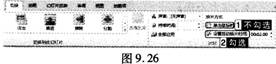
步骤:在幻灯片视图中选中全部幻灯片,在【切换】选项卡下【计时】组中取消勾选“单击鼠标时”复选框,勾选“设置自动换片时间”复选框,并在文本框中输入00:02.00,如图9.26所示。
8.【解题步骤】
步骤1:单击【文件】选项卡【信息】中的“检查问题”下拉按钮,在弹出的下拉列表中选择“检查文档”,弹出“文档检查器”对话框,确认勾选“演示文稿备注”复选框,单击“检查”按钮。
步骤2:在“审阅检查结果”中,单击“演示文稿备注”对应的“全部删除”按钮,即可删除全部备注文字信息。
步骤1:打开考生文件下的“PowerPoint.pptx”演示文稿。
步骤2:在幻灯片视图中,选中编号为7的幻灯片,单击“大纲”按钮,切换至大纲图中,如图9.21所示。
步骤3:将光标定位到大纲视图中“多角度、多维度分析业务发展趋势”文字的后面,按Enter键,单击【开始】选项卡下【段落】组中的“降低列表级别”按钮,即可在“大纲”视图中出现新的幻灯片。如图9.22所示。
步骤4:将第7张幻灯片中的标题,复制到新拆分出幻灯片的文本框中。
2.【解题步骤】
步骤1:切换至幻灯片视图中,选中编号为6的幻灯片,并选中该幻灯片中正文的文本框,单击【开始】选项卡下【段落】组中的“转换为SmartArt图形”下拉按钮。
步骤2:在弹出的下拉列表中选择“水平项目符号列表”并在【SmartArt样式】组选择“中等效果”。
3.【解题步骤】
步骤:在幻灯片视图中,选中编号为5的幻灯片,在该幻灯片中单击文本框中的“插入图表”按钮,在打开的“插入图表”对话框中选择“折线图”图标,如图9.23所示。单击“确定”按钮,将会在该幻灯片中插入一个折线图,并打开Excel应用程序,根据题意要求向表格中填入相应内容,效果如图9.24所示。然后关闭Excel应用程序。
4.【解题步骤】
步骤1:选中折线图,单击【动画】选项卡下【动画】组中的“其他”下三角按钮,在下拉列表中选择“擦除”效果。
步骤2:单击【动画】选项卡下【动画】组中的“效果选项”下拉按钮,在弹出的下拉列表中,将“方向”设置为“自左侧”,将“序列”设置为“按系列”,如图9.25所示。
5.【解题步骤】
步骤:根据题意要求,分别选中不同的幻灯片中,在【切换】选项卡下的【切换到此幻灯片】组中设置不同的切换效果。
6.【解题步骤】
步骤1:在幻灯片视图中,选中编号为l的幻灯片,单击【开始】选项卡下【幻灯片】组中的“节”下拉按钮,在下拉列表中选择“新增节”命令。然后再次单击“节”下拉按钮,在下拉列表中选择“重命名节”命令。在打开的对话框中输入“节名称”为“议程”单击“重命名”按钮。
步骤2:选中第3至第8张幻灯片,单击【开始】选项卡下【幻灯片】组中的“节”下拉按钮,在下拉列表中选择“新增节”命令,然后再次单击“节”下拉按钮,在下拉列表中选择“重命名节”命令,在打开的对话框中输入“节名称”为“内容”,单击“重命名”按钮。
步骤3:选中第9张幻灯片,单击【开始】选项卡下【幻灯片】组中的“节”下拉按钮,在下拉列表中选择“新增节”命令,然后再次单击“节”下拉按钮,在下拉列表中选择“重命名节”命令,在打开的对话框中输入“节名称”为“结束”,单击“重命名”按钮。
7.【解题步骤】
步骤:在幻灯片视图中选中全部幻灯片,在【切换】选项卡下【计时】组中取消勾选“单击鼠标时”复选框,勾选“设置自动换片时间”复选框,并在文本框中输入00:02.00,如图9.26所示。
8.【解题步骤】
步骤1:单击【文件】选项卡【信息】中的“检查问题”下拉按钮,在弹出的下拉列表中选择“检查文档”,弹出“文档检查器”对话框,确认勾选“演示文稿备注”复选框,单击“检查”按钮。
步骤2:在“审阅检查结果”中,单击“演示文稿备注”对应的“全部删除”按钮,即可删除全部备注文字信息。