简答题
MS Office高级应用
题号 #3934455
1.在某文件夹中存有文档WT031.docx,其内容如下。
登鹳雀楼
白日依山尽,黄河入海流,欲穷千里目,更上一层楼。
按要求完成下列操作。
新建文档WD031.docx,插入文件WT031.docx的内容,将标题设置为四号、仿宋、加粗、居中;正文部分每句一段,设置为三号、楷体、文字倾斜、居中;存储为文件WD031.docx。
2.新建文档WD032.docx,插入文件WD031.docx的内容;将正文部分的倾斜撤销,为正文第一段文字加下划线(单线)、第二段文字设置字符边框、第三段文字加红色字符底纹、第四段文字添加双删除线;存储为文件WD032.docx。
3.新建文档WD033.docx,插入文件WD032.docx的内容;标题段段后间距为2.5行,正文行距为3倍行距,正文字符间距为2磅;存储文件为WD033.docx。
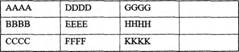
4.新建文档制作5行4列表格,列宽2.8厘米,行高20磅,表格左缩进012厘米,表格线全部设置为蓝色0.5磅单实线,并在考生文件夹下存储文件为WD034.docx。
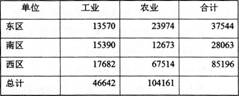
5.在某文件夹中存有文档WT032.docx,其内容如下。
按要求完成下列操作。
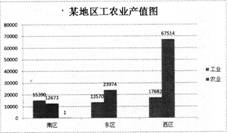
新建文档WD035.docx,插入文件WT032.docx的内容,计算表中的“总计”,按“合计”项对数据进行升序排序,在表后插入簇状柱形图(如下图所示),在考生文件夹下存储文件为WD035.docx。
参考答案
暂无
答案解析
1.【微步骤】
步骤1:单击“文件”→“新建”,在“可用模板”中选择“空白文档”,单击右边的“创建”按钮。在“插入”选项卡的“文本”组中选择“对象”下拉列表中的“文件中的文字”,打开“插入文件”对话框,选择文档WT031.docx,然后单击“插入”按钮。
步骤2:选中标题,在“开始”选项卡的“字体”组的“字号”下拉列表中选择“四号”,在“字体”下拉列表选择“仿宋”,分别单击“字体”组中的“加粗”按钮和“段落”组中的“居中”按钮。
步骤3:在正文每处标点后按Enter键。
步骤4:选中正文,在“开始”选项卡的“字体”组中选择“字号”为“三号”,“字体”为“楷体”,分别单击“字体”组中的“倾斜”按钮和“段落”组中的“居中”按钮。
步骤5:单击工具栏中的“保存”按钮(或按Ctrl+S组合键),将文件名保存为WD031.docx。
2.【微步骤】
步骤1:单击“文件”→“新建”,在“可用模板”中选择“空白文档”,单击右边的“创建”按钮。在“插入”选项卡的“文本”组中选择“对象”下拉列表中的“文件中的文字”,打开“插入文件”对话框,选择文档WD031.docx,然后单击“插人”按钮。
步骤2:选中正文,单击“开始”选项卡的“字体”组中的“倾斜”按钮使其呈弹起状态。
步骤3:选中第1段,在“开始”选项卡的“字体组的“下划线”下拉列表中选择单线。
步骤4:选中第2段,单击“开始”选项卡的“字体”组中的“字符边框”按钮。
步骤5:选中第3段,在“开始”选项卡的“字体”组的“底纹”选色板中选择红色。
步骤6:选中第4段文字,单击“开始”选项卡的“字体”组右下角的“字体”按钮,打开“字体”对话框,在“字体”选项卡的“效果”选项组中选择“双删除线”复选框。
步骤7:单击工具栏中的“保存”按钮(或按Ctrl+S组合键),将文件保存为WD032.docx。
3.【微步骤】
步骤1:单击“文件”→“新建”,在“可用模板”中选择“空白文档”,单击右边的“创建”按钮。在“插入”选项卡的“文本”组中选择“对象”下拉列表中的“文件中的文字”,打开“插入文件”对话框,选择文档WD032.docx,然后单击“插入”按钮。
步骤2:选中标题,将鼠标指针置于标题行,在“页面布局”选项卡的“段落”组中的“段后”文本框中输入“2.5行”。
步骤3:选中正文各段,单击,“开始”选项卡的“段落”组右下角的“段落”按钮,打开“段落”对话框,在“行距”下拉列表中选择“多倍行距”选项,在“设置值”文本框中输入3,单击“确定”按钮。
步骤4:单击“开始”选项卡的“字体”组右下角的“字体”按钮,打开“字体”对话框,在“高级”选项卡的“间距”下拉列表中选择“加宽”选项,在“磅值”文本框中输入2,单击“确定”按钮。
步骤5:单击工具栏中的“保存”按钮(或按Ctrl+S组合键),将文件保存为WD033.docx。
4.【微步骤】
步骤1:单击“文件”→“新建”,在“可用模板”中选择“空白文档”,单击右边的“创建”按钮;选择“插入”选项卡的“表格”下拉列表中的“插入表格”命令,打开“表格”对话框,在“行数”文本框中输入5,在“列数”文本框中输入4,在“固定列宽”文本框中输入“2.8厘米”,单击“确定”按钮。
步骤2:选中表格并右击,选择“表格属性”命令,在“行”选项卡中选中“指定高度”复选框,并在其后的文本框中输入“20磅”,单击“确定”按钮。
步骤3:选中表格并右击,选择“表格属性”命令,在“表格”选项卡的“对齐方式”栏的“左缩进”文本框中输入“0.2厘米”,单击“确定”按钮。
步骤4:选中表格,在“设计”选项卡的“笔样式”下拉列表中选择单实线,在“笔划粗细”下拉列表中选择“0.5磅”,在“笔颜色”下拉列表中选择蓝色,然后在“边框”下拉列表中选择“所有框线”,使其呈按下状态。
步骤5:单击工具栏中的“保存”按钮(或按Ctrl+S组合键),将文件保存为WD034.docx。
5.【微步骤】
步骤1:单击“文件”→“新建”,在“可用模板”中选择“空白文档”,单击右边的“创建”按钮。在“插入”选项卡的“文本”组中选择“对象”下拉列表中的“文件中的文字”,打开“插入文件”对话框,选择文档WT032.docx,然后单击“插入”按钮。
步骤2:将鼠标指针置于“总计”行的空白单元格中,单击“布局”选项卡中的“公式”按钮,在“公式”对话框的“粘贴函数”下拉列表中选择SUM,“公式”文本框中显示“=SUM(LEFT)”,单击“确定”按钮。
步骤3:选中除“总计”行外的各行,单击“布局”选项卡中的“排序”按钮,在“主要关键字”下拉列表中选择“合计”,在“类型”中选择“数字”选项,选中“升序”单选按钮,单击“确定”按钮。
步骤4:将光标置于文档末尾,单击“插入”→“图表”,选择“柱形图”→“簇状柱形图”,确定后复制表中的第1~3列、1~4行数据粘贴到打开的Excel中,关闭Excel;在图表工具的“布局”选项卡中选择“数据标签”下的“数据标签外”,然后选择“图表标题”下的“图表上方”,在标题框中输入“某地区工农业产值图”。
步骤5:单击工具栏中的“保存”按钮(或按Ctrl+S组合键),将文件保存为WD035.docx。
步骤1:单击“文件”→“新建”,在“可用模板”中选择“空白文档”,单击右边的“创建”按钮。在“插入”选项卡的“文本”组中选择“对象”下拉列表中的“文件中的文字”,打开“插入文件”对话框,选择文档WT031.docx,然后单击“插入”按钮。
步骤2:选中标题,在“开始”选项卡的“字体”组的“字号”下拉列表中选择“四号”,在“字体”下拉列表选择“仿宋”,分别单击“字体”组中的“加粗”按钮和“段落”组中的“居中”按钮。
步骤3:在正文每处标点后按Enter键。
步骤4:选中正文,在“开始”选项卡的“字体”组中选择“字号”为“三号”,“字体”为“楷体”,分别单击“字体”组中的“倾斜”按钮和“段落”组中的“居中”按钮。
步骤5:单击工具栏中的“保存”按钮(或按Ctrl+S组合键),将文件名保存为WD031.docx。
2.【微步骤】
步骤1:单击“文件”→“新建”,在“可用模板”中选择“空白文档”,单击右边的“创建”按钮。在“插入”选项卡的“文本”组中选择“对象”下拉列表中的“文件中的文字”,打开“插入文件”对话框,选择文档WD031.docx,然后单击“插人”按钮。
步骤2:选中正文,单击“开始”选项卡的“字体”组中的“倾斜”按钮使其呈弹起状态。
步骤3:选中第1段,在“开始”选项卡的“字体组的“下划线”下拉列表中选择单线。
步骤4:选中第2段,单击“开始”选项卡的“字体”组中的“字符边框”按钮。
步骤5:选中第3段,在“开始”选项卡的“字体”组的“底纹”选色板中选择红色。
步骤6:选中第4段文字,单击“开始”选项卡的“字体”组右下角的“字体”按钮,打开“字体”对话框,在“字体”选项卡的“效果”选项组中选择“双删除线”复选框。
步骤7:单击工具栏中的“保存”按钮(或按Ctrl+S组合键),将文件保存为WD032.docx。
3.【微步骤】
步骤1:单击“文件”→“新建”,在“可用模板”中选择“空白文档”,单击右边的“创建”按钮。在“插入”选项卡的“文本”组中选择“对象”下拉列表中的“文件中的文字”,打开“插入文件”对话框,选择文档WD032.docx,然后单击“插入”按钮。
步骤2:选中标题,将鼠标指针置于标题行,在“页面布局”选项卡的“段落”组中的“段后”文本框中输入“2.5行”。
步骤3:选中正文各段,单击,“开始”选项卡的“段落”组右下角的“段落”按钮,打开“段落”对话框,在“行距”下拉列表中选择“多倍行距”选项,在“设置值”文本框中输入3,单击“确定”按钮。
步骤4:单击“开始”选项卡的“字体”组右下角的“字体”按钮,打开“字体”对话框,在“高级”选项卡的“间距”下拉列表中选择“加宽”选项,在“磅值”文本框中输入2,单击“确定”按钮。
步骤5:单击工具栏中的“保存”按钮(或按Ctrl+S组合键),将文件保存为WD033.docx。
4.【微步骤】
步骤1:单击“文件”→“新建”,在“可用模板”中选择“空白文档”,单击右边的“创建”按钮;选择“插入”选项卡的“表格”下拉列表中的“插入表格”命令,打开“表格”对话框,在“行数”文本框中输入5,在“列数”文本框中输入4,在“固定列宽”文本框中输入“2.8厘米”,单击“确定”按钮。
步骤2:选中表格并右击,选择“表格属性”命令,在“行”选项卡中选中“指定高度”复选框,并在其后的文本框中输入“20磅”,单击“确定”按钮。
步骤3:选中表格并右击,选择“表格属性”命令,在“表格”选项卡的“对齐方式”栏的“左缩进”文本框中输入“0.2厘米”,单击“确定”按钮。
步骤4:选中表格,在“设计”选项卡的“笔样式”下拉列表中选择单实线,在“笔划粗细”下拉列表中选择“0.5磅”,在“笔颜色”下拉列表中选择蓝色,然后在“边框”下拉列表中选择“所有框线”,使其呈按下状态。
步骤5:单击工具栏中的“保存”按钮(或按Ctrl+S组合键),将文件保存为WD034.docx。
5.【微步骤】
步骤1:单击“文件”→“新建”,在“可用模板”中选择“空白文档”,单击右边的“创建”按钮。在“插入”选项卡的“文本”组中选择“对象”下拉列表中的“文件中的文字”,打开“插入文件”对话框,选择文档WT032.docx,然后单击“插入”按钮。
步骤2:将鼠标指针置于“总计”行的空白单元格中,单击“布局”选项卡中的“公式”按钮,在“公式”对话框的“粘贴函数”下拉列表中选择SUM,“公式”文本框中显示“=SUM(LEFT)”,单击“确定”按钮。
步骤3:选中除“总计”行外的各行,单击“布局”选项卡中的“排序”按钮,在“主要关键字”下拉列表中选择“合计”,在“类型”中选择“数字”选项,选中“升序”单选按钮,单击“确定”按钮。
步骤4:将光标置于文档末尾,单击“插入”→“图表”,选择“柱形图”→“簇状柱形图”,确定后复制表中的第1~3列、1~4行数据粘贴到打开的Excel中,关闭Excel;在图表工具的“布局”选项卡中选择“数据标签”下的“数据标签外”,然后选择“图表标题”下的“图表上方”,在标题框中输入“某地区工农业产值图”。
步骤5:单击工具栏中的“保存”按钮(或按Ctrl+S组合键),将文件保存为WD035.docx。