简答题
MS Office高级应用
题号 #3934191
打开指定文件夹下的演示文稿yswg17.pptx(如下图),按下列要求完成对此文稿的修饰并保存。
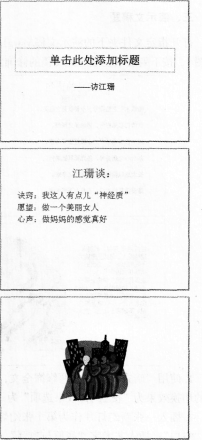
1.使用“角度”演示文稿设计模板修饰全文;全部幻灯片的切换效果为“从右上部揭开”。
2.插入新幻灯片作为第1张幻灯片,版式为“仅标题”,在标题处输人“吃亏是福”,并设置为72磅。在第2张幻灯片的标题中输入“我想做一个美丽女人”,并设置字体为60磅、加粗、红色(请用“自定义”选项卡中的红色205、绿色0、蓝色0)。将第3张幻灯片版式改为“两栏内容”,文本部分的动画效果为“旋转,整批发送”。将第4张幻灯片中的图片移动到第3张幻灯片的内容区,并删除第4张幻灯片。
3.显示文档的标尺、网格线、参考线,在第3张幻灯片的备注栏输入“做女人挺好”。
参考答案
暂无
答案解析
1.【微步骤】
步骤1:打开演示文稿yswg17.ppt。
步骤2:切换到“设计”选项卡,在列表框中单击“角度”。
步骤3:切换到“切换”选项卡,在列表框中单击“揭开”,选择“效果选项”→“从右上部”,单击“全部应用”按钮。
2.【微步骤】
步骤1:单击“开始”→“新建幻灯片”,选择“仅标题”,并将新幻灯片拖放到第1张幻灯片的位置。
步骤2:单击标题区输入“吃亏是福”,在“开始”选项卡中选择“字号”为72。
步骤3:在第2张幻灯片的标题中输入“我想做一个美丽女人”,设置“字号”为60,单击“加粗”按钮,并将“字体颜色”选择为红色(“自定义”选项卡中的红色205、绿色0、蓝色0)。
步骤4:选择第3张幻灯片,单击“开始”→“版式”,选择“两栏内容”。
步骤5:选中第3张幻灯片中的文本,选择“添加动画”→“进入”→“旋转”,然后选择“效果选项”→“整批发送”。
步骤6:选中第4张幻灯片中的图片,按Ctrl+X组合键,然后选择第3张幻灯片,按Ctrl+V组合键,并将其移动到第3张幻灯片的内容区。
步骤7:在“幻灯片”任务窗格中选中第4张幻灯片,按Delete键。
3.【微步骤】
步骤1:切换到“视图”选项卡,勾选“标尺”、“网格线”、“参考线”复选框。
步骤2:选择第3张幻灯片,在下方的备注栏中输入“做女人挺好”。
步骤3:按Ctrt+S组合键。
步骤1:打开演示文稿yswg17.ppt。
步骤2:切换到“设计”选项卡,在列表框中单击“角度”。
步骤3:切换到“切换”选项卡,在列表框中单击“揭开”,选择“效果选项”→“从右上部”,单击“全部应用”按钮。
2.【微步骤】
步骤1:单击“开始”→“新建幻灯片”,选择“仅标题”,并将新幻灯片拖放到第1张幻灯片的位置。
步骤2:单击标题区输入“吃亏是福”,在“开始”选项卡中选择“字号”为72。
步骤3:在第2张幻灯片的标题中输入“我想做一个美丽女人”,设置“字号”为60,单击“加粗”按钮,并将“字体颜色”选择为红色(“自定义”选项卡中的红色205、绿色0、蓝色0)。
步骤4:选择第3张幻灯片,单击“开始”→“版式”,选择“两栏内容”。
步骤5:选中第3张幻灯片中的文本,选择“添加动画”→“进入”→“旋转”,然后选择“效果选项”→“整批发送”。
步骤6:选中第4张幻灯片中的图片,按Ctrl+X组合键,然后选择第3张幻灯片,按Ctrl+V组合键,并将其移动到第3张幻灯片的内容区。
步骤7:在“幻灯片”任务窗格中选中第4张幻灯片,按Delete键。
3.【微步骤】
步骤1:切换到“视图”选项卡,勾选“标尺”、“网格线”、“参考线”复选框。
步骤2:选择第3张幻灯片,在下方的备注栏中输入“做女人挺好”。
步骤3:按Ctrt+S组合键。