简答题
MS Office高级应用
题号 #3936290
1.在指定文件夹下打开文档WDA86.docx,其内容如下:
调查表明京沪穗网民主导“82C”
根据蓝田市场研究公司对全国16个城市网民的调查表明,北京、上海、广州网民最近3个月有网上购物行为的人数比例分别为13.1%、5.3%、6.1%,远远高于全国平均水平的2.85%:北京、上海、广州三地最近3个月中有网上购物行为的人数比例平均为8.6%。尽管互联网的冬季仍未过去,但调查结果预示,京、沪、穗三地将成为我国互联网及电子商务的早春之地,同时是B2C电子商务市场的中心地区,并起着引领作用,足以引起电子商务界的关注。
调查还发现,网民中网上购物的行为与城市在全国的中心化程度有关,而与单纯的经济发展水平的关联较弱。深圳是全国人均收入最高的地区,大连也是人均收入较高的城市,但两城市网民的网上购物的人数比例分别只有1.1%和1.9%,低于武汉、重庆等城市。蓝田市场研究公司通过两年的调查认为,影响我国B2C电子商务的发展的因素,除了经常提到的网络条件、网民数量、配送系统、支付系统等基础因素外,还要重视消费者的购物习惯、购物观念,后者的转变甚至比前者需要更长的时间和耐心。完成如下操作并以默认文档(WDA86.docx)为名存储文档。
(1)将标题段(调查表明京沪穗网民主导“B2C”)设置为小二号、黑体、红色、居中并添加黄色底纹,段后间距设置为16磅。
(2)将正文各段(“根据蓝田市场研究公司……更长的时间和耐心。”)中所有的“互联网”替换为“因特网”。
(3)将各段落文字设置为小五号、宋体,各段落左、右缩进1厘米,首行缩进0.8厘米,行距为18磅。
(4)插入飞越型封面,日期为2013.10.12,公司名为创荣,标题为电子商务,作者为施展;将图片更改为考生文件夹中的“电子商务”,图片样式为棱台左透视、白色。
(5)执行拼写检查,对找到的不作更改。
2.在指定文件夹下打开Word文档WDT61.docx文件,其内容如下。
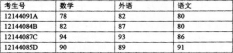
完成以下操作并保存文档。
(1)将表格居中;在表格最后一列的右边插入一个空列,输入列标题“总分”,在该列各单元格中计算其左边相应3个单元格中数据的总和,并按“外语”降序排列。
(2)将表格设置为列宽2.4厘米,行高自动设置;表格边框线为1.5磅实线,表内线为0.75磅实线;表内文字和数据水平居中,保存文档。
参考答案
暂无
答案解析
1.(1)【微步骤】
步骤1:选中标题,在“开始”选项卡的“字体”组的“字号”下拉列表中选择“小二”,在“字体”下拉列表中选择“黑体”,在“字体颜色”选色板中选择红色,然后单击“段落”组中的“居中”按钮。
步骤2:在“底纹”选色板中选择标准色“黄色”。
步骤3:将鼠标指针置于标题行,在“页面布局”选项卡的“段落”组的“段后”文本框中输入“16磅”。
(2)【微步骤】
在“开始”选项卡的“编辑”组中单击“替换”按钮,打开“查找和替换”对话框,在“查找内容”文本框中输入“互联网”,在“替换为”文本框中输入“因特网”,单击“全部替换”按钮,然后单击“确定”按钮。
(3)【微步骤】
步骤1:选中正文,在“开始”选项卡的“字体”组的“字号”下拉列表中选择“小五”,在“字体”下拉列表中选择“宋体”。
步骤2:单击“开始”选项卡的“段落”组右下角的“段落”按钮,打开“段落”对话框,选择“缩进和间距”选项卡,将“缩进”栏的“左侧”、“右侧”分别设置为“1厘米”,在“特殊格式”下拉列表中选择“首行缩进”选项,设置“磅值”为“0.8厘米”,在“行距”下拉列表中选择“固定值”选项,设置“设置值”为“18磅”,单击“确定”按钮。
(4)【微步骤】
步骤1:单击“插入”→“封面”,选择“飞越型”,在封面中选择“日期”为“2013-10-12”,设置“公司”为“创荣”、“标题”为“电子商务”、“作者”为“施展”。
步骤2:右击图片,选择“更改图片”命令,选择考生文件夹中的图片“电子商务”;选中图片,在“格式”选项卡的“图片样式”列表中选择“棱台左透视,白色”。
(5)【微步骤】
单击“审阅”→“拼写和语法”按钮,单击“下一条”后确定。单击选项卡中的“保存”按钮(或按Ctrl+S组合键)。
2.(1)【微步骤】 步骤1:选中表格,单击“开始”选项卡的“段落”组中的“居中”按钮。 步骤2:选中表格的最后一列,在“布局”选项卡的“行和列”组中单击“在右侧插入”按钮。 步骤3:在新增列的第1个单元格中输入文字“总分”。 步骤4:将鼠标指针置于第1个考生的“总分”单元格中,单击“布局”选项卡中的“公式”按钮,在“公式”对话框的“粘贴函数”下拉列表中选择SUM,在“公式”文本框中显示“=SUM(LEFT)”。计算其他考生总分的操作与第1个考生相同。 步骤5:选中表格,单击“布局”选项卡中的“排序”按钮,打开“排序”对话框,在“主要关键字”下拉列表中选择“外语”,选择“类型”为“数字”,单击“确定”按钮。 (2)【微步骤】 步骤1:选中表格,右击选中的表格,选择“表格属性”命令,打开“表格属性”对话框,在“列”选项卡的“指定宽度”文本框中输入2.4,在“度量单位”下拉列表中选择“厘米”,再勾选“行”选项卡中的“指定高度”复选框,并在文本框中输入“1厘米”,单击“确定”按钮。 步骤2:选中表格,在“设计”选项卡的“笔样式”下拉列表中选择单实线,在“笔划粗细”下拉列表中选择“1.5磅”,在“边框”下拉列表中选择“外侧框线”,使其呈按下状态;选中表格,在“设计”选项卡的“笔样式”下拉列表中选择单实线,在“笔划粗细”下拉列表中选择“0.75磅”,在“边框”下拉列表中选择“内部框线”,使其呈按下状态。 步骤3:选中表格,在“布局”选项卡的“对齐方式”组中单击“水平居中”按钮。 步骤4:单击选项卡的中的“保存”按钮(或按Ctrl+S组合键)。
2.(1)【微步骤】 步骤1:选中表格,单击“开始”选项卡的“段落”组中的“居中”按钮。 步骤2:选中表格的最后一列,在“布局”选项卡的“行和列”组中单击“在右侧插入”按钮。 步骤3:在新增列的第1个单元格中输入文字“总分”。 步骤4:将鼠标指针置于第1个考生的“总分”单元格中,单击“布局”选项卡中的“公式”按钮,在“公式”对话框的“粘贴函数”下拉列表中选择SUM,在“公式”文本框中显示“=SUM(LEFT)”。计算其他考生总分的操作与第1个考生相同。 步骤5:选中表格,单击“布局”选项卡中的“排序”按钮,打开“排序”对话框,在“主要关键字”下拉列表中选择“外语”,选择“类型”为“数字”,单击“确定”按钮。 (2)【微步骤】 步骤1:选中表格,右击选中的表格,选择“表格属性”命令,打开“表格属性”对话框,在“列”选项卡的“指定宽度”文本框中输入2.4,在“度量单位”下拉列表中选择“厘米”,再勾选“行”选项卡中的“指定高度”复选框,并在文本框中输入“1厘米”,单击“确定”按钮。 步骤2:选中表格,在“设计”选项卡的“笔样式”下拉列表中选择单实线,在“笔划粗细”下拉列表中选择“1.5磅”,在“边框”下拉列表中选择“外侧框线”,使其呈按下状态;选中表格,在“设计”选项卡的“笔样式”下拉列表中选择单实线,在“笔划粗细”下拉列表中选择“0.75磅”,在“边框”下拉列表中选择“内部框线”,使其呈按下状态。 步骤3:选中表格,在“布局”选项卡的“对齐方式”组中单击“水平居中”按钮。 步骤4:单击选项卡的中的“保存”按钮(或按Ctrl+S组合键)。