简答题
MS Office高级应用
题号 #3936288
注意:下面出现的所有文件都必须保存在指定的文件夹下。
1.在考生文件夹下打开文件EX1.xlsx,要求如下:
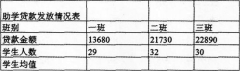
(1)将工作表Sheef1的A1:D1单元格合并为一个单元格,内容水平居中;计算“学生均值”行的内容(学生均值=贷款金额/学生人数,保留小数点后两位);将工作表命名为“助学贷款发放情况表”。
(2)选取“班别”和“学生均值”两行的内容建立“簇状柱形图”(系列产生在“行”),图标题为“助学贷款发放情况图”,图例置于底部;设置图表区域填充效果为“渐变”、颜色为“金色年华”;将图插入到表的A6:D17单元格区域内。
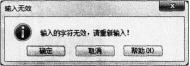
(3)设置学生人数单元格输入的数据有效性,值必须为整数,且介于0~50之间,出错时提示如下信息,保存EX1.xlsx文件。
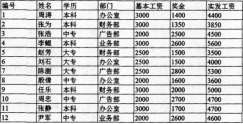
2.在考生文件夹下打开文件EX2.xlsx,要求如下:对工作表“员工工资表”内数据清单的内容按主要关键字“部门”的递增次序进行排序,对排序后的结果进行分类汇总,分类字段为“部门”,汇总方式为“平均值”,汇总项为“实发工资”,汇总结果显示在数据下方,工作表名不变,保存EX2.xlsx工作簿。
参考答案
暂无
答案解析
1.(1)【微步骤】
步骤1:打开工作簿文件EX1.xlsx。
步骤2:选中A1:Dl单元格区域,单击“开始”选项卡中的“合并后居中”按钮。
步骤3:选中B5单元格,输入“=”,单击83单元格,输入“/”,然后单击B4单元格,按Enter键。
步骤4:选中B5单元格,拖动填充句柄到D5单元格,复制公式。
步骤5:选中B5:D5单元格,右击此区域,选择“设置单元格格式”,切换到“数字”选项卡,将“分类”选择为“数值”,将“小数位数”设置为2。
步骤6:双击工作表标签Sheetl,输人“助学贷款发放情况表”,按Enter键。
(2)【微步骤】
步骤1:选中A2:D2单元格区域,按住Ctrl键再选中A5:D5单元格区域。
步骤2:切换到“插入”选项卡,单击“图表”组中的“柱形图”按钮,在下拉列表中选择“二维柱形图”类别下的第1个图表“簇状柱形图”,系统自动生成图表。
步骤3:右击图表,选择“选择数据”,打开“选择数据源”对话框,确保“图例项(系列)”中只包含“学生均值”,以满足题目要求系列产生在“列”。
步骤4:右击图表标题,选择“编辑文字”,将标题修改为“助学贷款发放情况图”。
步骤5:右击图例,选择“设置图例格式”,在“图例选项”中选择“底部”。
步骤6:将图表移动到A6:D17单元格区域内。
(3)【微步骤】
步骤1:选中B4:D4单元格区域,单击“数据”→“数据有效性”,选择“数据有效性”,在“设置”选项卡中将“允许”设置为“整数”,“数据”设置为“介于”,“最小值”设置为0,“最大值”设置为50,在“出错警告”选项卡中将“样式”设置为“信息”,“标题”设置为“输入无效”,“错误信息”设置为“输入的字符无效,请重新输入!”,单击“确定”按钮。
步骤2:按Ctrl+S组合键。
2.【微步骤】 步骤1:打开工作簿文件EX2.xlsx。 步骤2:选中表格,在“编辑”组中选择“排序和筛选”下的“自定义排序”命令,在“排序”对话框中选择“主要关键字”为“部门”,并选择“次序”为“升序”。 步骤3:切换到“数据”选项卡,单击“分级显示”组中的“分类汇总”按钮,在“分类汇总”对话框中将“分类字段”选择“部门”,“汇总方式”选择“平均值”,“选定汇总项”选择“实发工资”。 步骤4:按Ctrl+S组合键。
2.【微步骤】 步骤1:打开工作簿文件EX2.xlsx。 步骤2:选中表格,在“编辑”组中选择“排序和筛选”下的“自定义排序”命令,在“排序”对话框中选择“主要关键字”为“部门”,并选择“次序”为“升序”。 步骤3:切换到“数据”选项卡,单击“分级显示”组中的“分类汇总”按钮,在“分类汇总”对话框中将“分类字段”选择“部门”,“汇总方式”选择“平均值”,“选定汇总项”选择“实发工资”。 步骤4:按Ctrl+S组合键。