简答题
MS Office高级应用
题号 #3936518
打开指定文件夹下的演示文稿ysw928.pptx(如下图),按下列要求完成对此文稿的修饰并保存。
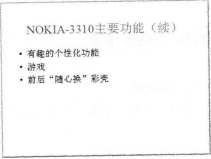
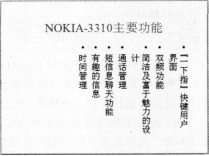
1.插入新幻灯片作为第1张幻灯片,版式为“标题幻灯片”,在标题处输入“诺基亚NOKIA-3310”,中英文分为两行,中文设置为黑体、加粗、66磅,英文设置为ArialBlack、54磅,全部为红色(请用“自定义”选项卡中的红色255、绿色0、蓝色0)阴影。将第3张幻灯片版式改为“标题和内容”。将第2张幻灯片移到第3张幻灯片的位置。设置第2、3张幻灯片中文本部分的动画效果为“飞入,自左侧”。在幻灯片的页脚区输入“工作尽情,娱乐尽兴”,字体为楷体。新幻灯片如下图所示。
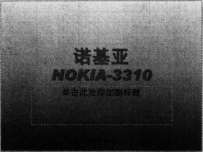
2.将全部幻灯片的背景预设颜色设置为“茵茵绿原,线性,线性向下”,将切换效果设置为“推进,自右侧”。
3.指定文档的主题为“手机”,单位为“大宇宙”;设置文档的密码为123456。
参考答案
暂无
答案解析
1.【微步骤】
步骤1:打开演示文稿ysw928.ppt。
步骤2:单击“开始”→“新建幻灯片”,选择“标题幻灯片”,并将新幻灯片拖放到第1张幻灯片的位置。
步骤3:单击该幻灯片的标题文本框,输入文字“诺基亚NOKIA-3310”,在“诺基亚”后按Enter键。选中标题中的中文,在“开始”选项卡中选择“字体”为“黑体”、“字号”为66,单击“加粗”和“阴影”按钮,“字体颜色”选择红色(“自定义”选项卡中的红色255、绿色0、蓝色0 0选中标题中的英文,“字体”选择ArialBlack,“字号”选择54,单击“阴影”按钮,“字体颜色”选择红色。步骤4:选择第3张幻灯片,单击“开始”→“版式”,选择“标题和文本”。
步骤5:在“幻灯片”任务窗格中选择第2张幻灯片,拖动幻灯片到第3张幻灯片下方。
步骤6:选择第2张幻灯片的文本,切换到“动画”选项卡,选择“添加动画”→“进入”→“飞入”,选择“效果选项”→“自左侧”。第3张幻灯片的文本动画效果同此。
步骤7:单击“视图”→“幻灯片母版”按钮,在幻灯片母版页脚区域输入“工作尽情,娱乐尽兴”,然后选中文字,在“格式”选项卡中选择“字体”为“楷体”,单击“关闭母版视图”按钮。
2.【微步骤】
步骤1:在任意幻灯片中右击,选择“设置背景格式”命令,在左侧列表框选择“背景”,然后选择“渐变填充”单选按钮,在“预设颜色”中选择“茵茵绿原”,“类型”选择“线性”,“方向”选择“线性向下”,单击“全部应用”按钮。
步骤2:切换到“切换”选项卡,在列表框中单击“推进”,然后选择“效果选项”→“自右侧”,单击“全部应用”按钮。
3.【微步骤】
步骤1:单击“文件”→“信息”,然后单击右下角的“显示所有属性”,设置“主题”为“手机”,“单位”为“大宇宙”。
步骤2:单击“文件”→“信息”,选择“保护演示文稿”→“用密码进行加密”,在“密码”文本框中输入123456,再次输入,单击“确定”按钮。
步骤3:按Ctrl+S组合键。