简答题
MS Office高级应用
题号 #3936513
注意:下面出现的所有文件都必须保存在指定的文件夹下。
1.在考生文件夹下打开文件EX1.xlsx,要求如下:
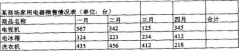
(1)将工作表Sheetl的A1:F1单元格合并为一个单元格,内容水平居中;计算“合计”列的内容;将A2:F5单元格区域格式设置为自动套用格式“表样式浅色2”;将工作表命名为“家用电器销售情况表”。
(2)选取A2:E5单元格区域建立“带数据标记的折线图”(系列产生在“行”),图标题为“家用电器销售情况图”,采用第1行第2种艺术字样式,图例位置靠右;设置绘图区颜色为深蓝色;将图插入到表的A6:G20单元格区域内,保存EX1.xlsx文件。
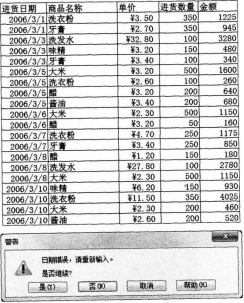
2.在考生文件夹下打开文件EX2.xlsx(内容如下),要求如下:对工作表“进货统计表”内数据清单的内容进行筛选,条件为“进货日期为2006—3—8,商品名称为洗发水的所有记录”,工作表名不变;设置进货日期的数据有效性,条件为介于2006—1-1至2006—12—31之间的日期,如果出错则出现如下图所示的警告;保存EX2.xlsx工作簿.
参考答案
暂无
答案解析
1.(1)【微步骤】
步骤1:打开工作簿文件EX1.xlsx。
步骤2:选中A1:F1单元格区域,单击“开始”选项卡中的“合并后居中”按钮。
步骤3:选中F3单元格,输入“=”,单击“开始”选项卡中的“自动求和”按钮,按Enter键。
步骤4:选中F3单元格,拖动填充句柄到F5单元格,复制公式。
步骤5:选中A2:F5单元格区域,在“样式”组中选择“套用表格格式”下的“表样式浅色2”。
步骤6:双击工作表标签Sheet1,输入“家用电器销售情况表”,按Enter键。
(2)【微步骤】
步骤1:选中A2:E5单元格区域,切换到“插人”选项卡,单击“图表”组中的“折线图”按钮,在下拉列表中选择“二维折线图”类别下的“带数据标记的折线图”,系统自动生成图表。
步骤2:右击图表,选择“选择数据”,打开“选择数据源”对话框。单击“切换行/列”按钮,确保“图例项(系列)”中包含“电视机”、“电冰箱”和“洗衣机”字段,以满足题目要求系列产生在“行”。
步骤3:选中图表标题,在“格式”选项卡的“艺术字样式”列表中选择第1行第2种样式;对于图例位置,系统默认在右,此题不用改。
步骤4:右击绘图区,选择“设置绘图区格式”,在“填充”下选择“纯色填充”,将“填充颜色”选择为“深蓝”。
步骤5:将图表移动到A6:G20单元格区域内。
步骤6:按Ctrl+S组合键。
2.【微步骤】 步骤1:打开工作簿文件EX2.xlsx。 步骤2:选中表格,在“编辑”组中选择“排序和筛选”下的“筛选”命令,单击“进货日期”列中的下拉按钮,在下拉列表中只选中2006一三月-08;再单击“商品名称”列中的下拉按钮,在下拉列表中只选中“洗发水”。 步骤3:选中第1列,单击“数据”→“数据有效性”,选择“数据有效性”,在“设置”选项卡中将“允许”设置为“日期”,“数据”设置为“介于”,“最小值”为2006-1-1,“最大值”为2006-12-31,在“出错警告”选项卡中将“样式”设置为“警告”,“标题”设置为“警告”,“错误信息”设置为“日期错误,请重新输入!”,单击“确定”按钮,最后按Ctrl+S组合键。