请在【答题】菜单下选择【进入考生文件夹】命令,并按照题目要求完成下面的操作。
注意:以下的文件必须都保存在考生文件夹下。
【背景素材】
校摄影社团在今年的摄影比赛结束后,希望可以借助PowerPoint将优秀作品在社团活动中进行展示。这些优秀的摄影作品保存在考试文件夹中,并以Photo(1).jpg~Photo(12).jp9命名。现在,请你按照如下需求,在PowerPoint中完成制作工作:
(1)利用PowerPoint应用程序创建一个相册,并包含Photo(1).jpg~Photo(12).jpg共12幅摄影作品。在每张幻灯片中包含4张图片,并将每幅图片设置为“居中矩形阴影”相框形状。
(2)设置相册主题为考试文件夹中的“相册主题.pptx”样式。
(3)为相册中每张幻灯片设置不同的切换效果。
(4)在标题幻灯片后插入一张新的幻灯片,将该幻灯片设置为“标题和内容”版式。在该幻灯片的标题位置输入“摄影社团优秀作品赏析”;并在该幻灯片的内容文本框中输入3行文字,分别为“湖光春色”、“冰消雪融”和“田园风光”。
(5)将“湖光春色”、“冰消雪融”和“田园风光”3行文字转换为样式为“蛇形图片重点列表”的SmartArt对象,并将Photo(1).jPg、Photo(6).jpg和Photo(9).jPg定义为该SmartArt对象的显示图片。
(6)为SmartArt对象添加自左至右的“擦除”进入动画效果,并要求在幻灯片放映时该SmartArt对象元素可以逐个显示。
(7)在SmartArt对象元素中添加幻灯片跳转链接,使得单击“湖光春色”标注形状可跳转至第3张幻灯片,单击“冰消雪融”标注形状可跳转至第4张幻灯片,单击“田园风光”标注形状可跳转至第5张幻灯片。
(8)将考试文件夹中的“ELPHRG01.wav”声音文件作为该相册的背景音乐,并在幻灯片放映时即开始播放。
(9)将该相册保存为“PowerPoint.pptx”文件。
参考答案
答案解析
考点提示:本题主要考核在演示文稿中创建相册。
步骤1:打开Microsoft Power Point 2010应用程序。
步骤2:单击【插入】选项卡下【图像】组中的“相册”按钮,弹出“相册”对话框。
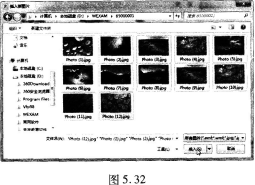
步骤3:单击“文件/磁盘”按钮,弹出“插入新图片”对话框,选中要求的12张图片,如图5.32所示,最后单击“插入”按钮即可。
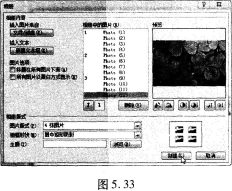
步骤4:回到“相册”对话框,设置“图片版式”为“4张图片”,设置“相框形状”为“居中矩形阴影”。最后单击“创建”按钮即可,如图5.33所示。
(2)【解题步骤】
考点提示:本题主要考核演示文稿的主题设置操作。
步骤1:单击【设计】选项卡下【主题】组右侧的“其他”下拉按钮,在弹出的下拉列表中选择“浏览主题”命令。
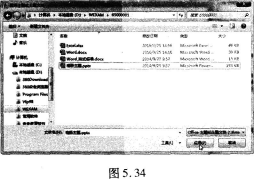
步骤2:在弹出的“选择主题或主题文档”对话框中,选择考生文件夹中的“相册主题.pptx”文档。设置完成后单击“应用”按钮即可,如图5.34所示。
(3)【解题步骤】
考点提示:本题主要考核设置切换效果。
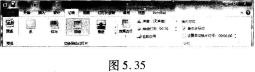
步骤:选中第一张幻灯片,在【切换】选项卡下【切换到此幻灯片】组中选择合适的切换效果,按同样的方法为其他幻灯片设置不同的切换方式,如图5.35所示。
(4)【解题步骤】
考点提示:本题主要考核新建幻灯片操作。
步骤1:选中第一张主题幻灯片,单击【开始】选项卡下【幻灯片】组中的“新建幻灯片”按钮,在弹出的下拉列表中选择“标题和内容”。
步骤2:在新建的幻灯的标题文本框中输入“摄影社团优秀作品赏析”;并在该幻灯片的内容文本框中输入3行文字,分别为“湖光春色”、“冰消雪融”和“田园风光”。
(5)【解题步骤】
考点提示:本题主要考核SmartArt图形设计。
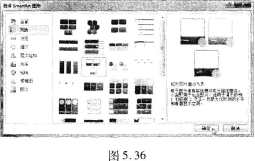
步骤1:选中“湖光春色”、“冰消雪融”和“田园风光”三行文字,单击【开始】选项卡下【段落】组中的“转化为SmartArt”按钮,在弹出的下拉菜单中选择“其他SmartArt图形”命令,弹出“选择SmartArt图形”对话框,在“图片”组中选择“蛇形图片重点列表”,单击“确定”按钮,如图5.36所示。
步骤2:单击“湖光春色”所对应的图片按钮,在弹出的“插入图片”对话框中选择“Photo(1).jpg”图片。
步骤3:类似于步骤2,在“冰消雪融”和“田园风光”行中依次选中Photo(6).jPg和Photo(9).jPg图片。
(6)【解题步骤】
考点提示:本题主要考核动画效果设置。
步骤1:选中SmartArt对象,单击【动画】选项卡下【动画】组中的“擦除”按钮,如图5.37所示。
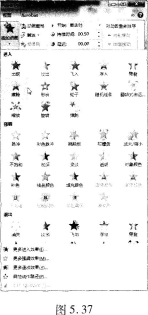
步骤2:单击【动画】选项卡下【动画】组中的“效果选项”按钮。在弹出的下拉列表中,依次选中“自左侧”和“逐个”命令。
(7)【解题步骤】
考点提示:本题主要考核幻灯片超链接的操作,
步骤1:选中SmartArt中的“湖光春色”标注形状(注意不是选择文字),单击鼠标右键,在弹出的快捷菜单中选择“超链接”命令,即可弹出“插入超链接”对话框。在“链接到”组中选择“本文档中的位置”命令后选择“幻灯片3”。最后单击“确定”按钮即可,如图5.38所示。
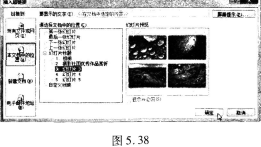
步骤2:按上述同样方法把“冰消雪融”标注形状超链接到第4张幻灯片,“田园风光”标注形状超链接到第5张幻灯片。
(8)【解题步骤】
考点提示:本题主要考核背景音乐的设置。
步骤1:选中第一张主题幻灯片,单击【插入】选项卡下【媒体】组中的“音频”按钮。
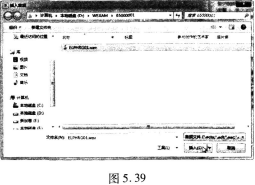
步骤2:在弹出的“插入音频”对话框中选中考生文件夹下的“ELPHRG01.wav”音频文件,如图5.39单击“插入”按钮即可。
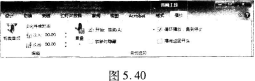
步骤3:选中音频的小喇叭图标.在【音频工具】|【播放】选项卡的【音频选项】组中,勾选“循环播放,直到停止”和“播放返回开头”复选框,在“开始”下拉列表框中选择“自动”,如图5.40所示。
(9)【解题步骤】
考点提示:本题主要考核演示文稿的保存操作。
步骤1:单击【文件】选项卡下的“保存”按钮。
步骤2:在弹出的“另存为”对话框中,在“文件名”下拉列表框中输入“PowerPoint.pptx”。最后单击“保存”按钮即可。