MS Office高级应用
首页
题库首页
在线模考
取消
取消
hot
热门搜索
一级建造师块
热
消防工程师块
热
初级会计师
证券从业
电气工程师
银行招聘
教师资格块
热
基金从业
更多热门>>
单选题
上网需要在计算机上安装( )。
A.数据库管理软件
B.视频播放软件
C.浏览器软件
D.网络游戏软件
参考答案
C
解析:
上网需要在计算机上安装浏览器软件。
点击查看答案
进入在线模考
你可能喜欢
简答题
请在【答题】菜单下选择【进入考生文件夹】命令,并按照题目要求完成下面的操作。
注意:以下的文件必须都保存在考生文件夹下。期末考试结束了,初三(14)班的班主任助理王老师需要对本班学生的各科考试成绩进行统计分析,并为每个学生制作一份成绩通知单下发给家长。按照下列要求完成该班的成绩统计工作并按原文件名进行保存:
(1)打开工作簿“学生成绩.xlsx”,在最左侧插入一个空白工作表,重命名为“初三学生档案”,并将该工作表标签颜色设为“紫色(标准色)”。
(2)将以制表符分隔的文本文件“学生档案.txt”自A1单元格开始导入到工作表“初三学生档案”中,注意不得改变原始数据的排列顺序。将第1列数据从左到右依次分成“学号”和“姓名”两列显示。最后创建一个名为“档案”、包含数据区域A1:G56、包含标题的表,同时删除外部链接。
(3)在工作表“初三学生档案”中,利用公式及函数依次输入每个学生的性别“男”或“女”、出生日期“××××年××月××日”和年龄。其中:身份证号的倒数第2位用于判断性别,奇数为男性,偶数为女性;身份证号的第7——14位代表出生年月日;年龄需要按周岁计算,满1年才计1岁。最后适当调整工作表的行高和列宽、对齐方式等,以方便阅读。
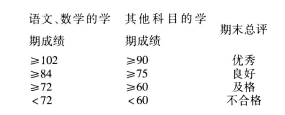
(4)参考工作表“初三学生档案”,在工作表“语文”中输人与学号对应的“姓名”;按照平时、期中、期末成绩各占30%、30%、40%的比例计算每个学生的“学期成绩”并填入相应单元格中;按成绩由高到低的顺序统计每个学生的“学期成绩”排名并按“第n名”的形式填入“班级名次”列中;按照下列条件填写“期末总评”:
(5)将工作表“语文”的格式全部应用到其他科目工作表中,包括行高(各行行高均为22默认单位)和列宽(各列列宽均为l4默认单位)。并按上述4.中的要求依次输入或统计其他科目的“姓名”、“学期成绩”、“班级名次”和“期末总评”。
(6)分别将各科的“学期成绩”引入到工作表“期末总成绩”的相应列中,在工作表“期末总成绩”中依次引入姓名、计算各科的平均分、每个学生的总分,并按成绩由高到底的顺序统计每个学生的总分排名、并以1、2、3……形式标识名次,最后将所有成绩的数字格式设为数值、保留两位小数。
(7)在工作表“期末总成绩”中分别用红色(标准色)和加粗格式标出各科第一名成绩。同时将前10名的总分成绩用浅蓝色填充。
(8)调整工作表“期末总成绩”的页面布局以便打印:纸张方向为横向,缩减打印输出使得所有列只占一个页面宽(但不得缩小列宽),水平居中打印在纸上。
点击查看答案
进入在线模考
简答题
2012级企业管理专业的林楚楠同
学选修了“供应链管理”课程,并撰写了题目为“供应链中的库存管理研究”的课程论文。论文的排版和参考文献还需要进一步修改,根据以下要求,帮助林楚楠对论文进行完善。
(1)在考生文件夹下,将文档“Word素材.docx”另存为“Word.docx”(“.docx”为扩展名),此后所有操作均基于该文档,否则不得分。
(2)为论文创建封面,将论文题目、作者姓名和作者专业放置在文本框中,并居中对齐;文本框的环绕方式为四周型,在页面中的对齐方式为左右居中。在页面的下侧插入图片“图片1.jpg”,环绕方式为四周型,并应用一种映像效果。整体效果可参考示例文件“封面效果.docx”。
(3)对文档内容进行分节,使得“封面”、“目录”、“图表目录”、“摘要”、“1.引言”、“2.库存管理的原理和方法”、“3.传统库存管理存在的问题”、“4.供应链管理环境下的常用库存管理方法”、“5.结论”、“参考书目”和“专业词汇索引”各部分的内容都位于独立的节中,且每节都从新的一页开始。
(4)修改文档中样式为“正文文字”的文本,使其首行缩进2字符,段前和段后的间距为0.5行;修改“标题1”样式,将其自动编号的样式修改为“第1章,第2章,第3章……”;修改标题2.1.2下方的编号列表,使用自动编号,样式为“1)、2)、3)……”;复制考生文件夹下“项目符号列表.docx”文档中的“项目符号列表”样式到论文中,并应用于标题2.2.1下方的项目符号列表。
(5)将文档中的所有脚注转换为尾注,并使其位于每节的末尾;在“目录”节中插入“流行”格式的目录,替换“请在此插入目录!”文字;目录中需包含各级标题和“摘要”、“参考书目”以及“专业词汇索引”.其中“摘要”、“参考书目”和“专业词汇索引”在目录中需和标题1同级别。
(6)使用题注功能,修改图片下方的标题编号,以便其编号可以自动排序和更新,在“图表目录”节中插人格式为“正式”的图表目录;使用交叉引用功能,修改图表上方正文中对于图表标题编号的引用(已经用黄色底纹标记),以便这些引用能够在图表标题的编号发生变化时可以自动更新。
(7)将文档中所有的文本“ABC分类法”都标记为索引项;删除文档中文本“供应链”的索引项标记;更新索引。
(8)在文档的页脚正中插入页码,要求封面页无页码,目录和图表目录部分使用“I、Ⅱ、Ⅲ……”格式,正文以及参考书目和专业词汇索引部分使用“1、2、3……”格式。
(9)删除文档中的所有空行。
点击查看答案
进入在线模考
简答题
小李在课程结业时,需要制作一份介绍第二次世界大战的演示文稿。参考考生文件夹中的“参考图片.docx”文件示例效果,帮助他完成演示文稿的制作。
1. 依据考生文件夹下的“文本内容.docx”文件中的文字创建共包含14张幻灯片的演示文稿,将其保存为“PPT.pptx” (“.pptx”为扩展名),后续操作均基于此文件,否则不得分。
2. 为演示文稿应用考生文件夹中的自定义主题“历史主题.thmx”,并按照如下要求修改幻灯片版式:
3. 除标题幻灯片外,将其他幻灯片的标题文本字体全部设置为微软雅黑、加粗;标题以外的内容文本字体全部设置为幼圆。
4. 设置标题幻灯片中的标题文本字体为方正姚体,字号为60,并应用“靛蓝,强调文字颜色2,深色50%”的文本轮廓;在副标题占位符中输入“过程和影响”文本,适当调整其字体、字号和对齐方式。
5. 在第2张幻灯片中,插入考生文件夹下的“图片1.png”图片,将其置于项目列表下方,并应用恰当的图片样式。
6. 在第5张幻灯片中,插入布局为“垂直框列表”的SmartArt图形,图形中的文字参考“文本内容.docx”文件;更改SmartArt图形的颜色为“彩色轮廓-强调文字颜色6”;为SmartArt图形添加“淡出”的动画效果,并设置为在单击鼠标时逐个播放,再将包含战场名称的6个形状的动画持续时间修改为1秒。
7. 在第6——9张幻灯片的图片占位符中,分别插入考生文件夹下的图片“图片2.png”、“图片3.png”、“图片4.png”和“图片5.png”,并应用恰当的图片样式;设置第6张幻灯片中的图片在应用黑白模式显示时,以“黑中带灰”的形式呈现。
8. 适当调整第10——14张幻灯片中的文本字号;在第11张幻灯片文本的下方插入3个同样大小的“圆角矩形”形状,并将其设置为顶端对齐及横向均匀分布;在3个形状中分别输入文本“成立联合国”、“民族独立”和“两极阵营”,适当修改字体和颜色;然后为这3个形状插入超链接,分别链接到之后标题为“成立联合国”、“民族独立”和“两极阵营”的3张幻灯片;为这3个圆角矩形形状添加“劈裂”进入动画效果,并设置单击鼠标后从左到右逐个出现,每两个形状之间的动画延迟时间为0.5秒。
9. 在第12——14张幻灯片中,分别插入名为“第一张”的动作按钮,设置动作按钮的高度和宽度均为2厘米,距离幻灯片左上角水平1.5厘米,垂直15厘米,并设置当鼠标移过该动作按钮时,可以链接到第11张幻灯片;隐藏第12——14张幻灯片。
10. 除标题幻灯片外,为其余所有幻灯片添加幻灯片编号,并且编号值从1开始显示。
11. 为演示文稿中的全部幻灯片应用一种合适的切换效果,并将自动换片时间设置为20秒。
点击查看答案
进入在线模考
延伸阅读