参考答案
暂无
答案解析
【教学过程】
(一)创设情境,导入新课
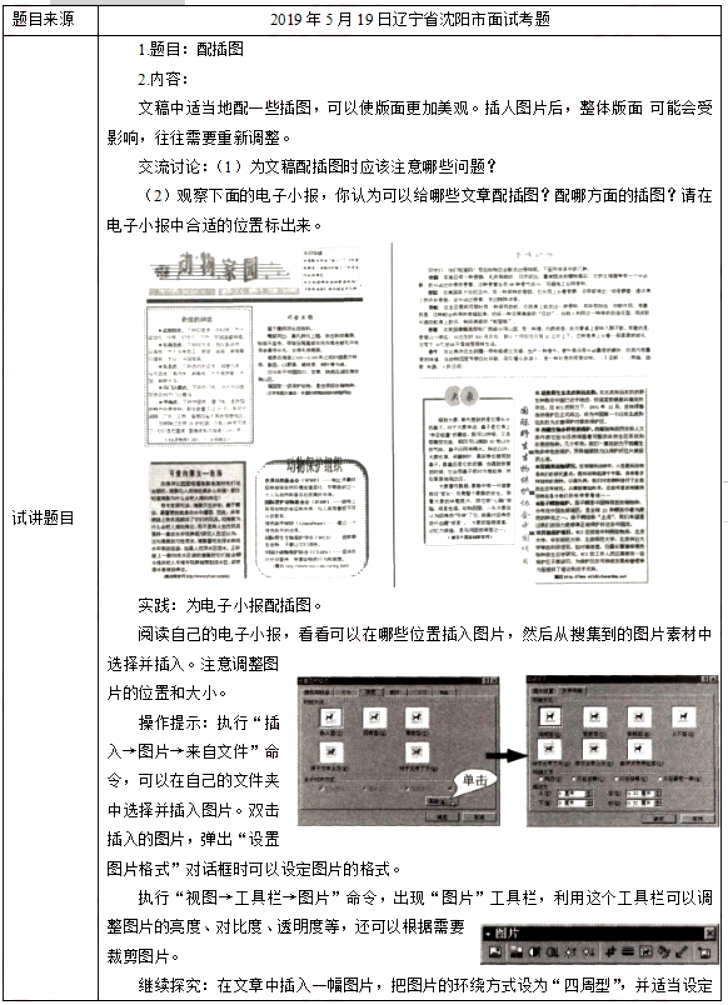
为学生准备一篇有关动物家园的文档(已设置好文稿的页面、文稿的标题)。提问学生:“大家有没有去过动物园?有没有见过熊猫,老虎,大象,藏羚羊等?”这时候,有学生去过并且见过,有学生没去过,此时教师:“没去过的同学们没关系,接下来老师就带领大家走进动物家园”。随后引导学生大致初读课本内容,大概两分钟学生浏览完后引导大家,“动物世界,只用这样一张白底黑字展现出来,是不是有点枯燥无味?所以,今天老师就要邀请大家做动物家园的建设者,通过插入生动的图片好好设计一下我们动物家园。”从而引入新课《编辑文稿-配插图》。
(二)新课讲授
任务一:插入图片
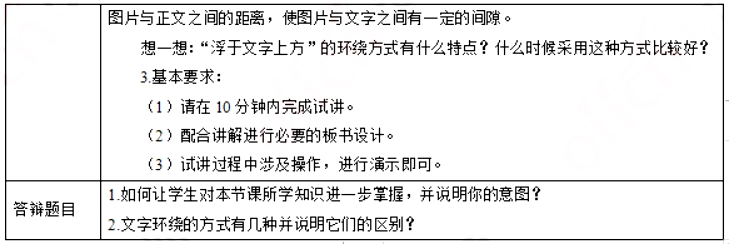
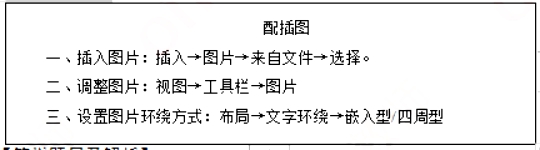
教师布置任务:学生阅读教材后学生自主操作,教师巡视指导。完成后让学生总结操作步骤:首先打开桌面上的“动物家园”文稿,点击“插入”菜单下的“图片”,在下级菜单中选择“来自文件”命令打开“插入图片”的对话框,选择图片所在位置(桌面上),单击“插入”按钮,动物素材的图片就插入到文档里了。
教师引导:为了适应文档内容、我们需要对图片的大小、位置、文字环绕方式等格式调整。从而引入下一个任务:调整图片
任务二:调整图片
教师边演示学生边操作:双击插入的图片,弹出“属性”对话框时可以设定图片的属性:填充与线条(无填充或者纯色填充)、效果(无或者阴影)。
教师带领学生对图片的大小进行调整:鼠标移到操作点上,指针变成斜向箭头时,向外或者向内拖动,来改变大小。
教师演示,学生操作:文字环绕方式:选中图片,单击鼠标右键,在出现的菜单里选择“设置图片格式”命令,在出现的对话框里选择版式选项卡,单击四周型,然后确定。
位置:把鼠标放到图片上,当鼠标变成“十字形”的箭头时,可以调整图片的位置。
最后一步:保存。
教师引导学生,无论什么情况下,我们在操作完电脑时一定要及时保存文件、数据,保存的方式有“Ctrl+S”,或者点击左上角“保存”命令就可,养成保存的良好习惯。
在学生对基本操作步骤已经有了初步的了解之后,教师布置任务:练习在动物世界的文稿中配入插图,要求环绕方向为浮于文字下方或者嵌入型。教师巡视,并及时强调重难点:插入命令、调整大小、环绕方向。
(三)巩固提高
利用已被准备好的文稿和素材图片以小组为单位做一个苏州园林编排文稿设计比赛活动:学生根据基本步骤,选择自己所喜欢的图片色彩、格式、文字样式设计属于自己的图文并茂的文稿样式,最后以小组选出制作最佳的作品,全班学生共同欣赏评阅,教师给予鼓励和肯定的评价。
(四)小结作业
1.小结:老师引领学生回顾本节课所学的知识点有哪些。
2.作业:学生将本节课所学的操作知识,回家和自己的家人或者伙伴分享,并且尝试自己将基本完成的文稿进行修饰,下节课再师生一起共同完善修改文稿,将其做的美观大方有吸引力。
【板书设计】
【答辩题目及解析】
1.如何让学生对本节课所学知识进一步掌握,并说明你的意图?
【参考答案】
利用已被准备好的文稿和素材图片让学生以小组为单位做一个苏州园林编排文稿设计比赛活动,这样做的目的是不仅让学生进一步掌握如何在文稿中配入插图,使得文稿更加美观,而且让学生细细品味别具匠心、美轮美奂的苏州园林,仿佛置身于其中。
2.文字环绕的方式有几种并说明它们的区别?
【参考答案】
嵌入型、上下型、四周型、紧密型、穿越型、衬于文字下方和浮于文字上方。
嵌入型与上下型:插入图片后,默认就是嵌入型。嵌入型的图片左右两侧可以有文字;上下型的图片文字位于图片的上、下,图片和文字泾渭分明,显得版面很整洁。
四周型与紧密型:不管图片是什么样子的,四周型的图片本身占用了一个矩形的空间,文字在这个矩形空间的四周环绕;紧密型的图片,文字会紧密环绕在图片四周显示。另外,设置为四周型比嵌入型更容易调整图片的位置。
紧密型与穿越型:很多时候紧密型和穿越型的图片是看不出有什么区别的。只有一些严重下凹的图片可以看得出区别。如果图片不是规则的图形,会有部分文字在图片内部显示(好像穿越了一样),就像下面这张图。
衬于文字下方、浮于文字上方:图片设置为浮于文字下方后,会有部分文字显示在图片上,就像常见的水印一样;图片设置为浮于文字上方后,会有部分文字被其遮挡住,就像平时盖戳一样。
(一)创设情境,导入新课
为学生准备一篇有关动物家园的文档(已设置好文稿的页面、文稿的标题)。提问学生:“大家有没有去过动物园?有没有见过熊猫,老虎,大象,藏羚羊等?”这时候,有学生去过并且见过,有学生没去过,此时教师:“没去过的同学们没关系,接下来老师就带领大家走进动物家园”。随后引导学生大致初读课本内容,大概两分钟学生浏览完后引导大家,“动物世界,只用这样一张白底黑字展现出来,是不是有点枯燥无味?所以,今天老师就要邀请大家做动物家园的建设者,通过插入生动的图片好好设计一下我们动物家园。”从而引入新课《编辑文稿-配插图》。
(二)新课讲授
任务一:插入图片
教师布置任务:学生阅读教材后学生自主操作,教师巡视指导。完成后让学生总结操作步骤:首先打开桌面上的“动物家园”文稿,点击“插入”菜单下的“图片”,在下级菜单中选择“来自文件”命令打开“插入图片”的对话框,选择图片所在位置(桌面上),单击“插入”按钮,动物素材的图片就插入到文档里了。
教师引导:为了适应文档内容、我们需要对图片的大小、位置、文字环绕方式等格式调整。从而引入下一个任务:调整图片
任务二:调整图片
教师边演示学生边操作:双击插入的图片,弹出“属性”对话框时可以设定图片的属性:填充与线条(无填充或者纯色填充)、效果(无或者阴影)。
教师带领学生对图片的大小进行调整:鼠标移到操作点上,指针变成斜向箭头时,向外或者向内拖动,来改变大小。
教师演示,学生操作:文字环绕方式:选中图片,单击鼠标右键,在出现的菜单里选择“设置图片格式”命令,在出现的对话框里选择版式选项卡,单击四周型,然后确定。
位置:把鼠标放到图片上,当鼠标变成“十字形”的箭头时,可以调整图片的位置。
最后一步:保存。
教师引导学生,无论什么情况下,我们在操作完电脑时一定要及时保存文件、数据,保存的方式有“Ctrl+S”,或者点击左上角“保存”命令就可,养成保存的良好习惯。
在学生对基本操作步骤已经有了初步的了解之后,教师布置任务:练习在动物世界的文稿中配入插图,要求环绕方向为浮于文字下方或者嵌入型。教师巡视,并及时强调重难点:插入命令、调整大小、环绕方向。
(三)巩固提高
利用已被准备好的文稿和素材图片以小组为单位做一个苏州园林编排文稿设计比赛活动:学生根据基本步骤,选择自己所喜欢的图片色彩、格式、文字样式设计属于自己的图文并茂的文稿样式,最后以小组选出制作最佳的作品,全班学生共同欣赏评阅,教师给予鼓励和肯定的评价。
(四)小结作业
1.小结:老师引领学生回顾本节课所学的知识点有哪些。
2.作业:学生将本节课所学的操作知识,回家和自己的家人或者伙伴分享,并且尝试自己将基本完成的文稿进行修饰,下节课再师生一起共同完善修改文稿,将其做的美观大方有吸引力。
【板书设计】
【答辩题目及解析】
1.如何让学生对本节课所学知识进一步掌握,并说明你的意图?
【参考答案】
利用已被准备好的文稿和素材图片让学生以小组为单位做一个苏州园林编排文稿设计比赛活动,这样做的目的是不仅让学生进一步掌握如何在文稿中配入插图,使得文稿更加美观,而且让学生细细品味别具匠心、美轮美奂的苏州园林,仿佛置身于其中。
2.文字环绕的方式有几种并说明它们的区别?
【参考答案】
嵌入型、上下型、四周型、紧密型、穿越型、衬于文字下方和浮于文字上方。
嵌入型与上下型:插入图片后,默认就是嵌入型。嵌入型的图片左右两侧可以有文字;上下型的图片文字位于图片的上、下,图片和文字泾渭分明,显得版面很整洁。
四周型与紧密型:不管图片是什么样子的,四周型的图片本身占用了一个矩形的空间,文字在这个矩形空间的四周环绕;紧密型的图片,文字会紧密环绕在图片四周显示。另外,设置为四周型比嵌入型更容易调整图片的位置。
紧密型与穿越型:很多时候紧密型和穿越型的图片是看不出有什么区别的。只有一些严重下凹的图片可以看得出区别。如果图片不是规则的图形,会有部分文字在图片内部显示(好像穿越了一样),就像下面这张图。
衬于文字下方、浮于文字上方:图片设置为浮于文字下方后,会有部分文字显示在图片上,就像常见的水印一样;图片设置为浮于文字上方后,会有部分文字被其遮挡住,就像平时盖戳一样。
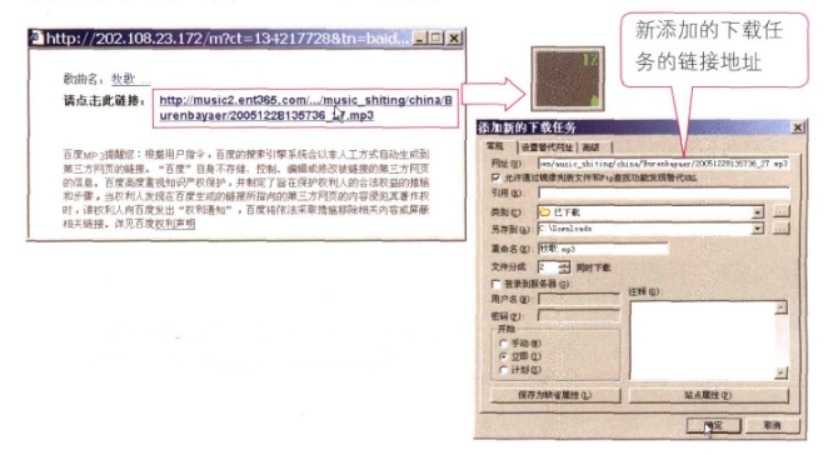
 ”图标查看下载进程。如图:图2。
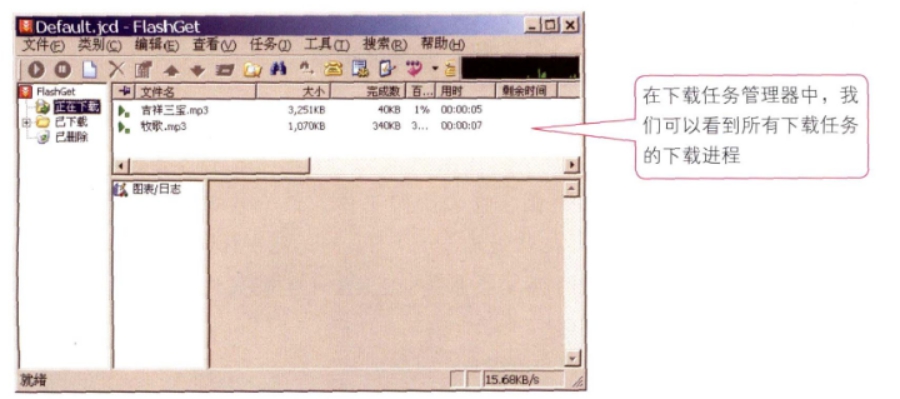 图2
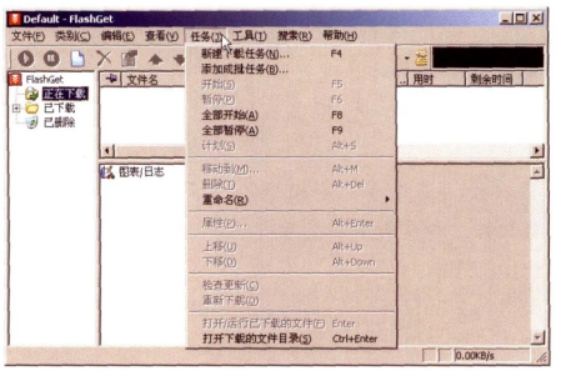 图3