简答题
题号 #5909812

1.题目:初中《逐帧动画》片段教学
2.内容:

3.基本要求:
(1)试讲约10分钟;
(2)了解逐帧动画概念以及原理。
(3)师生活动;

进入在线模考

参考答案

暂无

答案解析

一、视频导入,激发兴趣
在课前教师出示逐帧动画:《小浮士德》,教师并讲解关于有关动画的历史,从而引出课题:逐帧动画。
二、任务驱动,探索新知
1.逐帧动画
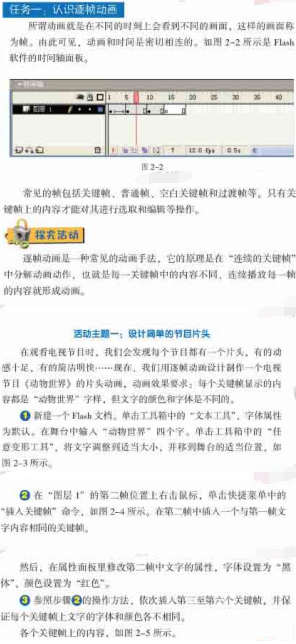
教师提问,什么是逐帧动画?教师播放利用Flash软件制作的动画,并介绍常见的帧包括关键帧、空白关键帧和过渡帧等。
只有关键帧的内容才能对其进行选取和编辑等操作。继而教师再次提问:逐帧动画的原理是什么?教师继续布置任务,学生以自主探究的方式进行探究。而后师生共同总结:逐帧动画是一种常见的动画手法,原理是在“连续的关键帧”中分解动画动作,也就是每一关键帧的内容不同,连续播放每一帧的内容就形成动画。本内容较容易,学生可以通过自学来完成。
2.设计简单的节目片头
教师播放电视节目,鼓励学生在观看过程中找到电视节目的特点。通过电视节目激发学生制作动画的兴趣。
教师继而布置任务:利用逐帧动画设计以小组为单位制作一个电视节目《动物世界》的片头动画,动画效果要求:每个关键帧显示的内容都是“动物世界”字样,但文字的颜色和字体是不同的。
学生小组合作积极完成创建文档。学生完成后请学生到教师机前进行演示,首先新建一个Flash文档。单击工具箱中的“文本工具”,字体属性为默认。在舞台中输入“动物世界”四个字。
单击工具箱中的“任意变形工具”,将文字调整到适当大小,并移到舞台的适当位置。创建文档后教师演示如何插入关键帧:在“图层1”的第二帧位置上右击鼠标,单击快捷菜单中的“插入关键帧”命令,在第二帧中插入一个与第一帧文字内容相同的关键帧。
之后在属性面板里修改第二帧中文字的属性,字体设置为“黑体”,颜色设置为“红色”。参照步骤的操作方法,依次插入第三至第六个关键帧,并保证每个关键帧上文字的字体和颜色各不相同。教师演示后,学生自由练习。
通过学生自主操作合作探究的方式完成本任务,这样做的目的是为了学生能够很好的掌握Flash的基本操作,并能够深入理解逐帧动画的意义。
三、巩固练习,强化提升
利用所学的内容小组为单位共同创新一个逐帧动画。
师生小结,合作交流
五、布置作业,课后拓展
设置开放性的作业,查找有关Flash的历史,以及利用Flash软件尝试着做一做其他的动画效果。
板书设计:略
你可能感兴趣的试题

1 《制作简单的动画》
试讲
 1.题目:制作简单的动画
 2.内容:
启动Flash后,就可以开始制作动画了。下面先做一个简单的动画,让一个圆从屏幕的左上角向右下角运动。
动手做:制作一个运动的圆。
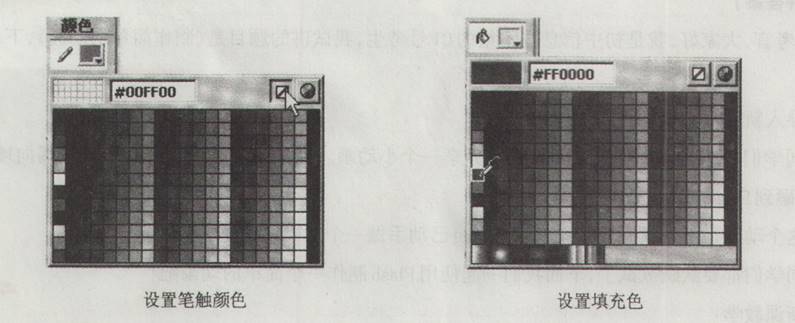
第1步:单击工具箱中的椭圆工具按钮,选定椭圆工具。
第2步:在工具箱中部的颜色栏里单击笔触颜色框中的按钮,在弹出的颜色列表框中单击按钮把绘制椭圆的边线设为无色。
第3步:在工具箱中部的颜色栏里单击填充色框中的按钮,在弹出的颜色列表框中单击“红色”色栏,把绘图时的填充色设为红色。
HWOCRTEMP_ROC290
第4步:按住Shift键在舞台左上角拖动鼠标指针,画一个大小适当的圆。
第5步:单击工具箱中的箭头工具按钮,选定箭头工具,再单击画好的圆内部,选定圆。
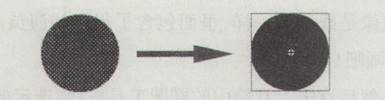
第6步:执行“修改”→“转换为元件”命令,出现“转换为元件”对话框后,在名称框中输入“圆”,在类型中选定“图形”选项,然后单击“确定”按钮。这时,舞台中圆的选定状态就发生了变化,如下图所示。
HWOCRTEMP_ROC300
第7步:单击“时间轴”面板上的第50帧,选定它,再执行“插入”→“时间轴”→“关键帧”命令,然后把圆拖到舞台的右下角。
第8步:单击“时间轴”面板上的第l帧,然后执行“插入”→“时间轴”→“创建补间动画”命令,可以看到在1~50帧之间出现了一条显示浅蓝色背景且带箭头的实线,表示在1~50帧之间生成了补间动画。
第9步:执行“控制”→“播放”命令或敲回车键,播放动画,可以看到圆从舞台的左上角移动到右下角的动画过程。
第10步:执行“文件”→“保存”命令,把默认的“未命名-l”改成合适的文件名,如“运动的圆”,把动画作品保存到合适的文件夹里。
你知道吗?
帧频用来决定每秒播放的画面数,默认为l2fps,也就是每秒播放l2个画面。
电影正常的播放速度是每秒24幅画面,也就是说电影的帧频是24fps。由于计算机屏幕刷新频率的关系,每秒播放l2个画面就可以显示出非常连贯的图像,因此Flash的默认帧频是l2 fps。
 3.基本要求:
(1)如果教学期间需要其他辅助教学工具,进行演示即可;
(2)要有作品的评价环节;
(3)请在10分钟内完成试讲内容。
答辩题目
 1.简单说说你对Flash软件的理解。
 2.学生在学习信息技术课稗中.尤其县操作课中.有哪些优势?
3 《设置对象的属性》
试讲
 1.题目:设置对象的属性
 2.内容:
一般说来,可以在“属性”窗口中预先设置程序启动时各个对象的属性。
动手做:在“属性”窗口中设置窗体、标签、按钮的属性。
第1步:选定窗体后,在“属性”窗口中把Caption的属性值改为“欢迎加入”。
第2步:选定Labell标签,在“属性”窗口里把“名称”属性值改为Name,把Caption属性改为“请输入姓名:”。
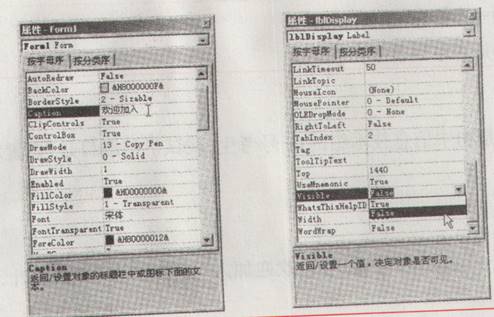
第3步:选定Label2标签,把“名称”属性值改为Display,把Caption的属性值改为“同学,欢迎你!”。然后利用“属性”窗口的滚动条找到并单击属性名Visible,再在它右侧的下拉列表中选定属性值False(见下图)。
HWOCRTEMP_ROC330
一点通对象的Visible属性值决定了对象在窗体中是否可见。属性值为True时,对象在窗体中可见。属性值为False时,对象在窗体中不可见。程序开始运行时,窗体中不显示第二个标签(Lb1Display),所以把它的Visible属性值设置为False。
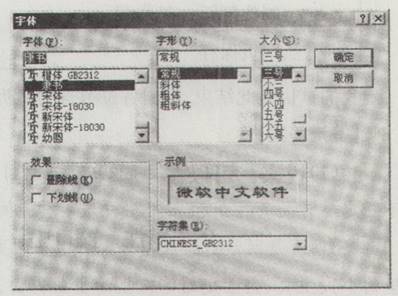
第4步:按住Shift键后,逐个单击两个标签,同时选定它们。单击属性名AutoSize,选定它,把属性值设为True。后单击属性名Font,在它右边会出现一个@按钮,单击这个按钮,打开“字体”对话框,再利用这个对话框设置标签文字的字体和字号。
提示AutoSize属性是标签的常用属性,属性值有True和False两种。AutoSize值为True时,标签的大小不固定,程序可根据标签上文字的长度自动调整标签的大小。Aut0SizP值为False时.标签的大小暑固定的。
第5步:同时选定两个标签,单击属性名ForeColor,在打开的下拉列表中打开调色板,为标签上的文字设定适当的颜色。
第6步:选定文本框后,在“属性”窗口里把它的“名称”属性改为txtName。然后单击属性名Text,再删除右边的文字Text1,把Text的属性值设为空(启动程序时,文本框中无文字)。
第7步:把Command1按钮的名称改为cmdok,把Caption的属性值改为“确定”。
第8步:把Command2按钮的名称改为cmdexit,把Caption的属性值改为“退出”。
第9步:单击工具栏中的按钮,屏幕上会出现标题是“欢迎加入”的窗口。如果不符合设计要求,单击按钮,返回设计状态,继续编辑修改。
第10步:测试无误后,保存窗体文件和工程文件。
 3.基本要求:
(1)如果教学期间需要其他辅助教学工具,进行演示即可;
(2)要求配合教学内容有适当的板书设计;
(3)请在10分钟内完成试讲内容。
HWOCRTEMP_ROC320
答辩颢目
 1.请简单介绍一下Visual Basic。
 2.你将如何检测学生是否掌握教学内容?
找试题 · 找答案 · 找资料 在线模考