简答题
MS Office高级应用
题号 #3073909
请在【答题】菜单下选择【进入考生文件夹】命令,并按照题目要求完成下面的操作。
注意:以下的文件必须都保存在考生文件夹下。
小李是东方公司的会计,利用自己所学的办公软件进行记账管理,为节省时问,同时又确保记账的准确性,她使用Exce1编制了2014年3月员工工资表“Exce1.x1sx”。
请你根据下列要求帮助小李对该工资表进行整理和分析(提示:本题中若出现排序问题则采用升序方式):
(1)通过合并单元格,将表名“东方公司2014年3月员工工资表”放于整个表的上端、居中,并调整字体、字号。
(2)在“序号”列中分别填入1到15,将其数据格式设置为数值、保留0位小数、居中。
(3)将“基础工资”(含)往右各列设置为会计专用格式、保留2位小数、无货币符号。
(4)调整表格各列宽度、对齐方式,使得显示更加美观。并设置纸张大小为A4、横向,整个工作表需调整在1个打印页内。
(5)参考考生文件夹下的“工资薪金所得税率.x1sx”,利用IF函数计算“应交个人所得税”列。(提示:应交个人所得税=应纳税所得额*对应税率-对应速算扣除数)
(6)利用公式计算“实发工资”列,公式为:实发工资=应付工资合计一扣除社保一应交个人所得税。
(7)复制工作表“2014年3月”,将副本放置到原表的右侧,并命名为“分类汇总”。
(8)在“分类汇总”工作表中通过分类汇总功能求出各部门“应付工资合计”、“实发工资”的和,每组数据不分页。
参考答案
暂无
答案解析
1.【解题步骤】
步骤1:打开考生文件夹下的EXCE1.X1SX。
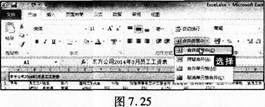
步骤2:在“2014年3月”工作表中选中“A1:M1”单元格,单击【开始】选项卡下【对齐方式】组中的“合并后居中”按钮,如图7.25所示。
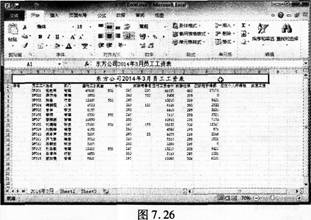
步骤3:选中A1单元格,切换至【开始】选项卡下【字体】组,为表名“东方公司2014年3月员工工资表”选择合适的字体和字号,这里我们选择“楷体”和“18号”。设置好后的效果如图7.26所示。
2.【解题步骤】
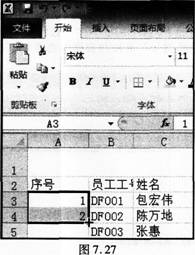
步骤1:在“2014年3月”工作表A3单元格中输入“1”,在A4单元格中输入“2”,如图7.27所示。按Ctr1全键向下填充至单元格A17。
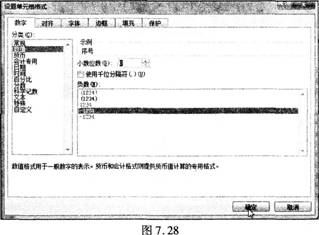
步骤2:选中“序号”列,单击鼠标右键,在弹出的快捷菜单中选择“设置单元格格式”命令,弹出“设置单元格格式”对话框。切换至“数字”选项卡,在“分类”列表框中选择“数值”命令,在右侧的“示例”组的“小数位数”微调框中输入“0”,如图7.28所示。
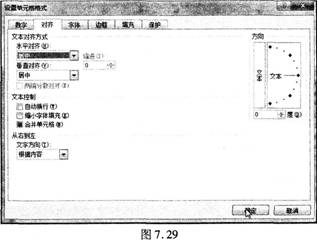
步骤3:在“设置单元格格式”对话框中切换至“对齐”选项卡,在“文本对齐方式”组中“水平对齐”下拉列表框中选择“居中”,如图7。29所示。
3.【解题步骤】
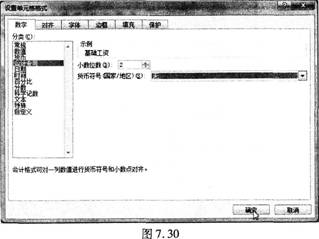
步骤:在“2014年3月”工作表选中“E:M”列,单击鼠标右键,在弹出的快捷菜单中选择“设置单元格格式”命令,弹出“设置单元格格式”对话框。切换至“数字”选项卡,在“分类”列表框中选择“会计专用”,在“小数位数”微调框中输入“2”,在“货币符号”下拉列表框中选择“无”,如图7.30所示。
4.【解题步骤】
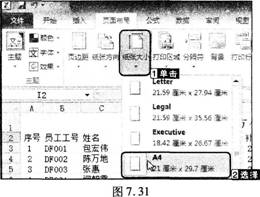
步骤1:在“2014年3月”工作表中,单击【页面布局】选项卡下【页面设置】组中的“纸张大小”按钮,在弹出的下拉列表中选择“A4”.如图7.31所示.
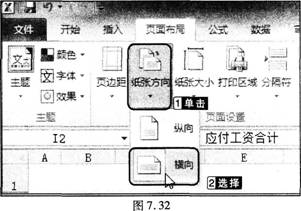
步骤2:单击【页面布局】选项卡下【页面设置】组中的“纸张方向”按钮,在弹出的下拉列表中选择“横向”,如图7.32所示。
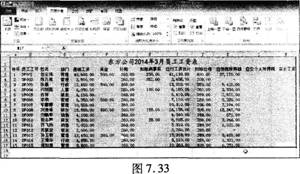
步骤3:适当调整表格各列宽度、对齐方式,使得显示更加美观,并且使得页面在A4虚线框的范围内。设置好的效果如图7.33所示。
5.【解题步骤】
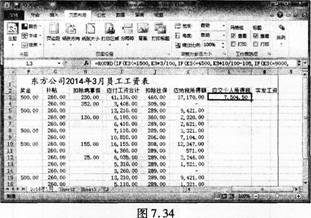
步骤:在“2014年3月”工作表13单元格中输入“=ROUND(IF(K3<=1500,K3*3/100,IF(K3<=4500,K3$10/100-105,IF(K3<=9000,K3}20/100-555,IF(K3<=35000,K3$25%-1005,IF(K3<=5500,K3*30%-2755,IF(K3<=80000,K3*35%-5505,IF(K3>80000,K3*45%-13505))))))),2)”,按“Enter”后完成“应交个人所得税”的填充,如图7.34所示。然后向下填充公式到117即可。
6.【解题步骤】
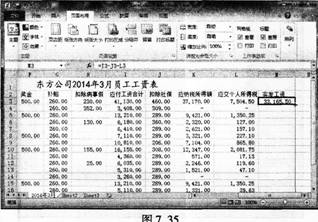
步骤:在“2014年3月”工作表M3单元格中输入“=13-J3-I3”,按“Enter”键后完成“实发工资”的填充,如图7.35所示。然后向下填充公式到M17即可。
7.【解题步骤】
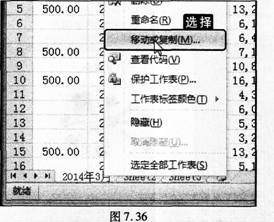
步骤1:选中“2014年3月”工作表,单击鼠标右键,在弹出的快捷菜单中选择“移动或复制”命令.如图7.36所示。
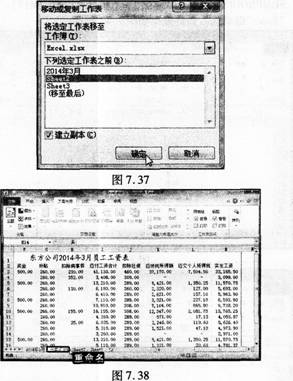
步骤2:在弹出的“移动或复制工作表”对话框中,在“下列选定工作表之前”列表框中选择“Sheet2”,勾选“建立副本”复选框,如图7.37所示。设置完成后单击“确定”按钮即可。
步骤3:选中I;42014年3月(2)”工作表,单击鼠标右键,在弹出的快捷菜单中选择“重命名”命令,更改“2014年3月(2)”为“分类汇总”。设置后的效果如图7.38所示。
8.【解题步骤】
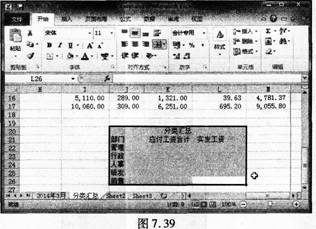
步骤1:在“分类汇总”工作表中数据下方建立如图7.39所示的小表格。
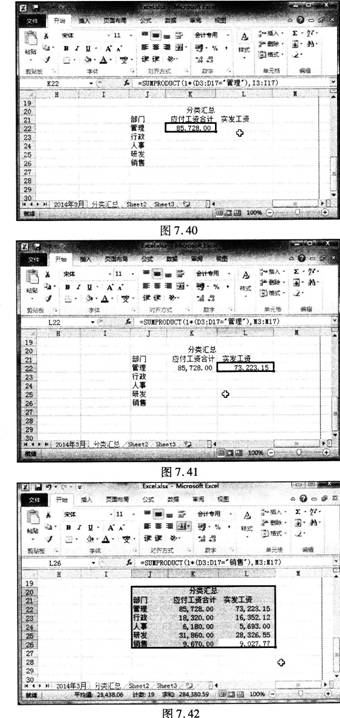
步骤2:在“分类汇总”工作表K22单元格输入“=SUM.PRODUCT(1*(D3:D17=”管理”),13:117)”,按“Enter”键确认,如图7.40所示。
步骤3:在“分类汇总”工作表122单元格输入“=SUM.PRODUCT(1}(D3:D17=”管理”),M3:M17)”,按“Enter”键确认,如图7.41所示。
步骤4:参照步骤2和步骤3,依次在“分类汇总”工作表K23、123、K24、I24、K25、I25、K26、126单元格中依次输入:
SUMPRODUCT(1*(D3:D17="行政"),I3:I17)”,“=
SUMPRODUCT(1*(D3:D17="行政"),M3:M17)”,“=
SUMPRODUCT(1*(D3:D17="人事"),I3:I17)”,“=
SUMPRODUCT(1*(D3:D17="人事"),M3:M17)”,“=
SUMPRODUCT(1*(D3:D17="研发"),I3:I17)”,“=
SUMPRODUCT(1*(D3:D17="研发"),M3:M17)”,“=
SUMPRODUCT(1*(D3:D17="销售"),I3:I17)”,“=
SUMPRODUCT(1*(D3:D17="销售"),M3:M17)”,按
“Enter”键确认。最终效果如图7.42所示。
步骤1:打开考生文件夹下的EXCE1.X1SX。
步骤2:在“2014年3月”工作表中选中“A1:M1”单元格,单击【开始】选项卡下【对齐方式】组中的“合并后居中”按钮,如图7.25所示。
步骤3:选中A1单元格,切换至【开始】选项卡下【字体】组,为表名“东方公司2014年3月员工工资表”选择合适的字体和字号,这里我们选择“楷体”和“18号”。设置好后的效果如图7.26所示。
2.【解题步骤】
步骤1:在“2014年3月”工作表A3单元格中输入“1”,在A4单元格中输入“2”,如图7.27所示。按Ctr1全键向下填充至单元格A17。
步骤2:选中“序号”列,单击鼠标右键,在弹出的快捷菜单中选择“设置单元格格式”命令,弹出“设置单元格格式”对话框。切换至“数字”选项卡,在“分类”列表框中选择“数值”命令,在右侧的“示例”组的“小数位数”微调框中输入“0”,如图7.28所示。
步骤3:在“设置单元格格式”对话框中切换至“对齐”选项卡,在“文本对齐方式”组中“水平对齐”下拉列表框中选择“居中”,如图7。29所示。
3.【解题步骤】
步骤:在“2014年3月”工作表选中“E:M”列,单击鼠标右键,在弹出的快捷菜单中选择“设置单元格格式”命令,弹出“设置单元格格式”对话框。切换至“数字”选项卡,在“分类”列表框中选择“会计专用”,在“小数位数”微调框中输入“2”,在“货币符号”下拉列表框中选择“无”,如图7.30所示。
4.【解题步骤】
步骤1:在“2014年3月”工作表中,单击【页面布局】选项卡下【页面设置】组中的“纸张大小”按钮,在弹出的下拉列表中选择“A4”.如图7.31所示.
步骤2:单击【页面布局】选项卡下【页面设置】组中的“纸张方向”按钮,在弹出的下拉列表中选择“横向”,如图7.32所示。
步骤3:适当调整表格各列宽度、对齐方式,使得显示更加美观,并且使得页面在A4虚线框的范围内。设置好的效果如图7.33所示。
5.【解题步骤】
步骤:在“2014年3月”工作表13单元格中输入“=ROUND(IF(K3<=1500,K3*3/100,IF(K3<=4500,K3$10/100-105,IF(K3<=9000,K3}20/100-555,IF(K3<=35000,K3$25%-1005,IF(K3<=5500,K3*30%-2755,IF(K3<=80000,K3*35%-5505,IF(K3>80000,K3*45%-13505))))))),2)”,按“Enter”后完成“应交个人所得税”的填充,如图7.34所示。然后向下填充公式到117即可。
6.【解题步骤】
步骤:在“2014年3月”工作表M3单元格中输入“=13-J3-I3”,按“Enter”键后完成“实发工资”的填充,如图7.35所示。然后向下填充公式到M17即可。
7.【解题步骤】
步骤1:选中“2014年3月”工作表,单击鼠标右键,在弹出的快捷菜单中选择“移动或复制”命令.如图7.36所示。
步骤2:在弹出的“移动或复制工作表”对话框中,在“下列选定工作表之前”列表框中选择“Sheet2”,勾选“建立副本”复选框,如图7.37所示。设置完成后单击“确定”按钮即可。
步骤3:选中I;42014年3月(2)”工作表,单击鼠标右键,在弹出的快捷菜单中选择“重命名”命令,更改“2014年3月(2)”为“分类汇总”。设置后的效果如图7.38所示。
8.【解题步骤】
步骤1:在“分类汇总”工作表中数据下方建立如图7.39所示的小表格。
步骤2:在“分类汇总”工作表K22单元格输入“=SUM.PRODUCT(1*(D3:D17=”管理”),13:117)”,按“Enter”键确认,如图7.40所示。
步骤3:在“分类汇总”工作表122单元格输入“=SUM.PRODUCT(1}(D3:D17=”管理”),M3:M17)”,按“Enter”键确认,如图7.41所示。
步骤4:参照步骤2和步骤3,依次在“分类汇总”工作表K23、123、K24、I24、K25、I25、K26、126单元格中依次输入:
SUMPRODUCT(1*(D3:D17="行政"),I3:I17)”,“=
SUMPRODUCT(1*(D3:D17="行政"),M3:M17)”,“=
SUMPRODUCT(1*(D3:D17="人事"),I3:I17)”,“=
SUMPRODUCT(1*(D3:D17="人事"),M3:M17)”,“=
SUMPRODUCT(1*(D3:D17="研发"),I3:I17)”,“=
SUMPRODUCT(1*(D3:D17="研发"),M3:M17)”,“=
SUMPRODUCT(1*(D3:D17="销售"),I3:I17)”,“=
SUMPRODUCT(1*(D3:D17="销售"),M3:M17)”,按
“Enter”键确认。最终效果如图7.42所示。