参考答案
暂无
答案解析
【教学过程】
(一)导入新课
教师出示两个文档,其中一个进行了字体格式的设置,另一个是普通格式的文档,询问学生哪一篇更美观,内容更醒目。
学生给出的回答是“进行了字体格式设置的更好一些”。
教师总结:“通过对于文本字体、字号等常用格式的设置可以使文档的重点突出、内容更醒目,能够引起阅读兴趣,今天我们就一起来学习如何设置字体格式。”
——引入新课——设置字体格式。
(二)新课讲授
任务一:打开文档
教师提出要求:“同学们,请自行打开‘我的学习计划.doc’的文档,接下来我们的操作就在这一文档中进行。”
学生完成启动Word,单击“常用”工具栏上的“打开”按钮,打开“我的学习计划.doc”文档的操作。
任务二:设置标题的字体、字号
教师提出问题:“同学们,观察一下普通文档和进行了字体格式设置的文档标题有什么不同?”
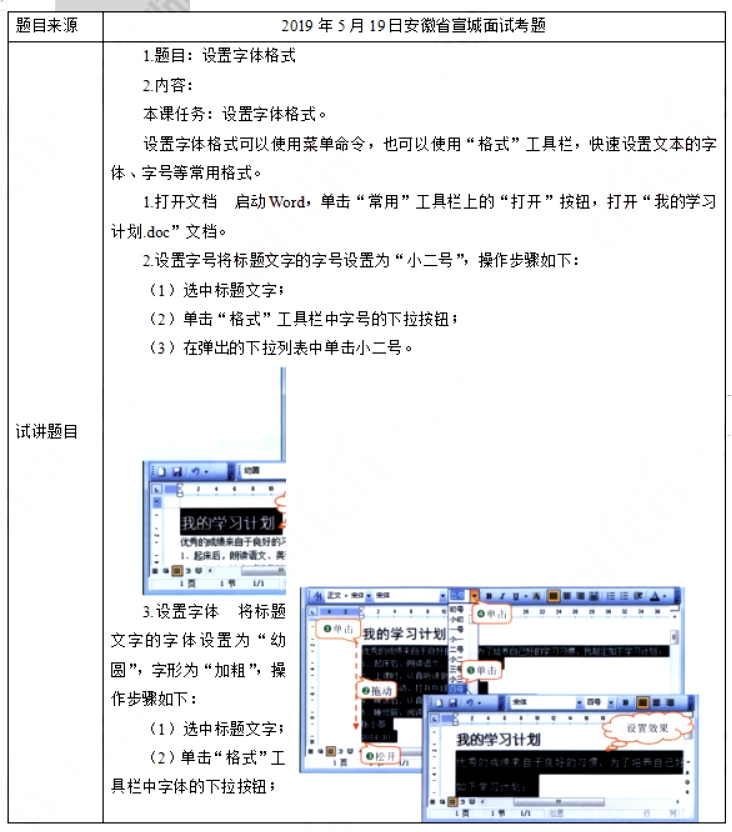
学生观察并给出回答,教师总结学生的回答:标题进行了字体、字号的设置,设置字号为“小二号”、字体为“幼圆”并进行了“加粗”操作。教师进行示范操作,之后让学生根据教师的演示进行独立操作,并总结具体操作步骤:
1.选中标题文字;
2.单击“格式”工具栏中字号的下拉按钮;
3.在弹出的下拉列表中单击“小二号”;
4.单击“格式”工具栏中字体的下拉按钮;
5.在弹出的下拉列表中单击“幼圆”;
6.单击“格式”工具栏中粗体的“加粗”按钮,进行加粗操作。
任务三:设置正文与落款的字体、字号
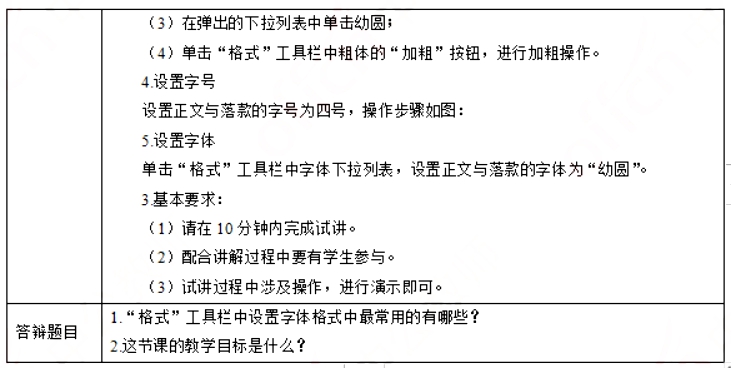
教师提出操作要求:“同学们,本文档的正文和落款也进行了字体、字号的设置,其中字号为‘四号’、字体为‘幼圆’,现在请大家以同桌2人为一组,给大家5分钟的时间,进行合作探究。”在此过程中教师进行巡视指导。探究结束后由学生代表总结出操作步骤:
1.单击正文和落款部分的内容并进行拖动后松开,选中正文和落款;
2.单击“格式”工具栏中字号的下拉按钮;
3.在弹出的下拉列表中单击“四号”;
4.单击“格式”工具栏中字体的下拉按钮;
5.在弹出的下拉列表中单击“幼圆”。
(三)巩固提高
给出一篇新的没有进行过字体设置的文档,让学生根据本节课所学内容自己进行字体格式的设置,设置完成之后请学生代表上台进行展示,并对操作熟练的学生进行及时的表扬和鼓励。
(四)小结作业
小结:总结今天学习的知识。
作业:回去思考如何使用字体对话框进行字体的的设置?
【板书设计】
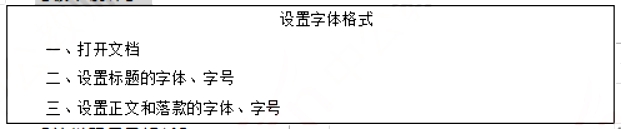
【答辩题目及解析】
1.“格式”工具栏中设置字体格式中最常用的有哪些?
【参考答案】
设置字体;设置字号;设置字体加粗;设置字体倾斜;设置下划线。
2.这节课的教学目标是什么?
【参考答案】
(1)能独立使用格式工具栏进行文本字形、字号等常用格式的设置。
(2)通过小组讨论和实际操作,提高团队合作意识和动手操作能力。
(3)通过本节课的学习,增强学习信息技术的兴趣,体会学习信息技术的乐趣。
(一)导入新课
教师出示两个文档,其中一个进行了字体格式的设置,另一个是普通格式的文档,询问学生哪一篇更美观,内容更醒目。
学生给出的回答是“进行了字体格式设置的更好一些”。
教师总结:“通过对于文本字体、字号等常用格式的设置可以使文档的重点突出、内容更醒目,能够引起阅读兴趣,今天我们就一起来学习如何设置字体格式。”
——引入新课——设置字体格式。
(二)新课讲授
任务一:打开文档
教师提出要求:“同学们,请自行打开‘我的学习计划.doc’的文档,接下来我们的操作就在这一文档中进行。”
学生完成启动Word,单击“常用”工具栏上的“打开”按钮,打开“我的学习计划.doc”文档的操作。
任务二:设置标题的字体、字号
教师提出问题:“同学们,观察一下普通文档和进行了字体格式设置的文档标题有什么不同?”
学生观察并给出回答,教师总结学生的回答:标题进行了字体、字号的设置,设置字号为“小二号”、字体为“幼圆”并进行了“加粗”操作。教师进行示范操作,之后让学生根据教师的演示进行独立操作,并总结具体操作步骤:
1.选中标题文字;
2.单击“格式”工具栏中字号的下拉按钮;
3.在弹出的下拉列表中单击“小二号”;
4.单击“格式”工具栏中字体的下拉按钮;
5.在弹出的下拉列表中单击“幼圆”;
6.单击“格式”工具栏中粗体的“加粗”按钮,进行加粗操作。
任务三:设置正文与落款的字体、字号
教师提出操作要求:“同学们,本文档的正文和落款也进行了字体、字号的设置,其中字号为‘四号’、字体为‘幼圆’,现在请大家以同桌2人为一组,给大家5分钟的时间,进行合作探究。”在此过程中教师进行巡视指导。探究结束后由学生代表总结出操作步骤:
1.单击正文和落款部分的内容并进行拖动后松开,选中正文和落款;
2.单击“格式”工具栏中字号的下拉按钮;
3.在弹出的下拉列表中单击“四号”;
4.单击“格式”工具栏中字体的下拉按钮;
5.在弹出的下拉列表中单击“幼圆”。
(三)巩固提高
给出一篇新的没有进行过字体设置的文档,让学生根据本节课所学内容自己进行字体格式的设置,设置完成之后请学生代表上台进行展示,并对操作熟练的学生进行及时的表扬和鼓励。
(四)小结作业
小结:总结今天学习的知识。
作业:回去思考如何使用字体对话框进行字体的的设置?
【板书设计】
【答辩题目及解析】
1.“格式”工具栏中设置字体格式中最常用的有哪些?
【参考答案】
设置字体;设置字号;设置字体加粗;设置字体倾斜;设置下划线。
2.这节课的教学目标是什么?
【参考答案】
(1)能独立使用格式工具栏进行文本字形、字号等常用格式的设置。
(2)通过小组讨论和实际操作,提高团队合作意识和动手操作能力。
(3)通过本节课的学习,增强学习信息技术的兴趣,体会学习信息技术的乐趣。
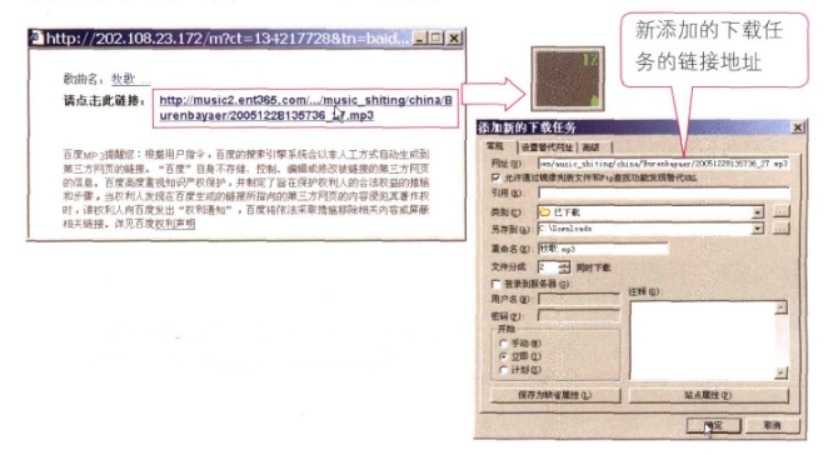
 ”图标查看下载进程。如图:图2。
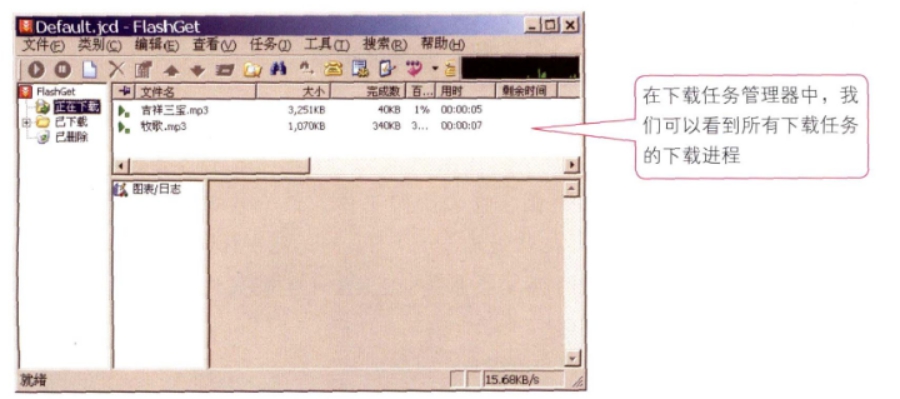 图2
 图3